FUNZIONALITÀ DI PHOTOSHOP
Come regolare la tonalità della pelle in Adobe Photoshop
Correggi le dominanti di colore e uniforma la tonalità della pelle nelle foto.
Scarica l’app gratis | Scarica Photoshop gratis Visualizza piani e prezzi | Visualizza piani e prezzi di Photoshop
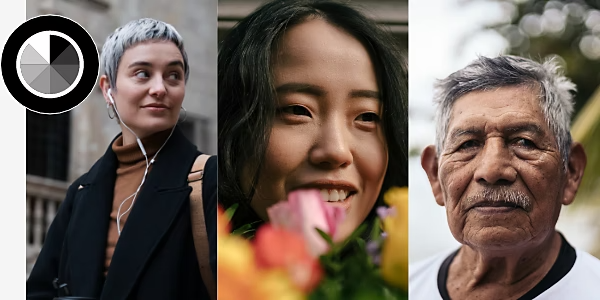
Rendi giustizia ai tuoi soggetti
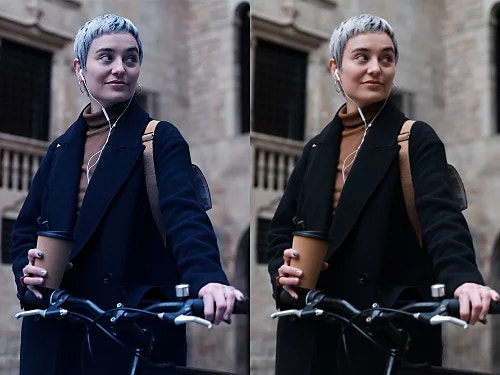
Cos’è una dominante di colore?
Le dominanti o le contaminazioni di colore possono verificarsi quando la luce colorata riflessa da altri oggetti altera il colore del viso del soggetto. Le dominanti gialle o blu possono anche dipendere dal tipo di illuminazione usata per realizzare la foto.
Correggi il bilanciamento del bianco
Per verificare se un'immagine presenta una dominante di colore, individua un’area che dovrebbe essere neutra (come una parete bianca o grigia) e controlla se appare effettivamente così nella foto. In caso contrario, puoi regolare manualmente il bilanciamento del bianco: in questo modo correggerai tutti i colori della foto, incluse le tonalità della pelle.
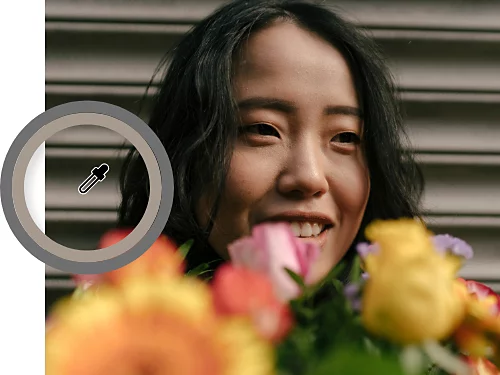
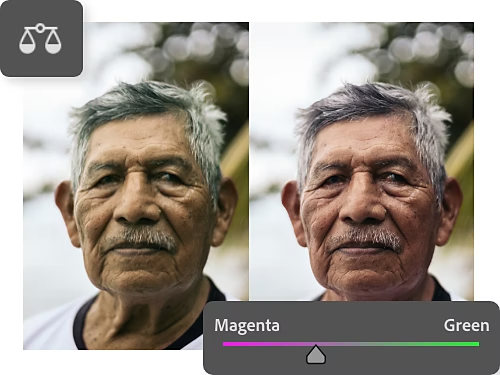
Elimina la contaminazione di colore
Se noti ancora una contaminazione di colore che desideri rimuovere, anche dopo aver corretto il bilanciamento del bianco, usa i cursori del bilanciamento del colore. Vai su Livello › Nuovo livello di regolazione › Bilanciamento colore e regola i cursori per equilibrare le tonalità.
Come correggere il colore della pelle per un risultato più naturale
Innanzitutto, regola i toni rossi e gialli, presenti in tutte le carnagioni. Per quelle più scure, potresti dover regolare anche i toni del blu.
Puoi applicare le modifiche all’intera immagine, ma se la foto contiene elementi colorati sullo sfondo che non vuoi alterare, crea una maschera di livello sulla persona. Lo strumento Seleziona soggetto è un modo rapido per selezionare solo il soggetto e applicare regolazioni selettive del colore.
- Crea un livello per la correzione selettiva del colore.
Con l’immagine aperta in Photoshop, seleziona Livello › Nuovo livello di regolazione › Correzione colore selettiva dal menu in alto. - Apri il pannello Correzione colore selettiva.
Nel pannello Livelli fai doppio clic sulla miniatura del livello per aprire il pannello Correzione colore selettiva. - Sperimenta con le regolazioni.
Seleziona i canali Rosso, Giallo o Blu dal menu a discesa nel pannello Correzione colore selettiva, quindi regola uno o più dei quattro cursori. Prova a effettuare piccoli spostamenti fino a ottenere le tonalità della pelle che desideri.- Ciano: il colore opposto al ciano è il rosso. Sposta il cursore verso destra per aumentare il ciano e verso sinistra per aumentare il rosso.
- Magenta: il colore opposto al magenta è il verde. Sposta il cursore verso destra per aumentare il magenta e verso sinistra per aumentare il verde.
- Giallo: il colore opposto al giallo è il blu. Sposta verso destra per aumentare il giallo, verso sinistra per aumentare il blu.
- Nero: spostare questo cursore ha un effetto minimo sulle tonalità della pelle.
Correggi le tonalità della pelle e altri colori con il filtro Camera Raw
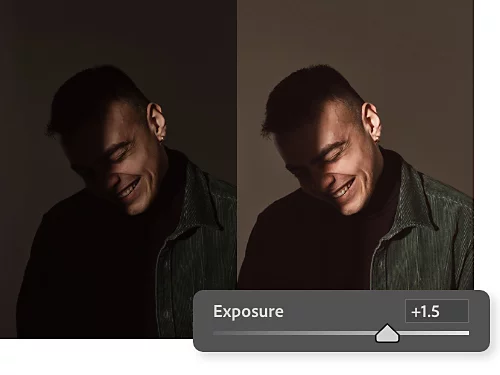
Effettua le regolazioni di base
Nel menu a discesa Base del filtro Camera Raw, usa i cursori per modificare elementi come il bilanciamento del bianco, l’esposizione, le ombre e la saturazione del colore. Queste modifiche influenzeranno l’intera immagine, incluse le tonalità della pelle.
Regola la tonalità e l’intensità del tono della pelle
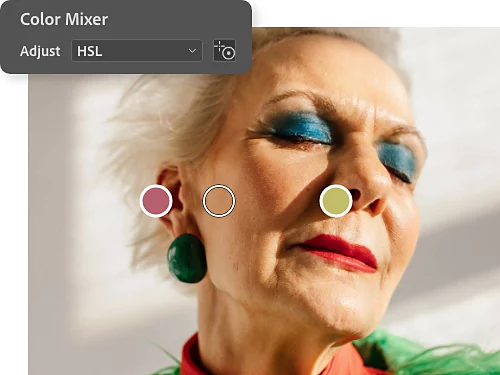
Apri il menu a discesa Mixer colori per modificare tonalità, saturazione e luminanza dei singoli colori. Per intervenire sui colori di una tonalità della pelle, scegli lo strumento Regolazione mirata a destra del menu a discesa e fai clic e trascina direttamente sul viso del soggetto.
Come uniformare le tonalità della pelle in più foto
Replicare una tonalità della pelle in più foto è un processo leggermente più complesso, ma procedendo passo dopo passo puoi ottenere una corrispondenza perfetta. Segui i passaggi qui sotto oppure guarda questo tutorial video dell’esperto di Photoshop Jesus Ramirez.
- Unisci le immagini.
Con lo strumento Sposta, trascina l’immagine da cui vuoi campionare (chiamiamola “immagine di esempio”) sulla scheda dell’immagine da modificare (la tua “immagine di progetto”). Posiziona l’immagine di esempio in modo da vedere le tonalità della pelle in entrambe le immagini. - Usa lo strumento Contagocce per campionare il colore dall’immagine di esempio.
Seleziona il Contagocce e regola la dimensione del campione nel menu in alto su Media 5 x 5, così campionerai più di un singolo pixel. Nell’immagine di esempio, preleva la tonalità della pelle in un’area che non sia né troppo illuminata né troppo in ombra. - Usa lo strumento Pennello per dipingere un campione di colore.
Crea un nuovo livello. Aumenta la dimensione del pennello e imposta la durezza su 100, poi dipingi un campione con il colore che hai prelevato vicino al bordo della tela dell’immagine di progetto. - Campiona la tonalità della pelle nell’immagine di progetto.
Con lo strumento Pennello ancora selezionato, tieni premuto Alt su Windows o Opzione su Mac per attivare lo strumento Contagocce. Preleva il campione dei mezzitoni dalla pelle del soggetto nell’immagine di progetto, rilascia il tasto Alt o Opzione e dipingi un campione accanto a quello dell’immagine di esempio. - Seleziona il viso del soggetto che vuoi modificare.
Nell’immagine di progetto, usa lo strumento Lazo per tracciare un cerchio intorno al viso e creare una maschera di livello. Questo ti aiuterà a vedere l'effetto delle modifiche sulla tonalità della pelle senza alterare i colori originali del livello sottostante. - Crea un livello di regolazione curve.
Con la maschera di livello selezionata, crea un livello di regolazione delle curve andando su Livello › Nuovo livello di regolazione › Curve. - Usa lo strumento Campionatore colore per acquisire le informazioni cromatiche.
Trovi il Campionatore colore nel menu dello strumento Contagocce. Fai clic sul campione di colore dell’immagine di esempio e poi su quello dell’immagine di progetto. Nel pannello Info (se non lo trovi, vai su Finestra › Info) vedrai tutte le informazioni sui colori RGB per ogni campione. - Crea un punto di mezzitoni nei grafici Rosso, Verde e Blu.
Attiva lo strumento di regolazione sull'immagine nel pannello Curve (è l’icona del dito puntato in alto a sinistra). Tieni premuto Ctrl+Maiusc su Windows o Cmd+Maiusc su Mac e fai clic sul campione di tonalità della pelle nell’immagine di progetto. Non apparirà alcuna modifica nel grafico RGB del pannello Curve, ma aprendo i singoli canali dal menu a discesa, noterai un nuovo punto posizionato nella zona centrale del grafico. - Fai corrispondere i valori RGB dell’immagine di esempio a quelli dell’immagine che stai modificando.
Con quel punto selezionato nel canale Rosso, fai corrispondere il valore di Output al valore nel riquadro Info per la tonalità della pelle campione. Premi Invio o Ritorno e ripeti l’operazione con i canali Verde e Blu. A questo punto, le tonalità della pelle nella maschera di livello dovrebbero assomigliare molto di più a quelle dell’immagine di esempio. Puoi aggiungere una leggera curva a S al grafico RGB per aumentare il contrasto. - Assicurati che le modifiche alterino solo le tonalità della pelle nell’immagine di progetto.
Puoi eliminare i livelli con i campioni di colore e l’immagine di esempio. Poi seleziona la maschera di livello e riempila di nero. Se il nero è impostato come colore di sfondo, ti basta premere Ctrl+Backspace su Windows o Comando+Canc su Mac. Quindi seleziona lo strumento Pennello e riduci la durezza a zero. A questo punto puoi applicare l’effetto dipingendo con il bianco per far apparire la tonalità della pelle campione esattamente dove vuoi.
Scopri di più su colore e luce con i tutorial di Photoshop
Migliora le tue competenze con i consigli degli esperti su come gestire colore e luce.
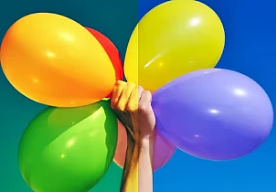
Esplora la correzione del colore
Scopri come usare gli strumenti di regolazione Tonalità/Saturazione per ottenere una temperatura del colore più accurata o creare un’atmosfera specifica.
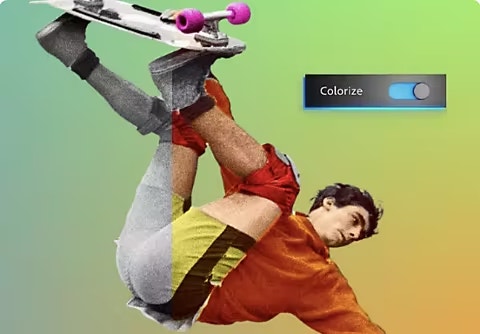
Aggiungi colore a una foto in bianco e nero
Usa lo strumento Colora per aggiungere automaticamente colore a una foto, poi perfeziona con i cursori.
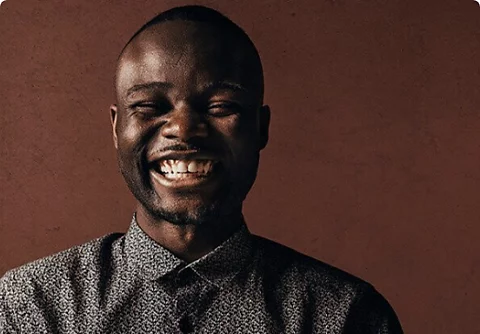
Scopri come illuminare un ritratto
Gestisci la luce nel modo giusto durante il servizio fotografico così passerai meno tempo nella fase di fotoritocco.
Esplora l’illuminazione nei ritratti | Esplora l’illuminazione nei ritratti
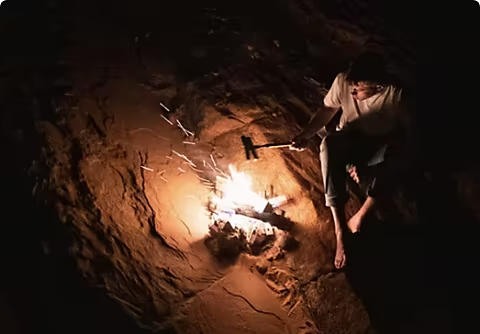
Porta il contrasto all’estremo
Scatta foto a contrasto elevato bilanciando luci intense e ombre profonde.
Prova la fotografia a contrasto elevato | Prova la fotografia a contrasto elevato