FUNZIONALITÀ DI PHOTOSHOP
Come invertire una selezione in Adobe Photoshop
Scopri come utilizzare lo strumento Selezione per isolare tutto ciò che si trova all’esterno del bordo di una selezione.
Scarica l’app gratis | Scarica Photoshop gratis Visualizza piani e prezzi | Visualizza piani e prezzi di Photoshop
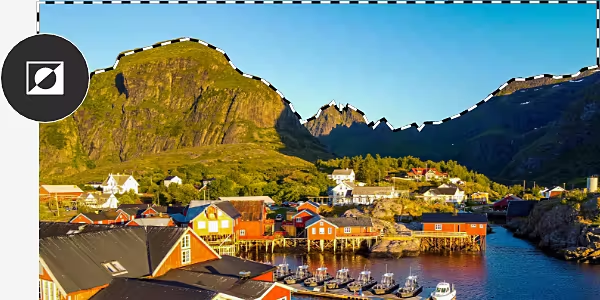
Cosa significa invertire una selezione in Photoshop?
In Photoshop, puoi usare lo strumento Selezione per scegliere una porzione dell’immagine da modificare. Ma se invece vuoi modificare l’intera immagine tranne i pixel all’interno dell’area selezionata, devi invertire la selezione.
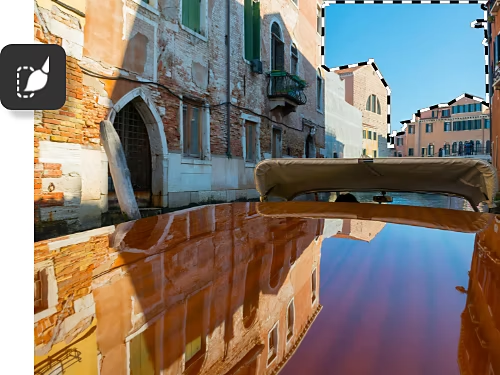
Modifica tutto ciò che si trova all’esterno di una selezione
A volte può essere più semplice selezionare ciò che non vuoi modificare, soprattutto se l’area da elaborare è ampia. A quel punto basta invertire la selezione e il gioco è fatto.
Seleziona aree estese con precisione
Immagina di voler cambiare lo sfondo di un ritratto: selezionare tutto tranne il soggetto può essere complicato. In alternativa, puoi selezionare direttamente la persona e invertire la selezione. Lo stesso vale se vuoi modificare l’intervallo di colori di un intero progetto grafico, lasciando intatto solo un piccolo dettaglio.
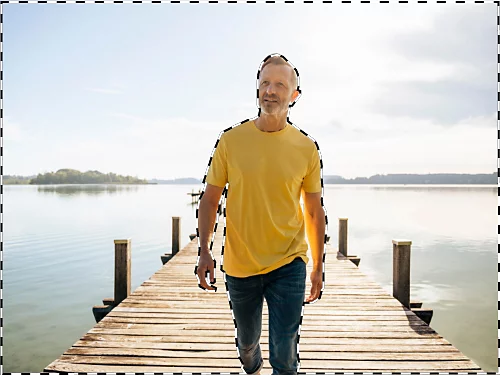
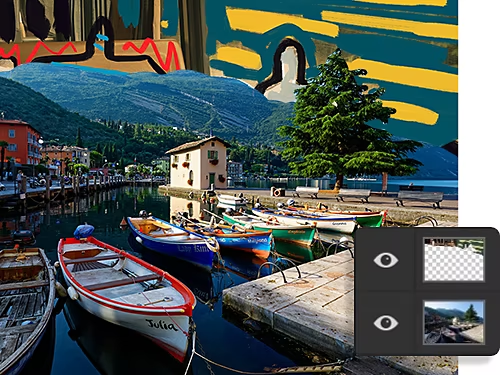
Prepara gli interventi sullo sfondo
Usa una selezione inversa per separare lo sfondo dell’immagine e sostituirlo con composizioni artistiche colorate.
Crea maschere complesse
Trasforma una selezione invertita in una maschera di livello per nascondere o mostrare diverse porzioni dell’immagine.

Come si inverte una selezione in Photoshop?
- Seleziona lo strumento
Scegli uno strumento di selezione dalla barra degli strumenti a destra. Puoi usare la Selezione rettangolare, il Lazo o la Bacchetta magica, ma gli strumenti Seleziona oggetto, Seleziona soggetto o Selezione rapida sono i più semplici. - Effettua la selezione
Usa lo strumento di selezione per creare un bordo intorno alla parte dell’immagine che non vuoi modificare. - Inverti la selezione
Fai clic con il tasto destro sulla selezione e scegli l’opzione Seleziona inverso. In alternativa, vai su Selezione › Inversa dalla barra dei menu nella parte superiore della finestra.
Domande frequenti sull’inversione delle selezioni in Photoshop
Qual è la scelta rapida da tastiera per invertire le selezioni in Photoshop?
Come si annulla una selezione?
Come si aggiunge o si toglie un'area da una selezione?
Come si può verificare che la selezione sia stata invertita correttamente?
Scopri cos’altro puoi fare con le selezioni invertite
Segui i tutorial che ti mostrano alcune applicazioni pratiche della funzione per invertire una selezione.

Creare una maschera di livello
Scopri quanto è facile creare una maschera usando l’area di lavoro Seleziona e maschera.
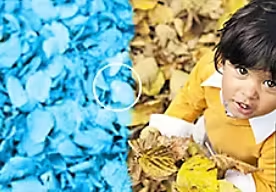
Modificare i colori
Regola con precisione una tonalità o inverti completamente i colori. Guarda come è semplice modificare i colori.