FUNZIONALITÀ DI PHOTOSHOP
Come usare lo strumento Lazo in Adobe Photoshop
Yee-haw! È ora di imparare a domare il lavoro con il lazo. Scopri questo metodo di selezione versatile ed efficace.
Scarica l’app gratis | Scarica Photoshop gratis Visualizza piani e prezzi | Visualizza piani e prezzi di Photoshop

A cosa serve lo strumento Lazo in Photoshop?
Photoshop offre decine di strumenti di selezione, ma quando serve creatività, lo strumento Lazo è uno dei più efficaci.
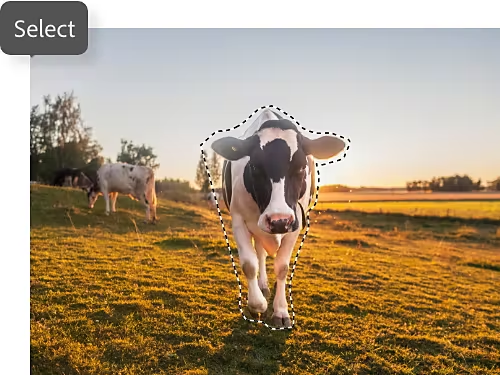
Cattura esattamente ciò che ti serve
Il Lazo standard è uno strumento di selezione a mano libera, perciò non si aggancerà automaticamente ai bordi degli elementi e non cercherà di prevedere ciò che vuoi selezionare. Il lazo resta esattamente dove lo tracci. Photoshop però ti aiuterà a completare la forma collegando automaticamente i piccoli spazi tra il punto finale e quello iniziale.
Modifica facilmente le opzioni di selezione
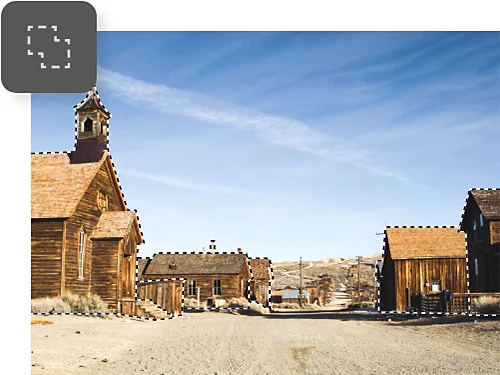
Come molti strumenti di selezione di Photoshop, il Lazo offre funzionalità aggiuntive per aiutarti a lavorare meglio e in modo più veloce. Aggiungi, togli e interseca selezioni esistenti per selezionare con precisione ciò di cui hai bisogno.
Lavora con delicatezza
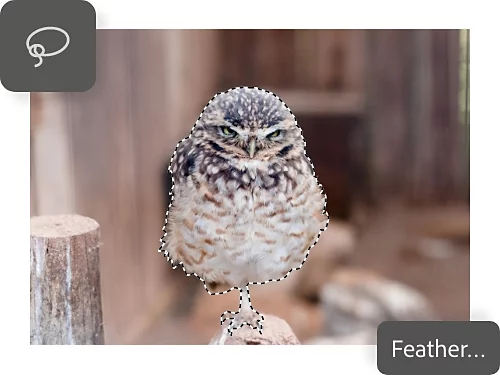
Le impostazioni di sfumatura e anti-alias determinano il grado di definizione del lazo, permettendoti di scegliere tra bordi più morbidi o più netti. Un valore di sfumatura elevato offre maggiore flessibilità e crea forme meno definite, mentre l’anti-alias mantiene le linee uniformi.
Segui i contorni
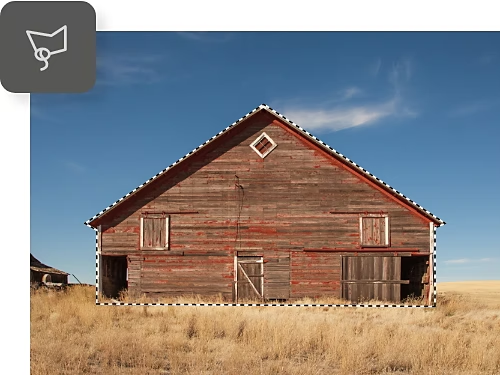
Trasforma la selezione a mano libera con gli strumenti Lazo magnetico e Lazo poligonale. Il primo sfrutta l’IA per agganciarsi ai bordi di un elemento, mentre il secondo crea forme poligonali trasformando le linee a mano libera in linee rette.
Quando è utile lo strumento Lazo
Vuoi eseguire selezioni con lo strumento Lazo ma non sai per quali progetti usarlo? Ecco qualche idea.

Ritaglia una selezione personalizzata
I diversi strumenti Lazo sono progettati per selezioni che non si adattano a forme rettangolari, ovali o che non rappresentano un soggetto o un oggetto definito selezionabile tramite l’IA. Traccia forme fluide fantasiose o esegui selezioni più irregolari per creare fotomontaggi interessanti.
Seleziona con l’occhio dell’artista
Con le funzionalità di Seleziona e maschera, puoi accedere a un ambiente di selezione dedicato, in cui dipingere e modificare le selezioni in modo creativo, usando lo strumento Lazo insieme agli altri strumenti di selezione di Photoshop.
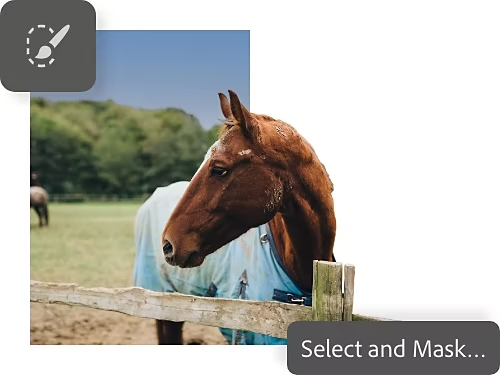
Come eseguire una selezione con lo strumento Lazo
Selezionare ciò che ti serve è semplice, segui questi tre passaggi.
- Scegli.
Seleziona lo strumento Lazo nella barra degli strumenti e tieni premuto per scegliere il Lazo magnetico o il Lazo poligonale. - Seleziona.
Tieni premuto e trascina per delineare la forma della selezione sull’area di lavoro. - Deseleziona.
Se devi modificare la selezione, premi Comando+D (su Mac) o Control+D (su Windows) per deselezionare e ricominciare, oppure fai clic su Seleziona e maschera nella parte superiore dello schermo per rifinire la selezione. Puoi anche tenere premuto Maiusc per aggiungere nuove selezioni a quella esistente.
Scopri altri trucchi e suggerimenti per la selezione e il fotoritocco
Esplora questi tutorial di Photoshop per scoprire tutto quello che puoi fare con le selezioni.

Lavora su progetti più complessi
Esegui selezioni molto precise con strumenti come il Lazo magnetico e la Selezione rettangolare. È più semplice di quanto credi.
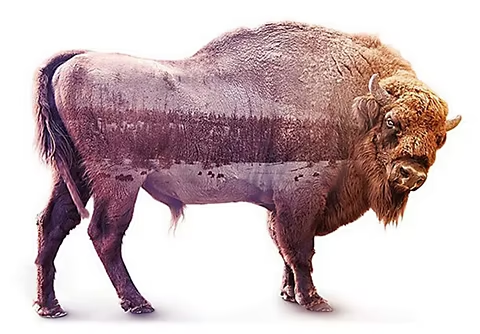
Due diventano uno
Combina più immagini in una sola per creare un effetto composito che arricchisce il lato artistico del tuo lavoro. Scopri come fare in Photoshop.

Ritocca le foto fino a renderle perfette
Prima di eseguire selezioni, potrebbe essere necessario migliorare le singole foto. Scopri come ritoccare le immagini in base a un tema specifico o mantenendo uno stile uniforme.

Aggiungi un tocco nostalgico ai tuoi progetti grafici
Riproduci l’estetica classica dei videogiochi con effetti pixel oppure sfoca il volto di qualcuno per tutelarne la privacy.