Risparmia tempo e spazio ridimensionando le immagini
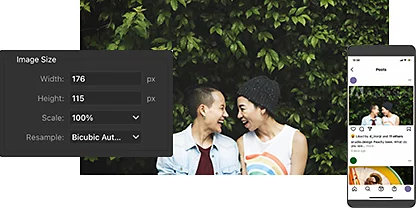
Accedi alla finestra di dialogo Dimensione immagine
Clicca su Immagine › Dimensione immagine per regolare larghezza e altezza o modificare la risoluzione dell’immagine, espressa in pixel per pollice (PPI). Questa operazione modificherà in modo permanente le dimensioni del file immagine.
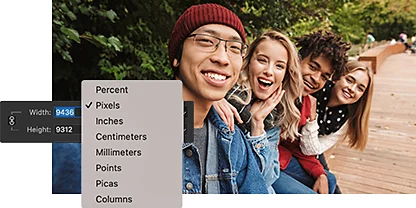
Imposta l’unità di misura
Clicca sul menu a discesa vicino a Larghezza o Altezza per cambiare l’unità di misura. Puoi scegliere tra pixel, pollici, centimetri, percentuale delle dimensioni originali e altro ancora.
Usa la funzione Esporta
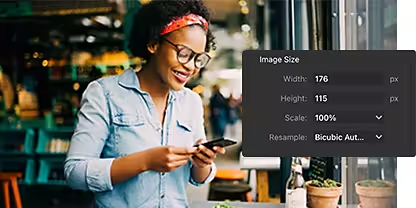
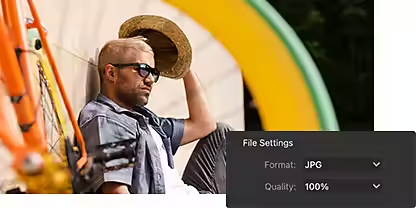
Per creare un nuovo file di dimensioni più ridotte mantenendo intatto quello originale, cioè per ridimensionare le foto in Photoshop senza comprometterne la qualità, clicca su File › Esporta > Esporta come. Con questa funzione puoi anche modificare i pixel, ridurre le dimensioni in scala percentuale o esportare come JPEG con qualità inferiore.
Trova la qualità perfetta
Ingrandisci o riduci la visualizzazione dell’immagine nelle finestre di dialogo Esporta come o Dimensione immagine per verificare che l'immagine ridimensionata abbia il livello di dettaglio giusto per le tue esigenze.
Come la risoluzione influisce sulle dimensioni del file
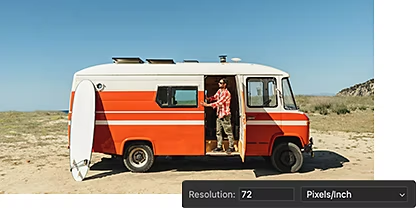
Considera l’obiettivo finale dell'immagine
Utilizzi diversi richiedono risoluzioni diverse. Per il web, nella maggior parte dei casi, 72 PPI sono sufficienti. Per ottenere stampe di alta qualità, invece, è meglio usare una risoluzione di circa 300 PPI o superiore.
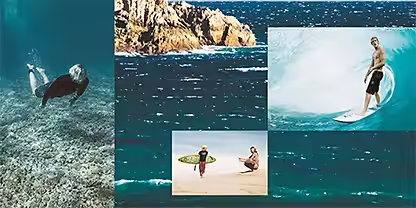
Approfondisci le opzioni di ricampionamento
Scegli un metodo di interpolazione per specificare come ricampionare i dati nell’immagine. Spesso è meglio optare per l’opzione automatica e lasciare che sia Photoshop a decidere, ma Bicubica più nitida è un’ottima opzione per le riduzioni, mentre l’opzione Bicubica più morbida è ideale per gli ingrandimenti.
Come ridimensionare le immagini in Photoshop
Segui questi passaggi per modificare le dimensioni dell'immagine usando la funzione Dimensione immagine. Vai su File › Salva con nome per creare una nuova versione della foto prima di apportare modifiche permanenti. In questo modo, manterrai intatta l’immagine originale.
- Apri l'immagine.
Seleziona l’immagine che vuoi ridimensionare, poi vai sulla barra dei menu e seleziona Immagine › Dimensione immagine per aprire la finestra di dialogo corrispondente. - Imposta le dimensioni.
Nel menu a discesa Adatta a, scegli tra diverse dimensioni comuni per il web e la stampa oppure usa i valori Larghezza e Altezza per ridimensionare con precisione in pixel, pollici o altre unità di misura. - Regola le proporzioni.
L’icona a forma di catena accanto a Larghezza e Altezza vincola le proporzioni: qualsiasi modifica alla larghezza si riflette proporzionalmente sull’altezza. Fai clic su di essa per scollegare i due valori e modificare le proporzioni dell’immagine, ovvero le dimensioni del documento o dell’area di lavoro. - Ricampiona.
Lascia selezionata la casella Ricampiona se vuoi mantenere le stesse dimensioni dell’immagine modificando solo la risoluzione. Altrimenti, modificando la risoluzione cambieranno automaticamente anche le dimensioni. - Salva.
Fai clic su OK per applicare le modifiche all’immagine.
Prova a modificare le dimensioni delle immagini
Approfondisci il ridimensionamento delle immagini con tutorial facili da seguire. Puoi trovare anche modi semplici per migliorare la risoluzione in Adobe {{lightroom}}.

Segui queste guide sul ridimensionamento delle immagini
Impara a regolare dimensioni e risoluzione delle immagini seguendo tutorial passo dopo passo.
Inizia a ridimensionare le immagini | Inizia a ridimensionare le immagini

Usa lo strumento Super Resolution
Aumenta risoluzione e pixel con un solo clic grazie a Super Resolution in {{lightroom}}.
Migliora la risoluzione delle immagini | Migliora la risoluzione delle immagini
{{frequently-asked-questions}}
Esiste un modo gratuito per ridimensionare un’immagine su Photoshop online?
La versione beta di Photoshop per il web permette di ridimensionare facilmente le foto mantenendo le proporzioni esistenti. Tieni presente che per usare questo servizio devi avere un abbonamento ad Adobe Creative Cloud valido con Photoshop. Per ridimensionare le immagini, segui questi passaggi:
1. Vai su Documento > Dimensione immagine.
2. Verifica che l’icona a forma di lucchetto sia chiusa per mantenere le proporzioni.
Esiste una scelta rapida da tastiera per ridimensionare un’immagine in Photoshop?
Si possono ridimensionare più immagini contemporaneamente in Photoshop?
Come fare per ridimensionare un’immagine in Photoshop tramite trascinamento?
Per ridimensionare un’immagine in Photoshop tramite trascinamento, segui questi passaggi:
1. Apri l’immagine in Photoshop.
2. Seleziona lo strumento Trasforma premendo Ctrl+T su Windows (Cmd+T su Mac). Puoi anche andare su Modifica > Trasformazione libera.
3. Trascina uno degli angoli del riquadro di trasformazione tenendo premuto il tasto Maiusc. In questo modo manterrai le proporzioni dell’immagine.
4. Rilascia il pulsante del mouse per applicare la trasformazione.
In alternativa, puoi usare la finestra di dialogo Dimensione immagine per ridimensionare un’immagine. Per farlo, vai su Immagine > Dimensione immagine e inserisci le dimensioni desiderate nei campi Larghezza e Altezza. Assicurati che l'icona a catena sia selezionata per mantenere le proporzioni.
Come si ridimensiona un’immagine con stili di livello in Photoshop?
Per ridimensionare un’immagine con stili di livello in Photoshop, devi selezionare il livello corretto nel pannello Livelli. Vai su Livello > Stile livello > Scala effetti. In alternativa, puoi fare clic con il tasto destro sull’icona FX e selezionare Scala effetti. Inserisci la percentuale desiderata o trascina il cursore. Attiva l’opzione Anteprima per visualizzare le modifiche in tempo reale sull’immagine.
In alcuni casi, potrebbe essere utile convertire i livelli in un oggetto avanzato. Puoi quindi usare lo strumento Trasforma premendo Ctrl+T su Windows (Cmd+T su Mac) o selezionando Modifica > Trasformazione libera. Trascina uno degli angoli del riquadro di trasformazione tenendo premuto il tasto Maiusc per mantenere le proporzioni.