FUNZIONALITÀ DI PHOTOSHOP
Come ridimensionare un livello in Adobe Photoshop
Scopri come lo strumento Trasformazione libera può aiutarti a modificare una singola parte della tua immagine senza alterare il resto.
Scarica l’app | Scarica l’app Photoshop Visualizza i piani e i prezzi | Visualizza i piani e i prezzi di Photoshop
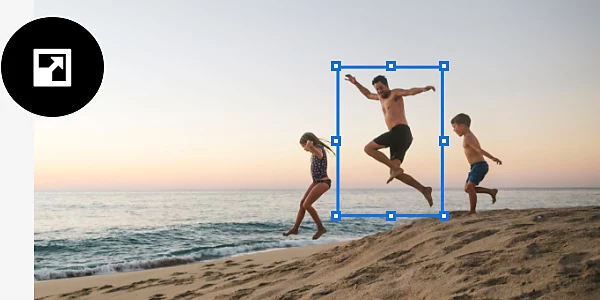
Ci sono molti motivi per voler ridimensionare i livelli.
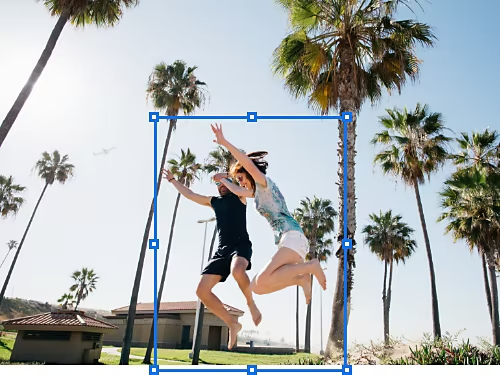
Adatta gli elementi alla prospettiva.
Aggiungi una palma alle foto delle tue vacanze e ingrandiscila per adattarla, oppure rimpicciolisci la tua testa in quella bizzarra foto di famiglia.
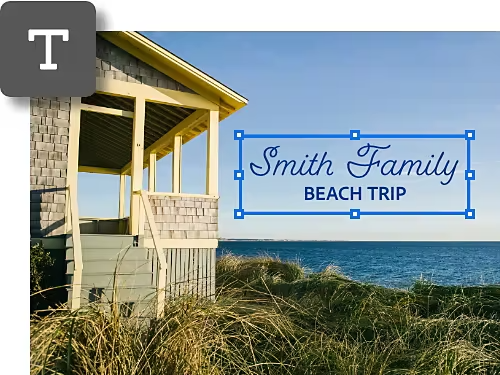
Ridimensiona il testo.
Vuoi aggiungere un testo alla tua immagine? Disponi le parole su un livello dedicato e regolane le dimensioni finché non saranno davvero d'impatto.
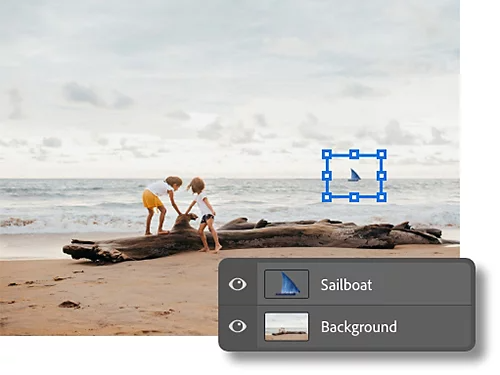
Dona equilibrio al tuo progetto.
Vuoi creare un logo o un'opera d'arte? Qualunque sia il tuo obiettivo finale, puoi aumentare o diminuire le dimensioni del livello di un elemento per bilanciare la tua composizione.
Proteggi i tuoi pixel.
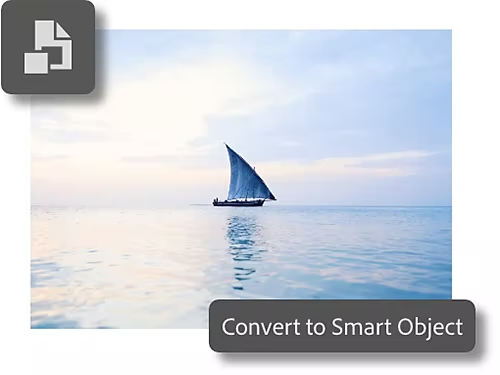
Ridimensionare ripetutamente un'immagine può ridurne la qualità. Con gli Oggetti avanzati puoi adattare un livello e allo stesso tempo mantenere nitida l'immagine senza distruggere i pixel.
Come posso modificare le dimensioni di un livello in Photoshop?
Puoi modificare le dimensioni di un livello in quattro semplici passaggi utilizzando lo strumento Trasformazione libera.
- Seleziona il livello.
Nel pannello Livelli, seleziona il livello o i livelli che desideri ridimensionare. - Trasformalo.
Seleziona Modifica › Trasformazione libera. - Ridimensionalo.
Tenendo premuto il tasto Maiusc per evitare di distorcere l'immagine, fai clic e trascina gli angoli o i bordi del rettangolo di selezione per ridimensionare o ruotare il contenuto. - Finalizzalo.
Premi Invio (su Windows) o Return (su macOS) per finalizzare le modifiche.
Esiste un altro modo per modificare le dimensioni di un livello?
Se vuoi apportare regolazioni precise alle dimensioni del tuo livello, utilizza lo strumento Trasformazione libera per adattare i valori dei campi.
- Seleziona.
Seleziona lo strumento Sposta dalla barra degli strumenti a destra. - Metti in evidenza.
Seleziona Mostra controlli di trasformazione dalla barra delle opzioni. - Attiva.
Fai clic sul rettangolo di selezione che circonda il livello selezionato. - Regola.
Inserisci le percentuali desiderate accanto a Larghezza e Altezza per ridimensionare il livello a un valore specifico. Fai clic con il pulsante destro del mouse nel campo percentuale per selezionare un'unità di misura diversa come pixel, centimetri o pollici. - Finalizza.
Quando hai finito, premi Invio o seleziona il segno di spunta a destra della barra dei menu.
Altri suggerimenti per utilizzare i livelli
Scopri scorciatoie e best practice che semplificano la gestione dei livelli.
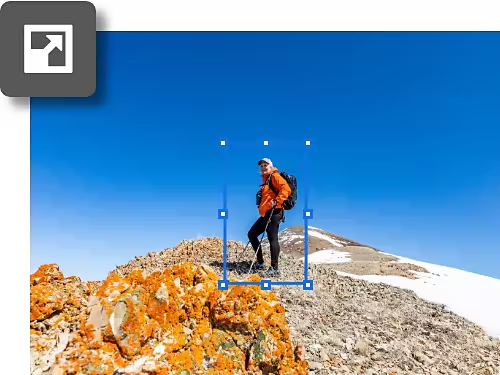
Usa una scelta rapida da tastiera per ridimensionare più velocemente un livello.
Premi Ctrl+T su Windows o Comando+T su Mac per accedere subito allo strumento Trasformazione libera e visualizzare le apposite maniglie per regolare le dimensioni del tuo livello.
Assegna nomi specifici ai tuoi livelli.
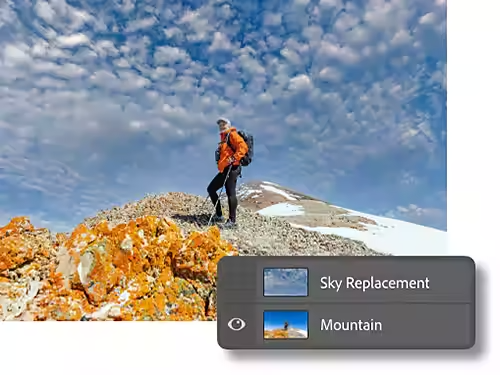
Quando lavori su un progetto con più livelli, puoi rinominarli per individuare più facilmente quello che vuoi ridimensionare. Fai semplicemente doppio clic sul nome del livello per modificarlo.
Scopri di più sui livelli.
Sfoglia i tutorial dedicati per capire come sfruttare al massimo ogni livello.
Nozioni di base sui livelli
I livelli sono uno strumento versatile per l'editing non distruttivo. Sono utili per comporre più immagini insieme, aggiungere effetti speciali e migliorare un'immagine.
Opacità di un livello
Regolando l'impostazione dell'opacità puoi controllare il grado di visibilità di un livello e come si fonde con i livelli sottostanti.
Domande frequenti
Cosa succede quando ridimensioni un livello in Photoshop?
Il ridimensionamento di un livello influisce sugli altri livelli in Photoshop?
Posso ridimensionare i livelli con quantità specifiche in Photoshop?
Come posso ridimensionare un livello dal punto centrale in Photoshop?
È possibile ripristinare i livelli ridimensionati alla dimensione originale in Photoshop?
Quale strumento di Photoshop si usa per ridimensionare i livelli?
Posso ridimensionare più livelli contemporaneamente in Photoshop?