Dai una svolta alle tue foto
Ruota un’immagine in 2 passaggi
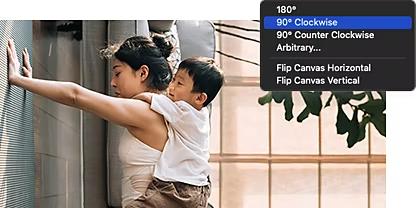
- Dopo aver aperto l’immagine in Photoshop, seleziona Immagine > Rotazione immagine.
- Scegli tra le opzioni di rotazione: 90 gradi in senso orario, 90 gradi in senso antiorario oppure 180 gradi.
- Per ruotare l’immagine di un angolo diverso in Photoshop, segui i passaggi precedenti ma seleziona Altro… nel menu Rotazione immagine. Inserisci il numero esatto di gradi, scegli la direzione (senso orario o antiorario) e fai clic su OK.
Sperimenta con vari strumenti di rotazione
In Photoshop puoi ruotare le immagini in vari modi, ciascuno con caratteristiche specifiche per aiutarti a ottenere l’effetto desiderato. Provali tutti per vedere quale funziona meglio nel tuo caso.
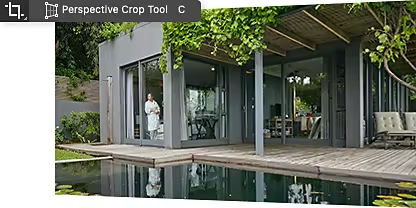
Inclina un’immagine con lo strumento Ritaglio prospettiva
Per modificare l’angolo di inclinazione di un’immagine, tieni premuto sullo strumento Taglierina e scegli lo strumento Ritaglio prospettiva dalla barra degli strumenti. Con il cursore, posiziona i bordi del rettangolo di selezione intorno all’area che desideri modificare.
Usa gli strumenti Trasforma e Trasformazione libera
Se vuoi ruotare un’immagine applicando anche altri tipi di trasformazioni, lo strumento Trasformazione libera è la soluzione ideale. In alternativa, puoi andare su Modifica > Trasforma e selezionare la trasformazione specifica che ti serve, come Scala, Inclina, Distorci, Altera e altre ancora.
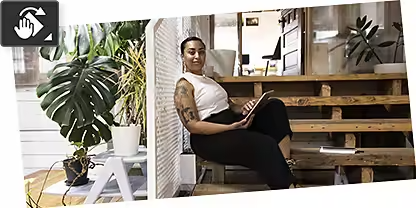
Muovi un’intera foto con lo strumento Ruota vista
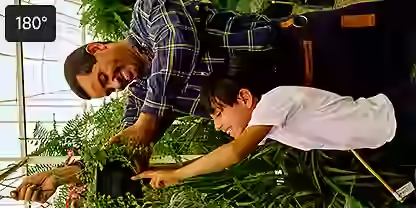
Usa lo strumento Ruota vista per girare un’intera immagine di lato, inclinarla o capovolgerla. In questo modo ruoti il soggetto, lo sfondo e tutti i livelli in un solo passaggio.
Crea un effetto specchio con Rotazione immagine
Per ottenere un’immagine speculare o capovolgere l’area di lavoro, ruota l’immagine di 180 gradi sul suo asse orizzontale o verticale con il comando Rotazione immagine.

Tutto ruota intorno alle tue immagini
Una volta imparato a ruotare le immagini in Photoshop, avrai una competenza essenziale per migliorare velocemente tutte le tue foto. Dai un’occhiata a questi tutorial per imparare a capovolgere, inclinare e ruotare le immagini.
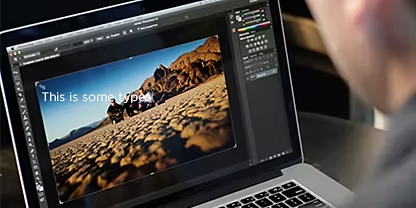
Regola ritaglio, rotazione e dimensioni dell’area di lavoro
Ritaglia le immagini per modificare angolo e dimensioni contemporaneamente.
Scopri il ritaglio e il raddrizzamento | Scopri il ritaglio e il raddrizzamento
Ruota o capovolgi un elemento
Inclina un’immagine secondo l'angolo che preferisci, ruotala liberamente o modifica la prospettiva.
Scopri le opzioni di rotazione | Scopri le opzioni di rotazione
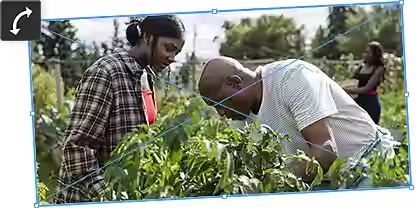
Trasforma immagini, forme e tracciati
Trasforma liberamente un’immagine ruotandola, inclinandola o distorcendola.
Scopri lo strumento Trasformazione libera | Scopri lo strumento Trasformazione libera
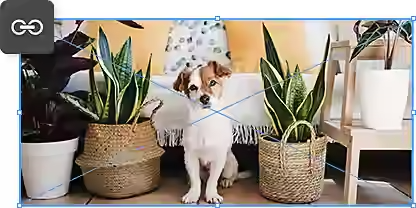
Sposta, muovi e gira gli oggetti
Mantieni le proporzioni tra i livelli mentre ruoti e sposti gli oggetti.
Trasforma mantenendo le proporzioni | Trasforma mantenendo le proporzioni