
Try these tutorials with Photoshop
Edit photos to create new images and graphics.
…¡y dale vida a un cielo increíble con IA! Si alguna vez te preguntaste cómo cambiar el color de una imagen en Photoshop sin perder textura ni realismo, este tutorial es para ti, así como los vídeos que complementan el aprendizaje. De la mano de la fotógrafa Mavi Habil, lograrás una edición de color a detalle sobre un objeto de la imagen, sin alterar el contexto. No solo aprenderás a cambiar el color con precisión, sino también a usar la IA generativa de Photoshop para agregar nubes espectaculares al cielo. Este paso a paso está pensado para fotógrafos, diseñadores y creativos latinoamericanos que quieren llevar sus imágenes a la siguiente escala con técnicas fáciles, rápidas y profesionales.
Porque dominar el cambio de color en Adobe Photoshop es una de las habilidades más útiles para cualquier creativo. Muchas veces, al editar una fotografía, los colores de ciertos elementos pierden fuerza o ya no te convencen, y surge la necesidad de probar un tono distinto. En este tutorial, la artista propone reemplazar color del amarillo a un rojo vibrante. Con este método podrás:
Reinventar el estilo de una imagen en Photoshop, ajustando la paleta sin repetir una sesión completa.
Armonizar elementos para que el conjunto tenga mejor contraste y coherencia.
Experimentar creativamente con nuevos tonos, saturaciones y efectos sin perder realismo.
Ya sea que edites fotos de moda, productos o paisajes, saber cómo cambiar el color de una imagen en Photoshop te dará mayor control artístico y profesional sobre tus resultados.
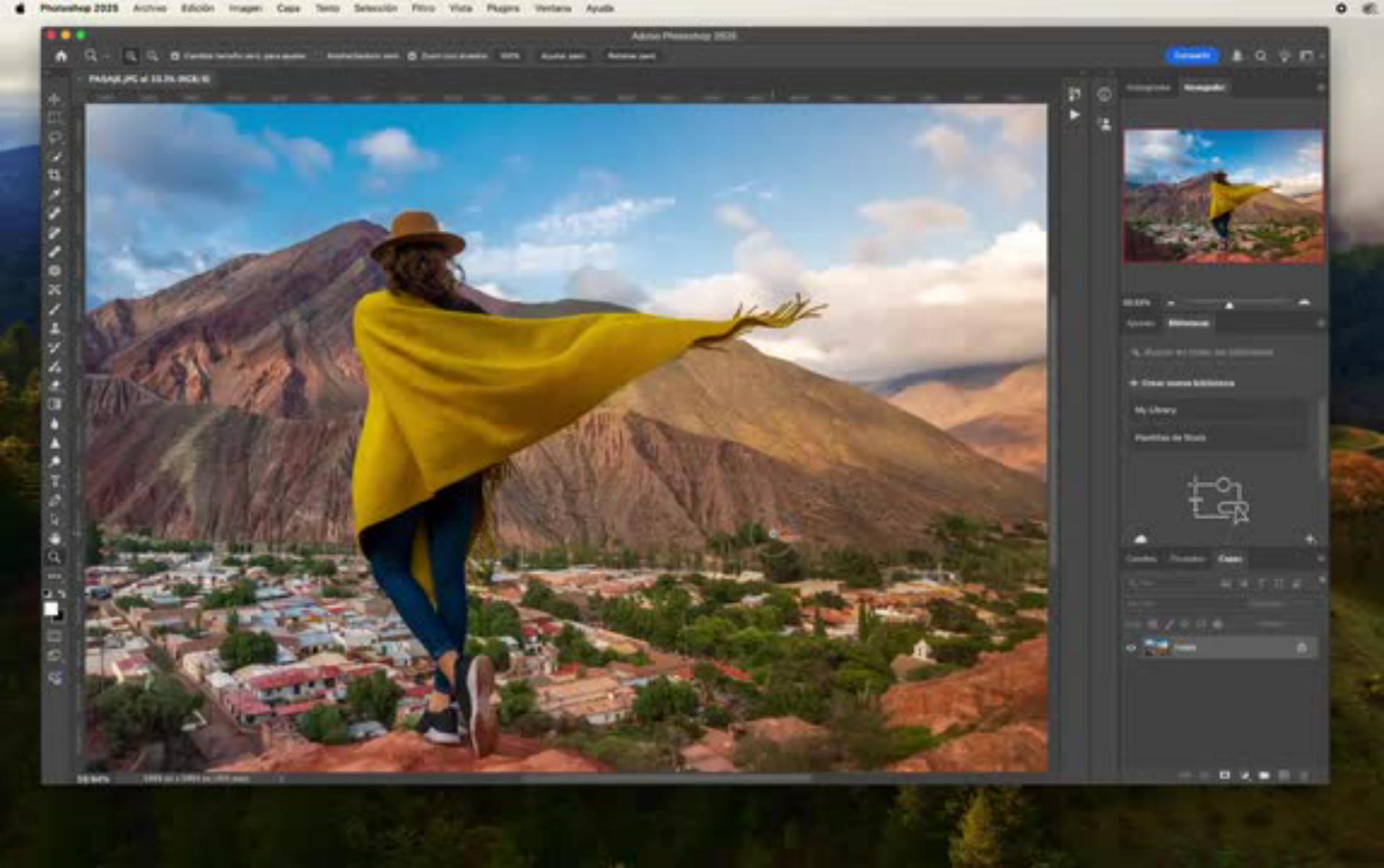
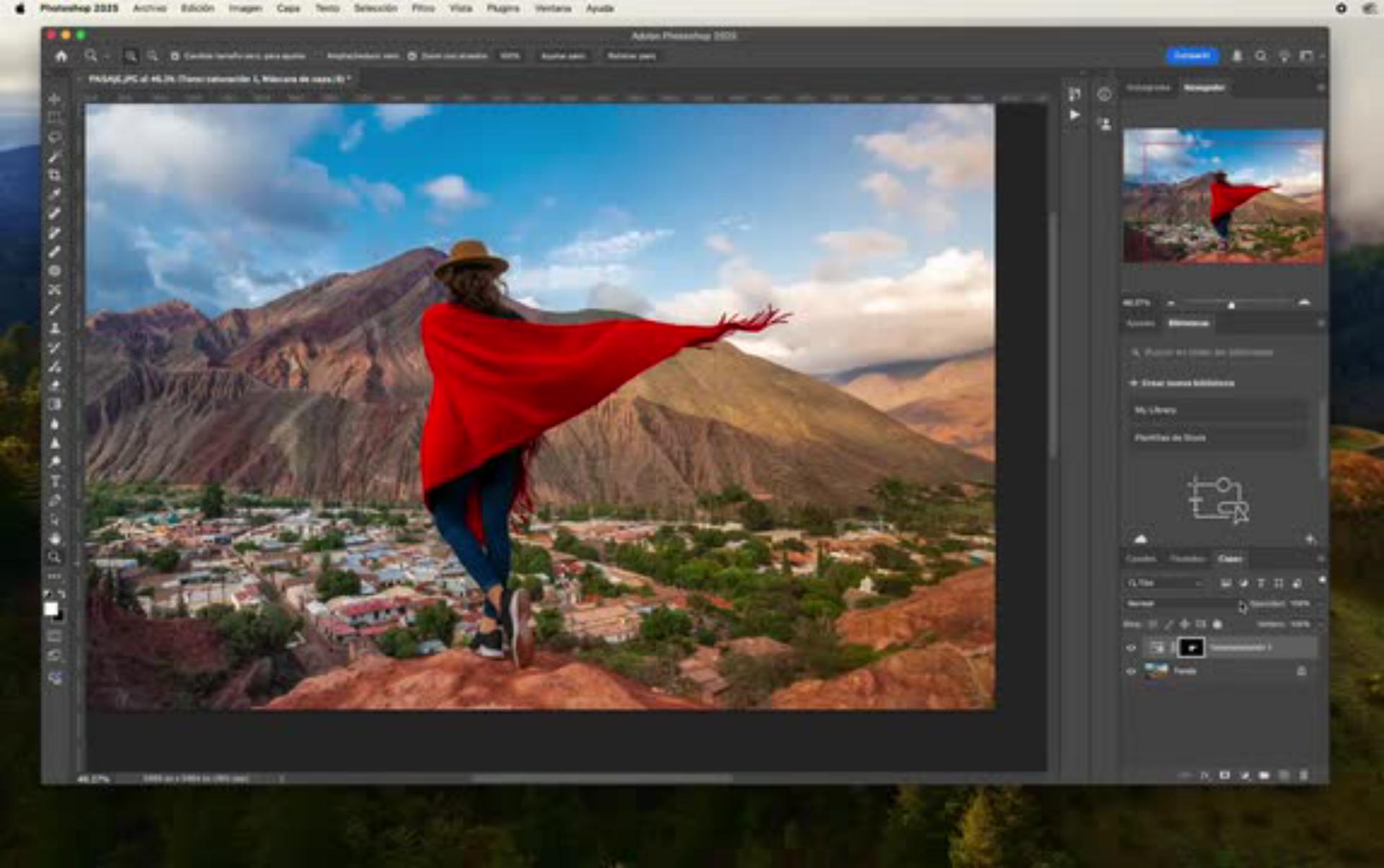
Vamos a intervenir una escena tomada en el norte argentino para demostrar el poder del color. En este caso transformaremos la manta de la mujer —de amarillo a rojo—, y verás cómo un simple reemplazar color puede cambiar la atmósfera de la imagen y elevar su nivel.
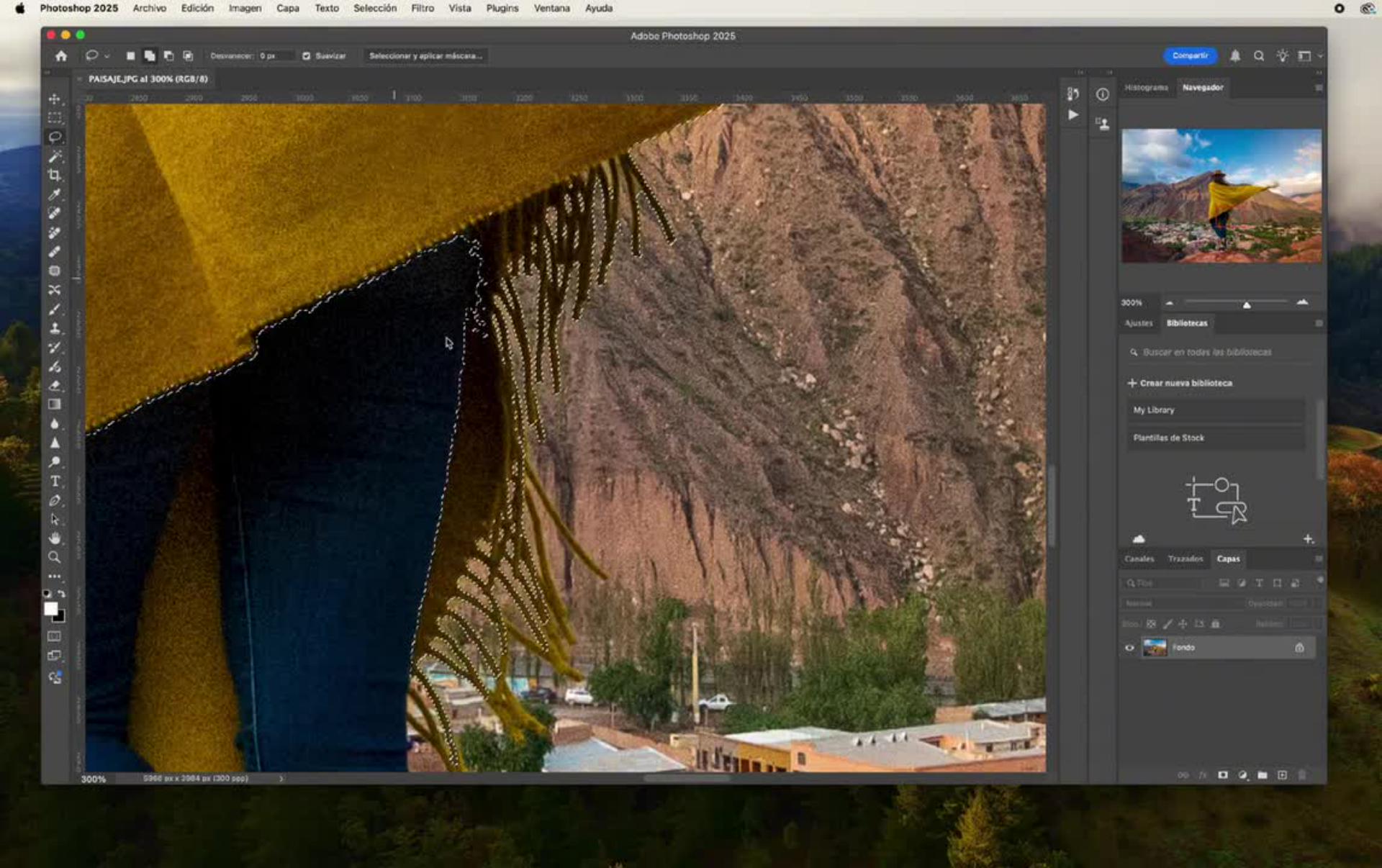
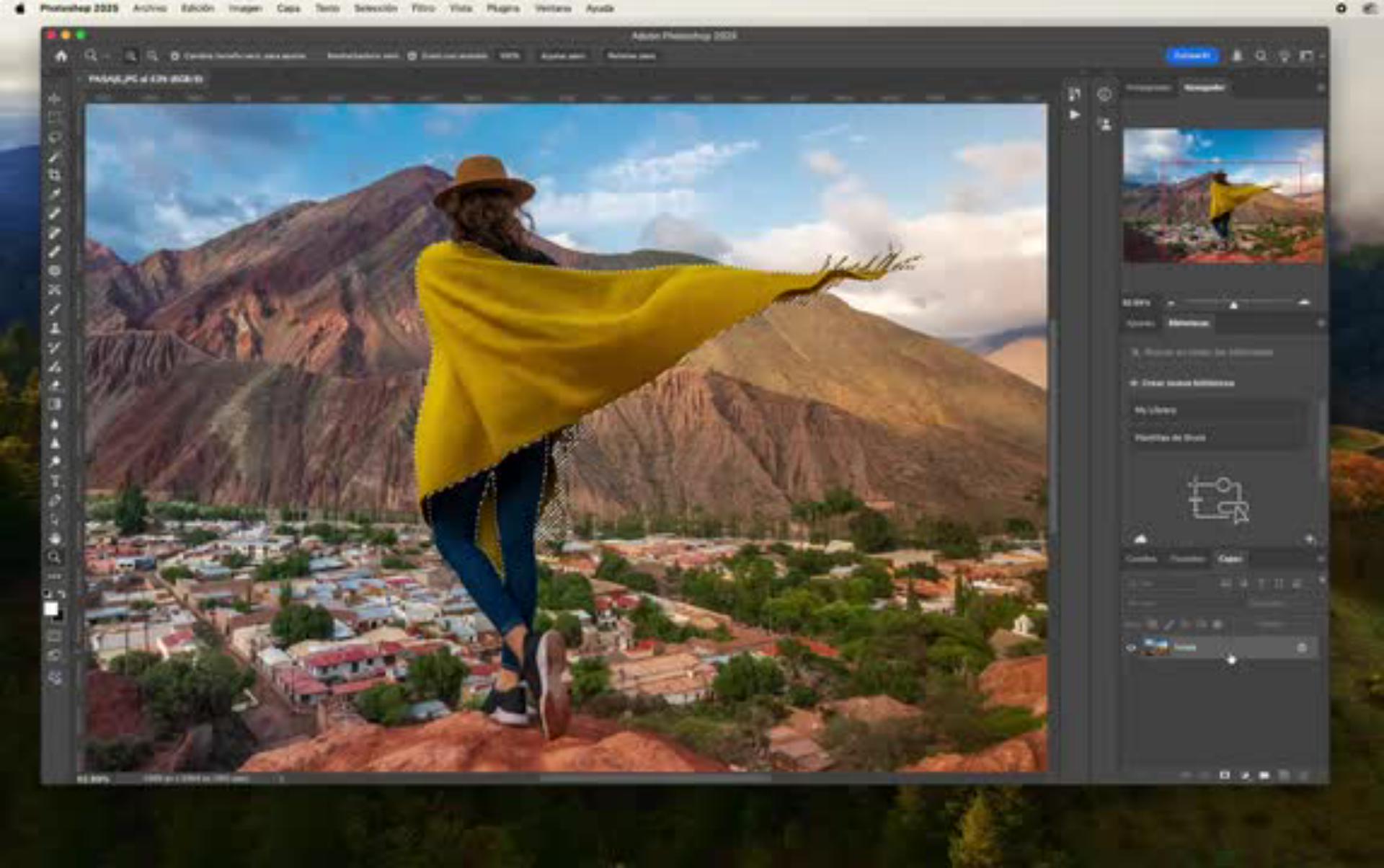
Elige la Herramienta Selección rápida y pinta sobre el objeto.
Perfecciona los bordes con la Varita mágica para capturar áreas pequeñas, como flecos o detalles.
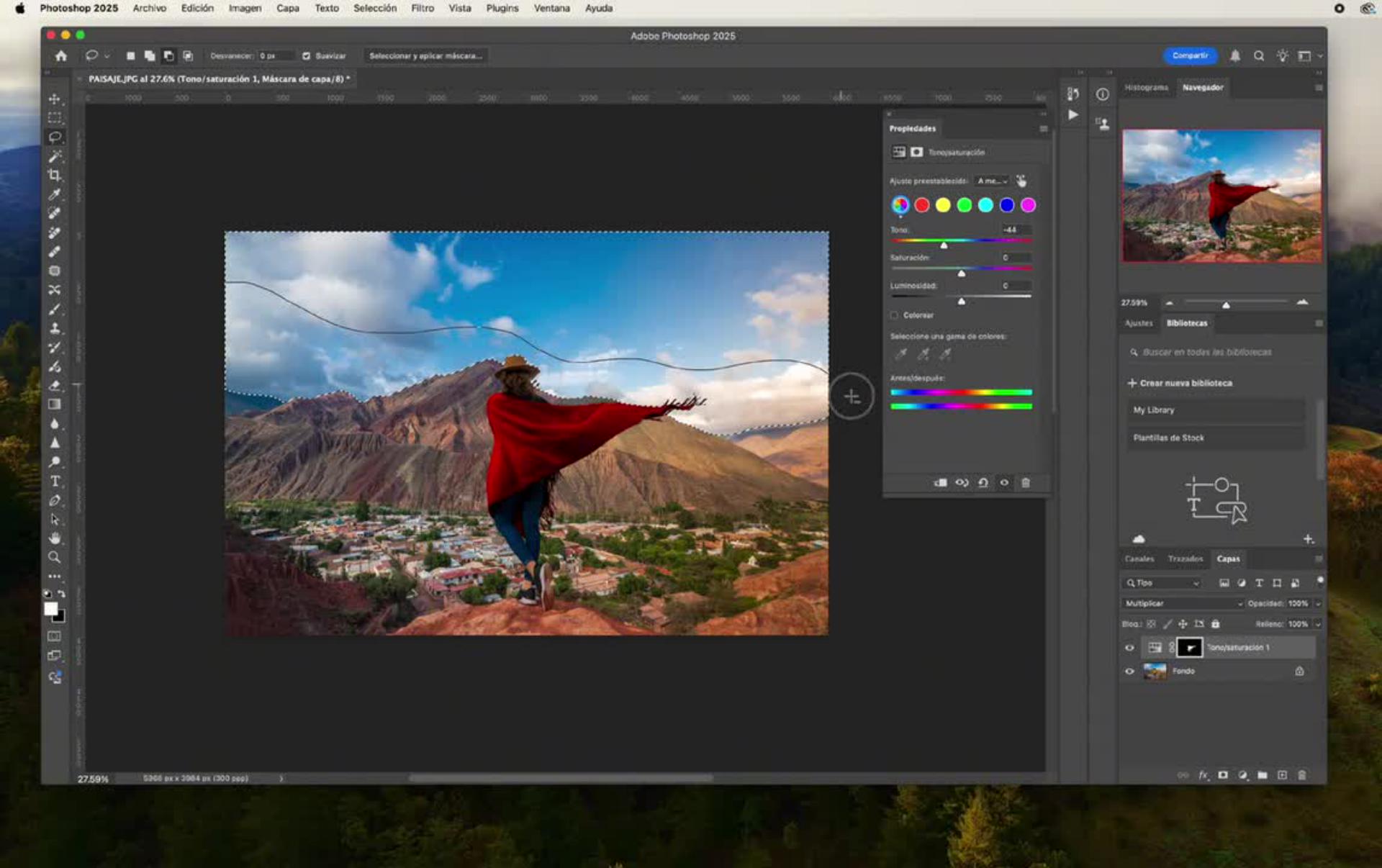
Ve al menú Capa > Nueva capa de ajuste > Tono/Saturación.
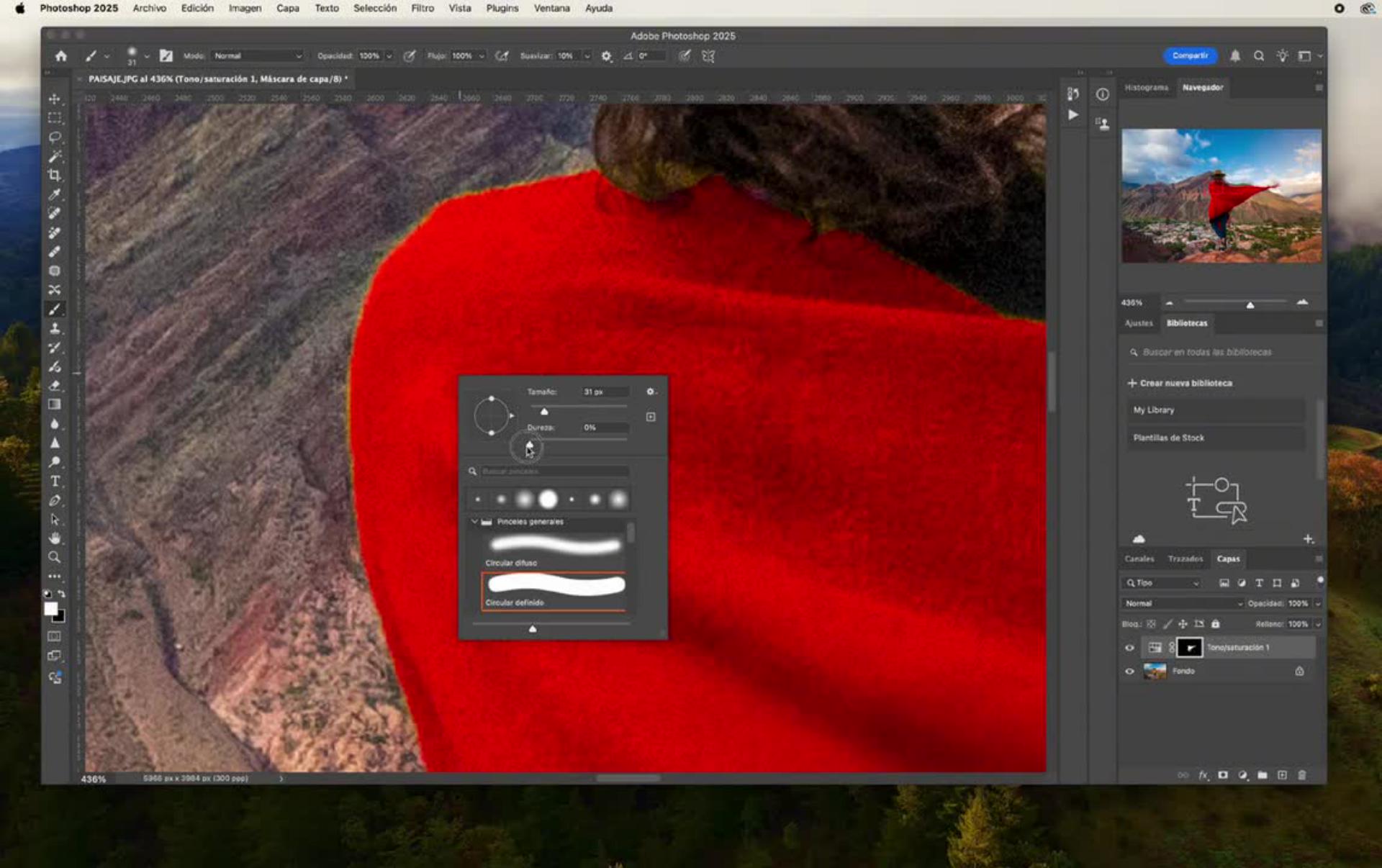
En el cuadro de diálogo que aparece, ajusta el valor de Tono hasta lograr el color deseado (por ejemplo, un rojo intenso con -44).
Si quedaron partes sin modificar:
Selecciona la Herramienta Pincel, elige el color blanco y pinta sobre la máscara de la capa para afinar los detalles.
Dirígete a Opciones de fusión y elige “Multiplicar”.
El modo de fusión Multiplicar funciona superponiendo el color seleccionado sobre los tonos originales de la capa, oscureciendo las áreas claras y preservando las sombras. Es ideal para recolorizar objetos porque mantiene la textura y la iluminación natural, logrando un resultado armónico y creíble. Este ajuste hará que el nuevo color se vea más realista y con mayor integración en la imagen.
En la fotografía de paisajes puede pasar que todo esté listo, pero justo toque un día nublado o con un cielo sin vida. Cuando la sesión no puede posponerse, Photoshop y su IA Generativa se convierten en grandes aliados: permiten transformar el ambiente de forma sencilla y natural, sin perder la esencia de la foto.
Selecciona el cielo con Selección > Cielo.
Luego, abre Edición > Relleno generativo…
Escribe un prompt como “agregar nubes esponjosas” y haz clic en Generar.
Photoshop creará tres versiones diferentes y podrás elegir la que mejor se adapte a tu estilo. También podrás probar indicaciones como “nubes de tormenta” o “cielo dramático” para lograr una atmósfera más intensa.
Este flujo de trabajo te permitirá:
Dar profundidad a paisajes planos agregando nubes que aporten textura y volumen.
Ajustar el color de los elementos para lograr una composición equilibrada.
Optimizar tu tiempo y obtener imágenes listas para portafolios, redes sociales o presentaciones profesionales.
La combinación de ajustes de color y retoques con IA Generativa te permitirá darle a tus fotos un acabado más impactante y artístico, manteniendo siempre un aspecto natural.
Aunque uses IA, el verdadero arte está en los detalles que solo el ojo del usuario sabe detectar. Esa sensibilidad distingue una obra común de una imagen poderosa. En este tutorial, tus ajustes finales, consejos profesionales y decisiones con precisión le darán estilo y personalidad a tu trabajo.
Por eso, en este paso a paso, el toque final lo darás tu, con la guía, el entrenamiento y los tips profesionales de Mavi Habil, pensados para que cada ajuste sume estilo y personalidad a tu trabajo.
La magia está en la mano del creativo: deja que la IA te acompañe, pero que sea tu visión la que marque el rumbo.
Ya sabes cómo cambiar el color de una imagen en Photoshop y aprovechar la IA para transformar un cielo apagado en algo espectacular. Estas son técnicas fáciles de aplicar y con gran potencial creativo, tanto para quienes recién comienzan como para quienes ya usan Photoshop profesionalmente.
¡Inicia el tutorial y convierte tus fotos en imágenes memorables, explorando cada panel, icono y herramienta de Adobe Photoshop! Usa el selector de color, el regulador y el cuentagotas para ajustar la gama de tu imagen y descubrir nuevas formas de crear. Cada paso es una oportunidad para transformar tu creatividad. ¡Haz clic y empieza a experimentar ahora mismo!
¿Se puede cambiar el color de un solo objeto en Photoshop sin afectar toda la foto?
Sí, ya sea rgb o cmyk, solo hay que seleccionar ese objeto y aplicar un ajuste de color sobre esa selección. Así el resto de la imagen conserva sus tonos originales.
¿Cómo hacer que el cambio de color en Photoshop se vea natural y realista?
Para lograr un resultado natural, es importante:
Usar modos de fusión como Multiplicar o Superponer.
Ajustar la saturación y luminosidad.
Retocar detalles con la Herramienta Pincel en la máscara de capa.
¿Qué versión de Photoshop necesito para cambiar el color y usar IA generativa?
La técnica básica funciona en versiones recientes. Pero para usar relleno generativo y efectos IA necesitarás Photoshop 2023 o posterior, que incluye la función de Relleno Generativo.
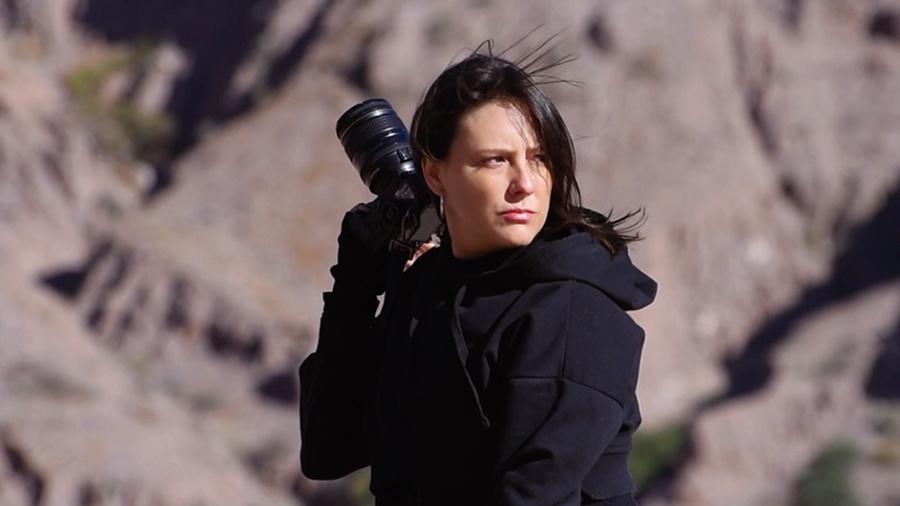
Mavi es fotógrafa e ilustradora argentina con más de 10 años de experiencia en fotografía profesional, especializada en arquitectura, gastronomía y destinos. Ha ayudado a hoteles y emprendimientos a potenciar su contenido visual a través del color y la calidad de sus fotografías. En su carrera colaboró con agencias de publicidad, estudios de diseño y arquitectura, además de proyectos freelance. Su enfoque une imaginación, destreza y sensibilidad, transformando cada imagen en una obra impactante.
Web:https://mavihabil.myportfolio.com/ | Instagram:@mavihabil


All Consent Allowed