免费裁剪 WebP 图像。
使用 Adobe Express 的图像裁剪工具,轻松将您的 WebP 图像调整至理想尺寸。只需上传图像,即可立即开始编辑。
Quick-Action
crop-image
免费裁剪 WebP 图像。
使用 Adobe Express 的图像裁剪工具,轻松将您的 WebP 图像调整至理想尺寸。只需上传图像,即可立即开始编辑。
在 Adobe Express 中,让您的图像发挥更大作用。
点击 上传图像。
Quick-Action
crop-image
如何裁剪 WebP 图像。
1. 选择图像。
将您的 WebP 图像上传到图像裁剪工具。

2. 裁剪 WebP。
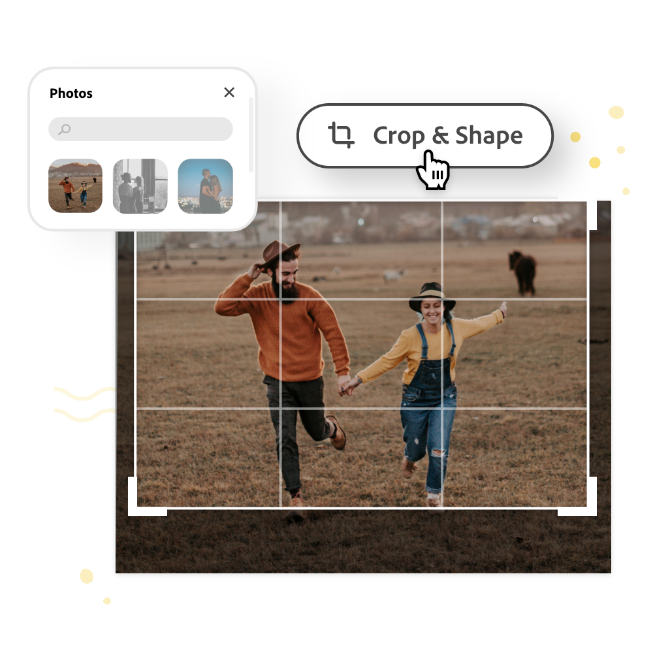
拖动图像上的控制柄,调整您想要裁剪的范围。

3. 继续编辑。
下载裁剪后的 WebP 图像,或在 Adobe Express 中继续编辑完善。
立即上传和裁剪 WebP 图像。
在线快速轻松裁剪 WebP 图像。选择您想编辑的照片,上传至图像裁剪工具,然后拖动自由裁剪框的四个角,即可调整为所需尺寸。
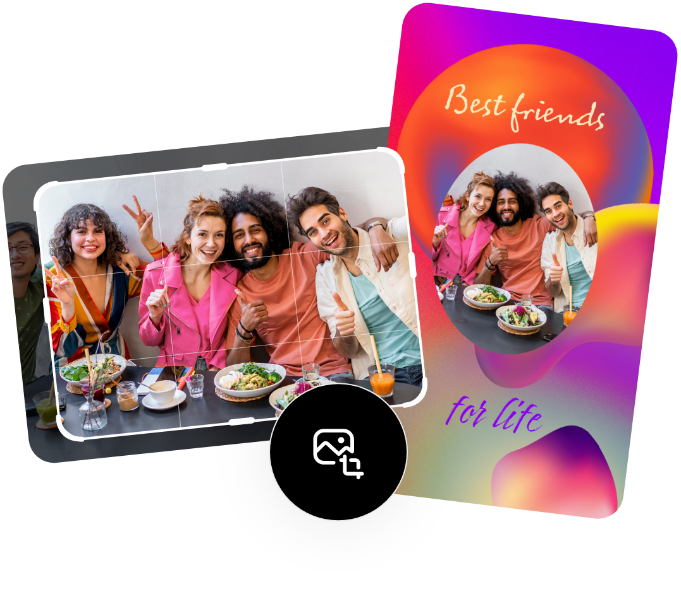
将您裁剪后的 WebP 图像在线分享,轻松展示创意成果。
裁剪图像可以帮助观众聚焦于最核心的内容。无论您是想重新构图、缩小图片尺寸,还是突出关键细节,Adobe Express 的图像裁剪工具都能轻松优化您手中的任意 WebP 图像,实现理想的视觉效果。
保存裁剪后的照片,并立即分享到社交媒体或任何数字及印刷平台。
让您的图像发挥更大价值。
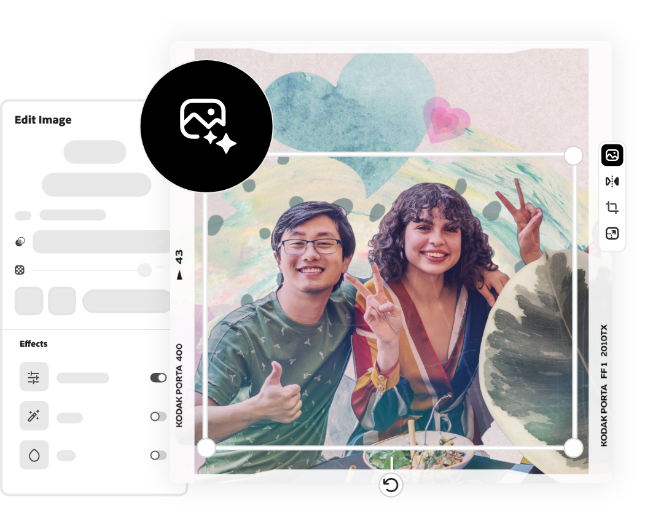
是否正在为另一个项目裁剪 WebP 图像?不妨借助 Adobe Express 强大的照片编辑功能与设计工具,释放无限创意。您可以移除背景,突出图像主体,应用滤镜,或添加 GIF 与动画,打造更具动感的视觉效果。无论是用于印刷还是数字平台,都有多种方式让您的图像脱颖而出。
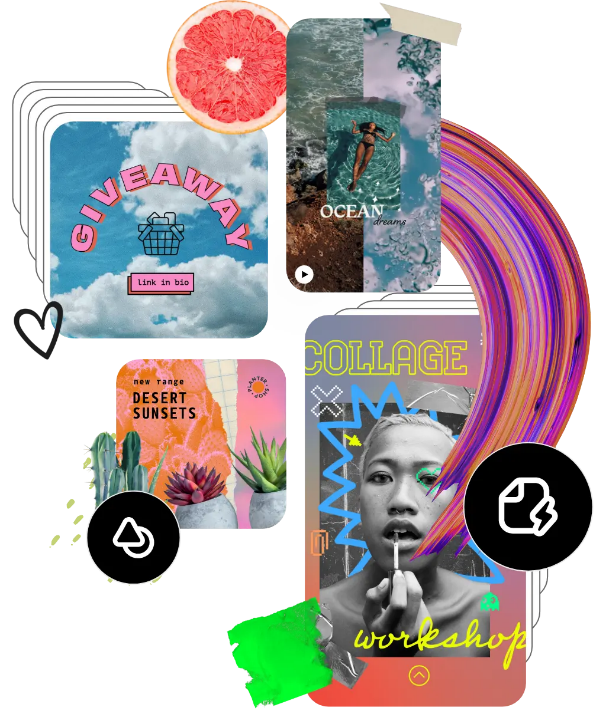
数十万个模板和资产可立即开始定制。
从专业设计的模板中获取灵感,节省创作时间。Adobe Express 拥有不断扩展的模板库,涵盖横版、竖版、方形及纵向等多种布局,助您轻松打造适合任何平台与设备、引人注目的设计作品。
常见问题。
我可以在手机上裁剪 WebP 图片吗?
当然可以。只需在 Adobe Express 免费移动应用中创建新项目,添加您想裁剪的图像,点击图像并打开“编辑”菜单,即可裁剪 WebP 图像的边角,或将其置入形状边框中进行创意设计。
裁剪 WebP 图片有哪些好处?
裁剪 WebP 图片可以为分享与上传带来更多灵活性。您可以轻松将图像调整为适配各大社交平台的预设尺寸,或其他特定平台需求,同时保持高质量图像效果。
我可以将 WebP 图片裁剪成不同形状吗?
可以。借助“裁剪与形状”功能,您可以轻松将图像裁剪为圆形、星形、爱心、椭圆等多种形状,满足更多创意需求。
裁剪后我的 WebP 图像质量会改变吗?
裁剪通常会减小图像尺寸。为确保质量,建议在编辑时将画布设置为最终所需尺寸,并相应调整图像裁剪区域。只要不大幅放大图像,原始质量基本不会受到影响。
我可以免费使用 Adobe Express 吗?如果是,那么都包括什么?
是的,我们提供任何人均可获得的免费计划。享受令您脱颖而出所需的一切,包括数十种快速操作工具、数千个模板、照片编辑和效果等等。请访问我们的 计划和定价,了解详情。