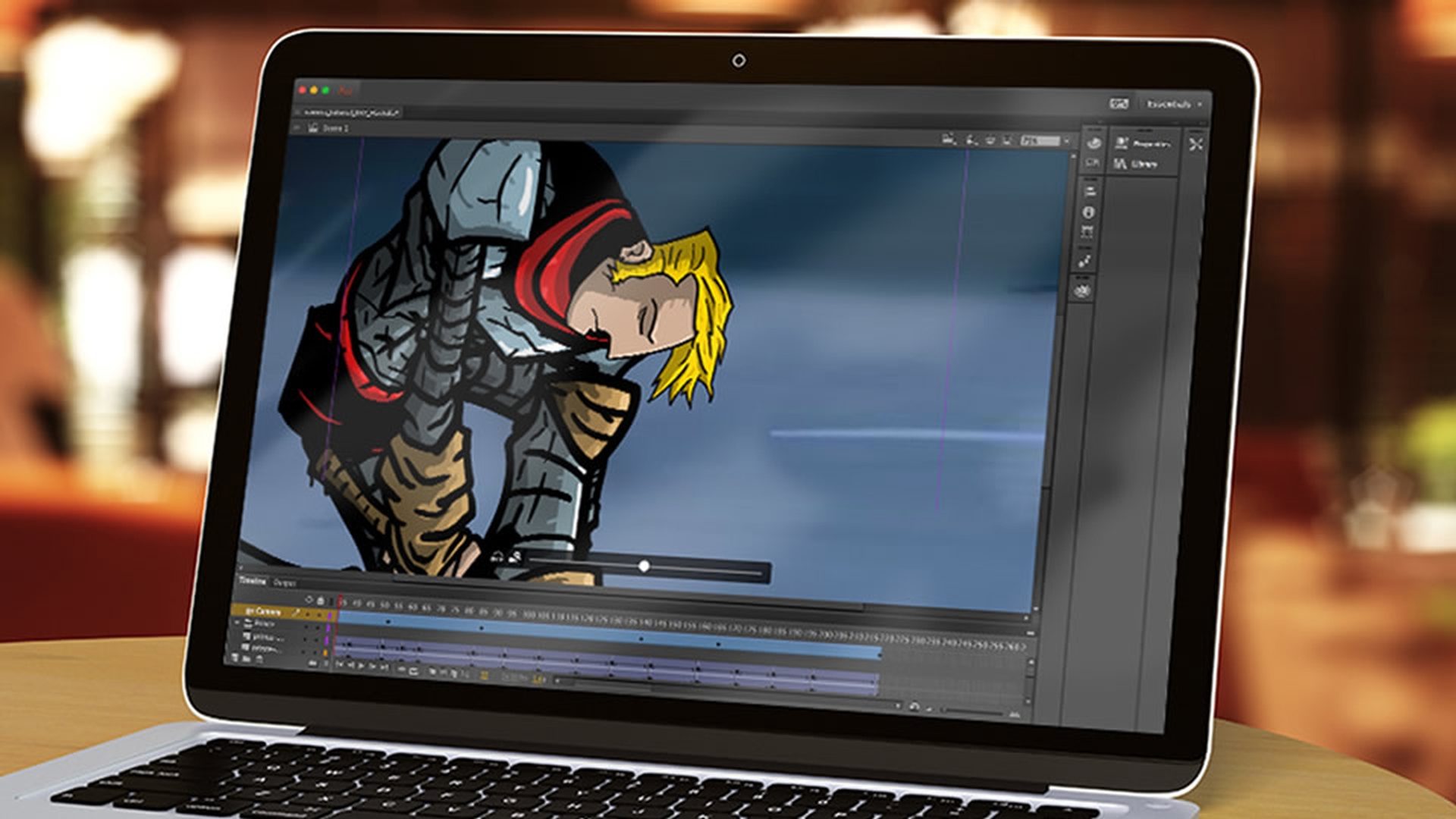
Animate CC 现推出了一个原生摄像机工具, 可通过添加缩放、旋转和平移运动 来帮助您制作出更加精彩的动画故事。
您可以下载我现在演示的这个项目, 和我一起熟悉一下这个工具。
让我们从头开始。
可以看到,这里有许多不同的图层和文件夹。
在 Tools (工具)面板中,可以找到 新的 Camera (摄像机)工具。
点击之后可以看到许多不同的摄像机属性。
这个是 Zoom (缩放)选项。
还有 Rotation (旋转) 选项,可以旋转整个舞台。
此外,还有 Tint (色调)和 Color Effects (颜色效果)选项。
我们要使用的是 ActionScript 文档类型, 因为这个文档类型同时支持摄像机工具的 色调和颜色调整。
其它文档类型对这些效果的支持各不相同, 但都支持使用摄像机运动。
请注意,在时间轴中现在有一个特殊的摄像机图层, 另外这里还有一个专门的摄像机 UI。
我们可以在选中缩放或旋转图标后, 使用滑块进行缩放和旋转。
另外,我们可以通过简单的单击和拖动进行平移。
如果需要,我们可以使用时间轴中的 摄像机按钮来打开和关闭摄像机, 关闭之后,一切就都回到了没有摄像机的状态。
重新打开摄像机。
您可能已经注意到, 有一部分舞台之外的内容看不到了, 是因为这里有个小功能。
这就是 Clip the content outside the stage (剪掉舞台外部的内容), 如果开启,舞台外部的内容就会被剪掉, 如果禁用,就可以重新查看这部分内容。
我们撤消之前的步骤。
现在,让我们使用摄像机工具, 通过摄像机运动来增强故事的表现效果。
首先我要再次选择摄像机工具。
可以看到,在第 1 帧的摄像机图层上有一个关键帧。
我可以在这里进行缩放, 或者直接在这里键入 我想要的确切缩放量, 我现在键入 820。
然后,我使用平移功能 平移到他的脸部。
完成后,划动到第 50 帧,然后插入一个新的关键帧。
依次选择 Insert (插入), Timeline (时间轴), Keyframe (关键帧)。
在这个关键帧上,我想把镜头拉回来, 所以我把缩放量重新调回到 115, 然后平移,直到可以看到完整的场景。
这样,就可以使镜头从他的脸快速地切回到水景。
接下来找到第 100 帧。
我要在这里创建另一个关键帧,依次选择 Insert (插入), Timeline (时间轴), Keyframe (关键帧)。
选择摄像机工具, 放大到 600 %, 然后将画面向下平移到他的剑上。
再移动到第 125 帧,在这里也插入一个关键帧。
向上平移剑,直到看到剑柄。
接下来,找到第 145 帧,和之前一样, 在这里插入一个关键帧。
在这里,我想再次使用全景, 所以将缩放调整到 110, 然后平移,直到在这一帧中看到整个场景。
现在我想给城堡一个近景,移动到第 220 帧, 也就是最后一帧,在这里插入一个新的关键帧。
然后再次使用摄像机工具, 放大到 190 %,然后将画面平移到城堡上。
现在,我们已经给动画设置了一系列的镜头切换。
接下来,让我们使用补间功能让这几个地方 的动作更顺畅一些。
首先,我们从第 100 帧开始,现在移动到那里。
我想在剑柄与剑尖之间创建补间。
由于我们已经放置了关键帧。
现在只需要右键单击这两个关键帧之间的位置, 选择 Create Motion Tween (创建运动补间)或 Create Classic Tween (创建经典补间)即可。
在这里,我选择经典补间, 因为已经放置了关键帧。
好了, 镜头从剑尖向上平移,一直移动到剑柄上。
接下来,我们移动到第 145 帧。
我想在这个关键帧和下一个城堡近景的 关键帧之间创建一个运动补间。
同样,右键单击这两个关键帧之间的位置,选择 Create Classic Tween (创建经典补间)。
好了。
最后,我们想添加 一些镜头效果。
让我们移动到最后的位置。
现在我要在 200 帧的位置设置一个新的关键帧。
然后在第 220 帧上,选择摄像机工具, 进行一些颜色调整。
调整一下亮度和饱和度。
把这两个参数都设置为 - 100。
这样就会产生一种暗暗的朦胧效果。
由于我在 200 帧上插入了这个关键帧, 所以可以看到这一帧保留了我们 之前设置的亮度和饱和度。
最后,再给摄像机运动添加一些缓动效果。
我们回到第一个补间, 可以选择这个补间的任意位置, 没有关系。
可以看到, Properties(属性)面板中有一个 Ease(缓动) 选项, 可以在这里设置缓动, 但我现在想对缓动做一些编辑。
因为我想要一种慢进慢出的缓动效果, 所以将曲线调整成 一种缓慢攀升的样子。
单击 OK (确定)。
如果想要测试,可以按 Enter 键,看一看实际效果。
移动到下一个补间,进行同样的设置。
我把线条向下拉一些,以便平缓地进入。
或者也可以让这里更平顺一些, 因为另外还有一个关键帧和补间。
我们编辑一下这个补间,只对末端进行一下 缓动调整即可。
这样,就会在这两个经典补间之间形成 一条连续的 S 曲线。
让我们来看一下。
好极了。
现在,让我们把将它导出为高清视频。
依次选择 File (文件), Export (导出)和 Export Video...
(导出视频...)
在这里,我们可以选择视频的导出位置。
我把视频命名为 CameraCompleted 并单击 Export (导出)。
Adobe Animate CC 全新的摄像机工具 提供了丰富的功能,可以帮助创意动画制作人制作出 各种精彩的镜头效果。



