
使用 Illustrator 尝试这些教程
用矢量创建插图和其他图形。
使用专用工具和简单命令在 Adobe Illustrator 中更改您的作品。

下载示例文件并继续学习几种方法来编辑您的图稿。 打开 Start.ai。
您可以通过几种方式剪切图稿。 观看剪切和擦除图稿 视频,学习基础知识。 在本教程中,我们将进一步介绍。
如有必要,请选择“视图”>“放大”以放大图稿。
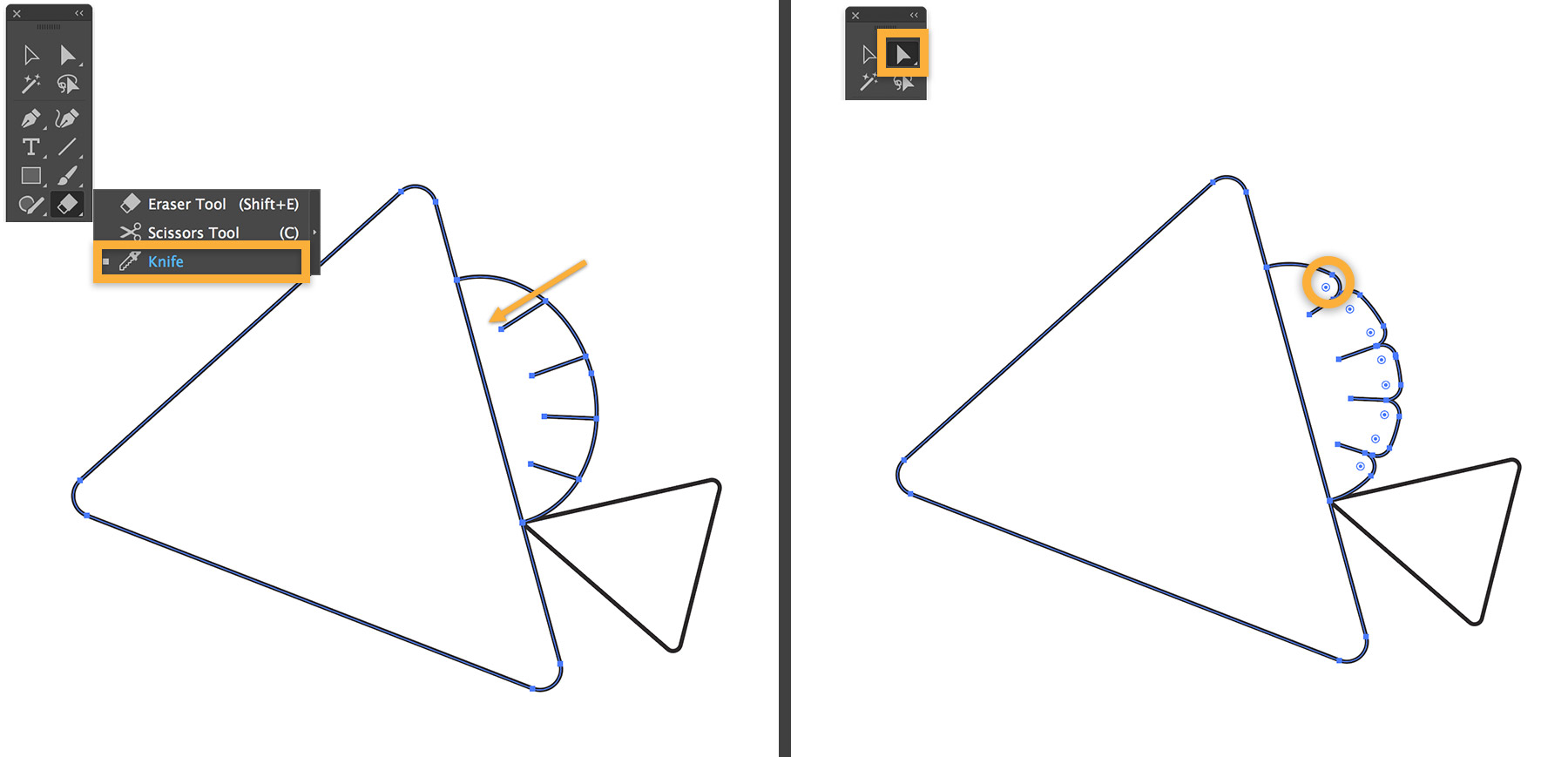
让我们在半圆形上添加一些线条,将其变成褶边鳍。 单击并按住橡皮擦工具即可查看并选择美工刀工具。
按 Alt (Windows) 或 Option (macOS) 并拖动一系列直线。 从半圆的边缘外开始,然后在半圆内的任意位置释放鼠标,以进行直线切割。
提示: 按 Alt+Shift (Windows) 或 Option+Shift (macOS) 将剪切限制为 90° 或 45°。
在“工具”面板中按 A 或者选择“直接选择”工具。 拖动其中一个实时转角以弯曲所有实时边,如图所示。
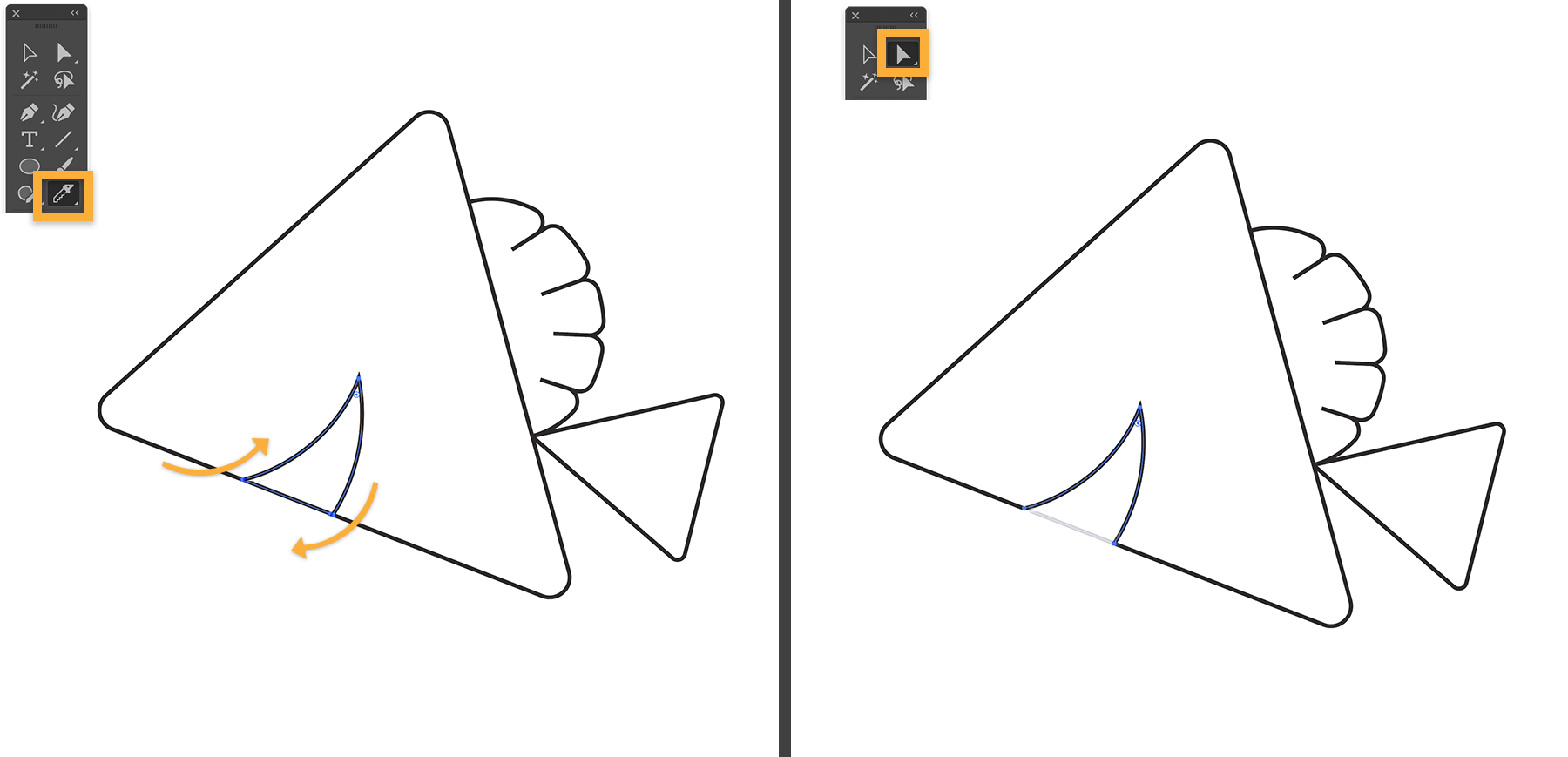
我们将再次使用美工刀工具绘制来添加鱼嘴。 如图所示,沿较大三角形的底部绘制一条连续的自由线条。 在“工具”面板中选择“直接选择”工具。 单击以取消选择,然后仅单击直线段以选择小三角形。 按 Delete 键创建张开的鱼嘴。
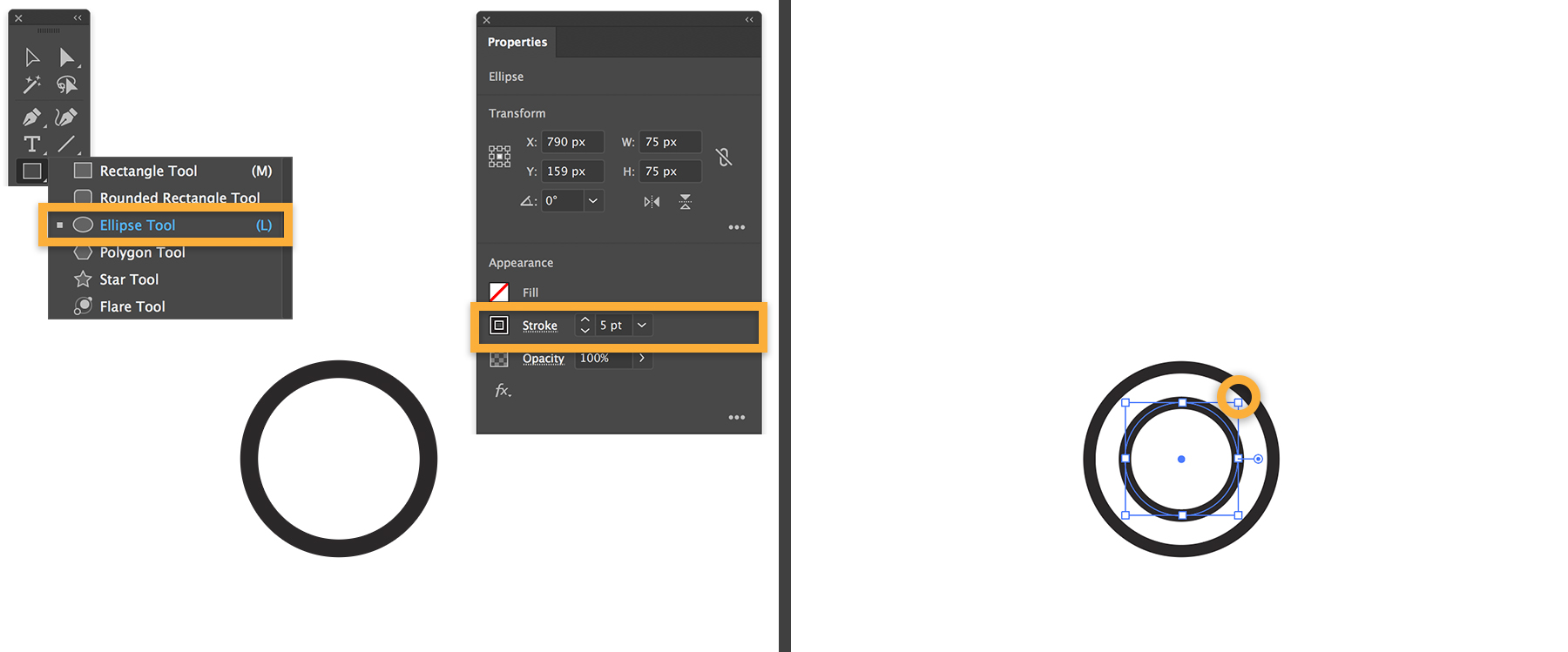
现在,您将添加一些独具特色的气泡。 按 L 键来选择椭圆工具。 按 Alt+Shift (Option+Shift) 并拖出一个中等大小的圆形。 在“属性”面板中,将笔触粗细设置为 5 像素。
选择“编辑”>“剪切”,然后选择“编辑”>“原位粘贴”。 此操作会在同一位置创建一个副本。 按 Alt+Shift (Option+Shift) 并拖动一个点以形成一个更小、更完美的圆。
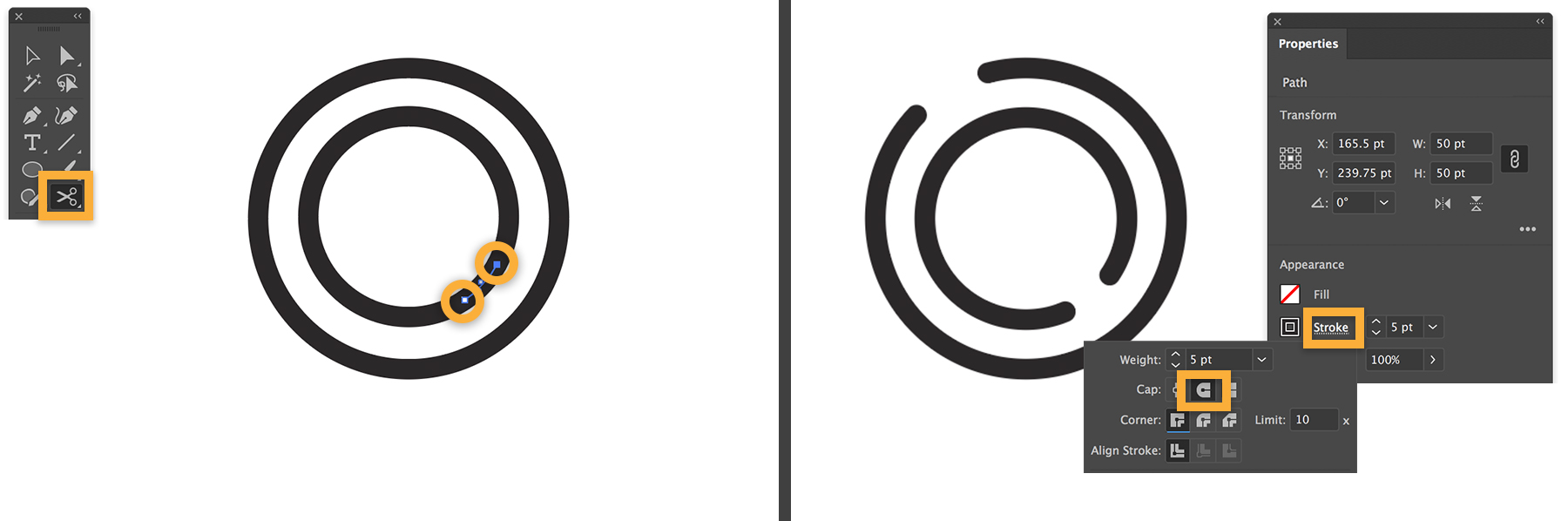
在“工具”面板中单击并按住美工刀工具,然后选择剪刀工具。 如图所示,单击内圆的两个位置。 使用选择工具选择剪切段,然后按 Delete 键将其删除。 重复此步骤以从外圆中剪切并删除一小段。
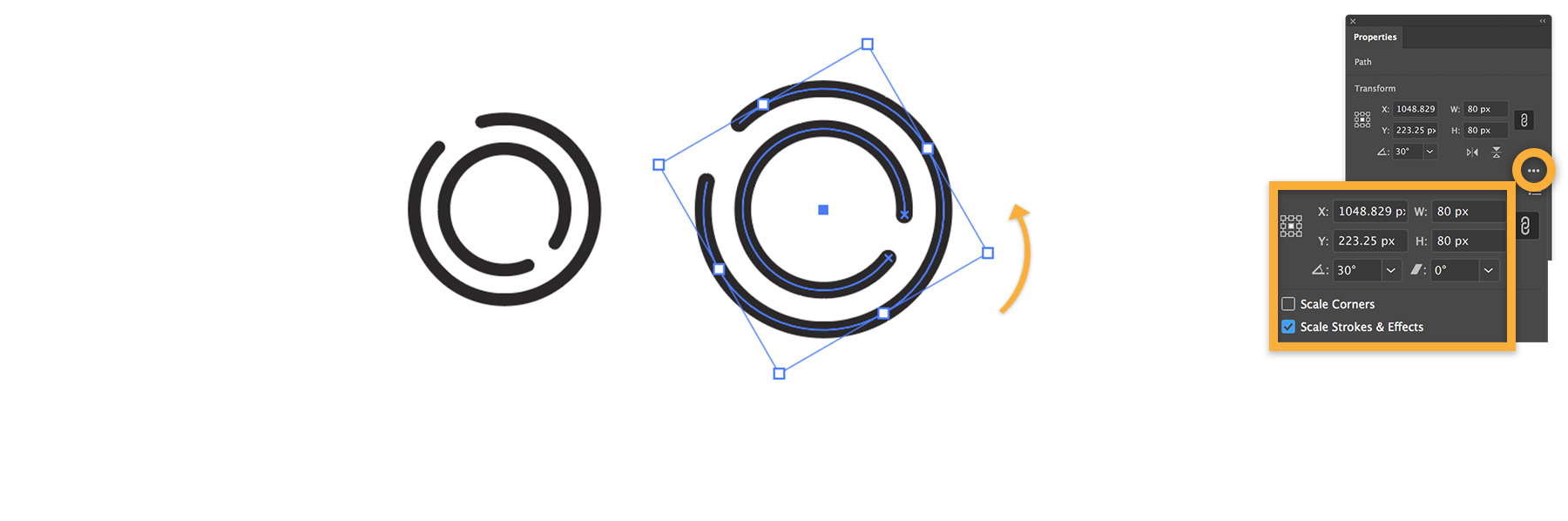
接下来,将圆上的锐边磨圆。 使用选择工具,围绕两个圆绘制一个选择矩形。 在“属性”面板中,单击“描边”以打开“描边”面板。 选择圆头端点选项。
您可以复制、缩放和旋转气泡以创建气泡流。 按 Alt (Option) 并拖动副本。
提示: 首先释放鼠标按钮,然后在拖动后按 Alt (Option) 键。
在“属性”面板的“变换”部分点击选项 (…),并选择“缩放描边和效果”。 按 Shift 并拖动定界框的一角以按比例调整其大小。
将光标稍微移离定界框的一角,以访问弯曲箭头并拖动它以自由旋转气泡。 重复此操作以创建更多气泡。
提示: 或者,您可以使用“属性”面板调整图稿大小和旋转图稿。 在“变换”部分中键入所需的值。
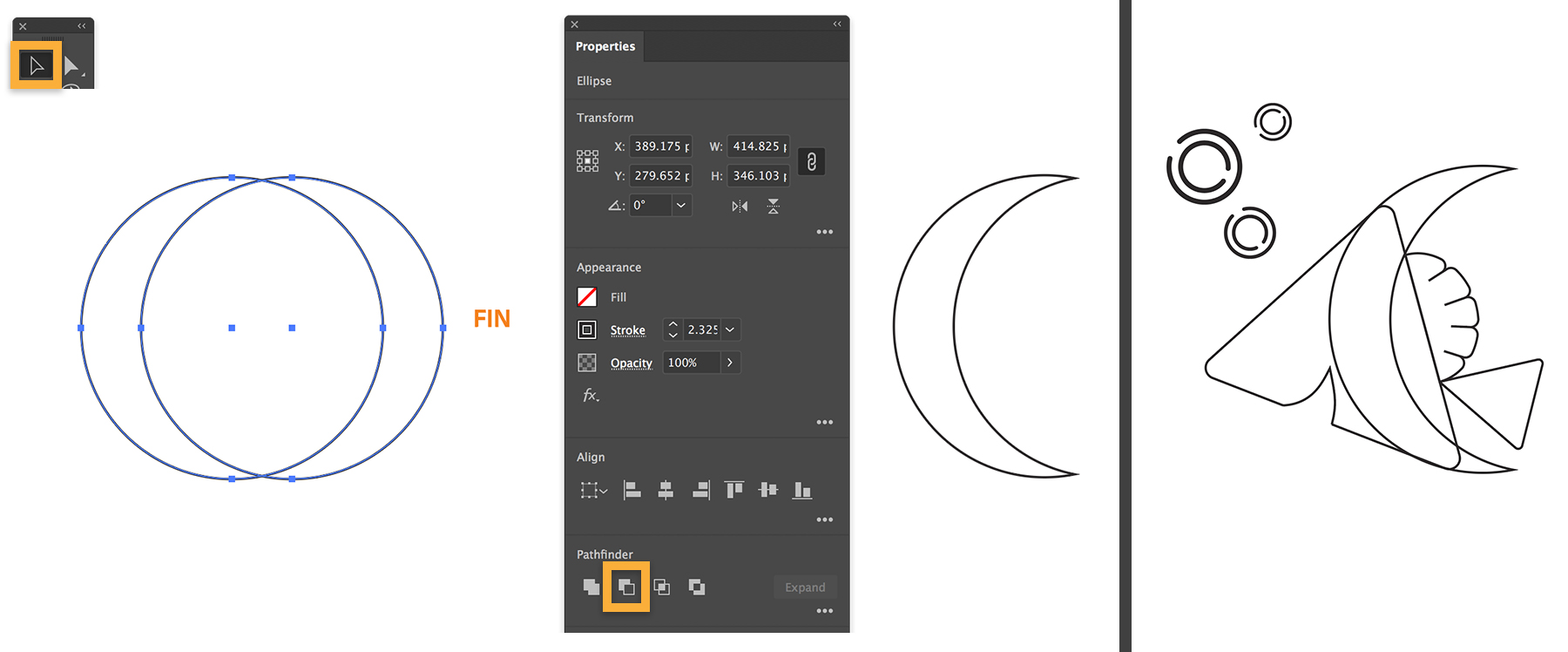
您将使用两个重叠的圆来创建一个大的中央鳍。 使用选择工具,围绕两个圆绘制一个选择矩形。 在“属性”面板的“路径查找器”部分中,“依前位置剪裁”图标(左起第二个图标)。 此操作减去前面的圆,为您提供所需的形状。 如图所示,拖动鳍并将其放在鱼上。
提示: 使用箭头键将形状微移到位。
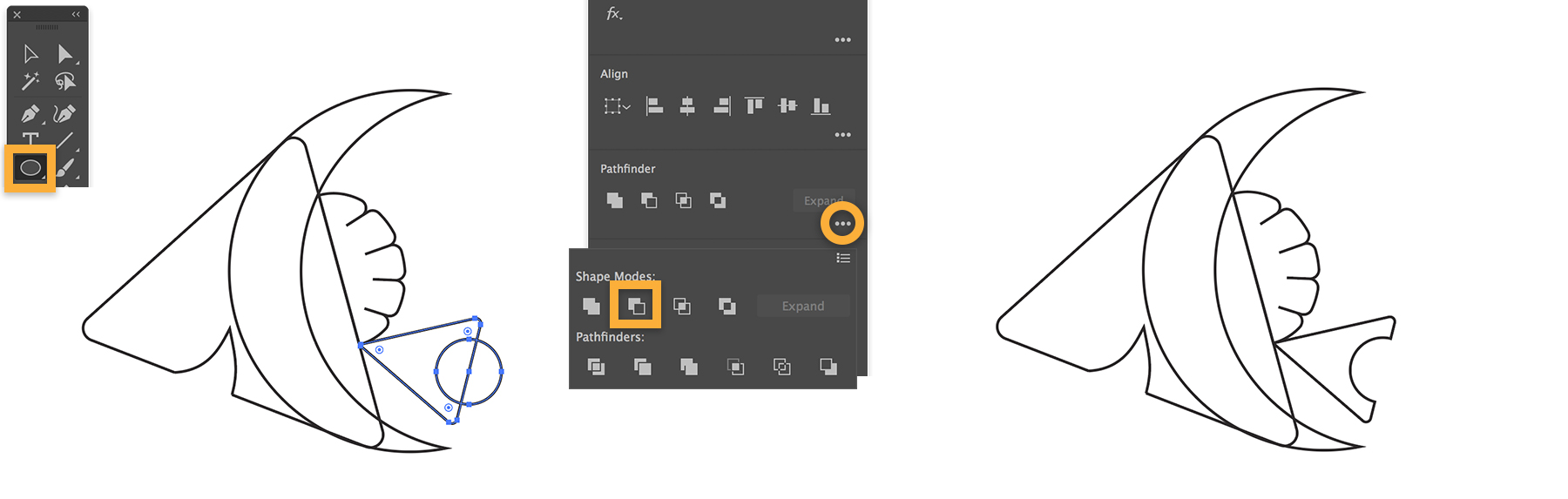
现在,通过在尾鳍上创建齿格来练习这项技巧。
暗示: 使用椭圆工具绘制一个与鱼尾重叠的圆。 选择这两个形状,然后单击“属性”面板中的“减去前面路径查找器”图标。
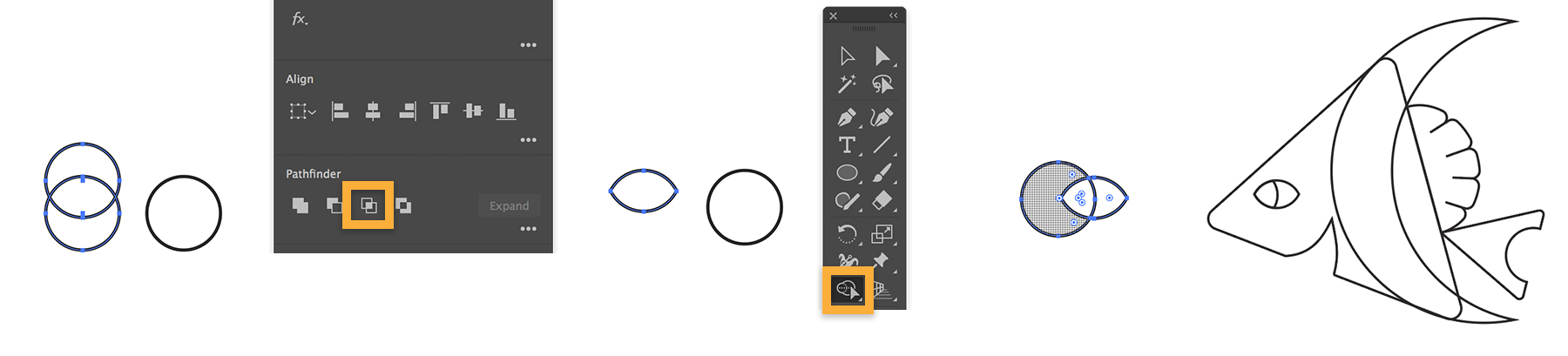
接下来,您将创建鱼眼。 按 V 并围绕标记为 EYE 的重叠圆拖动一个选择矩形。 在路径查找器部分,单击相交按钮以创建眼睛形状。
将圆移动到眼睛形状上。 选择这两个形状,然后在“工具”面板中选择“形状生成器”工具。 按 Alt (Option) 并单击圆以将其从组合形状中删除。 选择眼睛并将其移动到位。
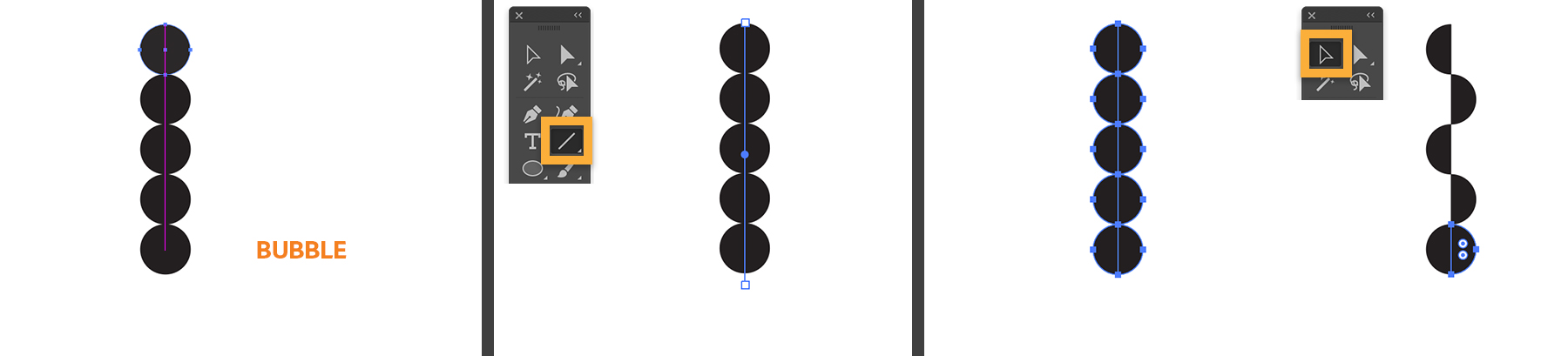
选择画板上标有 BUBBLE 的黑色圆。 抓住其中心点,按 Alt (Option),然后向上拖动以复制。 使用洋红色智能参考线将圆堆叠起来,使其相互接触。 按 Control+D (Windows) 或 Command+D (macOS) 几次,重复最后一个操作以创建一个高的圆柱。
在“工具”面板中选择“线段”工具,然后单击一次以将一个点直接放置在圆柱上方。 按 Shift 键,并在圆柱上向下拖动一条直线。 使用洋红色参考线将其与圆的中心对齐作为参考。
选择“对象”>“路径”>“分割下方对象”。 此操作将线条下方的圆切割成单独的半圆。 按 V 键切换到选择工具,然后在圆外单击以取消选择。 然后每隔半个圆单击一次,然后按 Delete 键。 围绕海藻拖动一个选择矩形,然后在设计中复制或重新定位它。
既然您已经尝试过剪切、裁切和分割形状,请在您自己的项目中尝试。 很快,您就会自然而然地使用不同的工具和技巧,在您自己的时尚插图中使用。 查看您下载的 Finish.ai 文件以获得灵感。



All Consent Allowed


