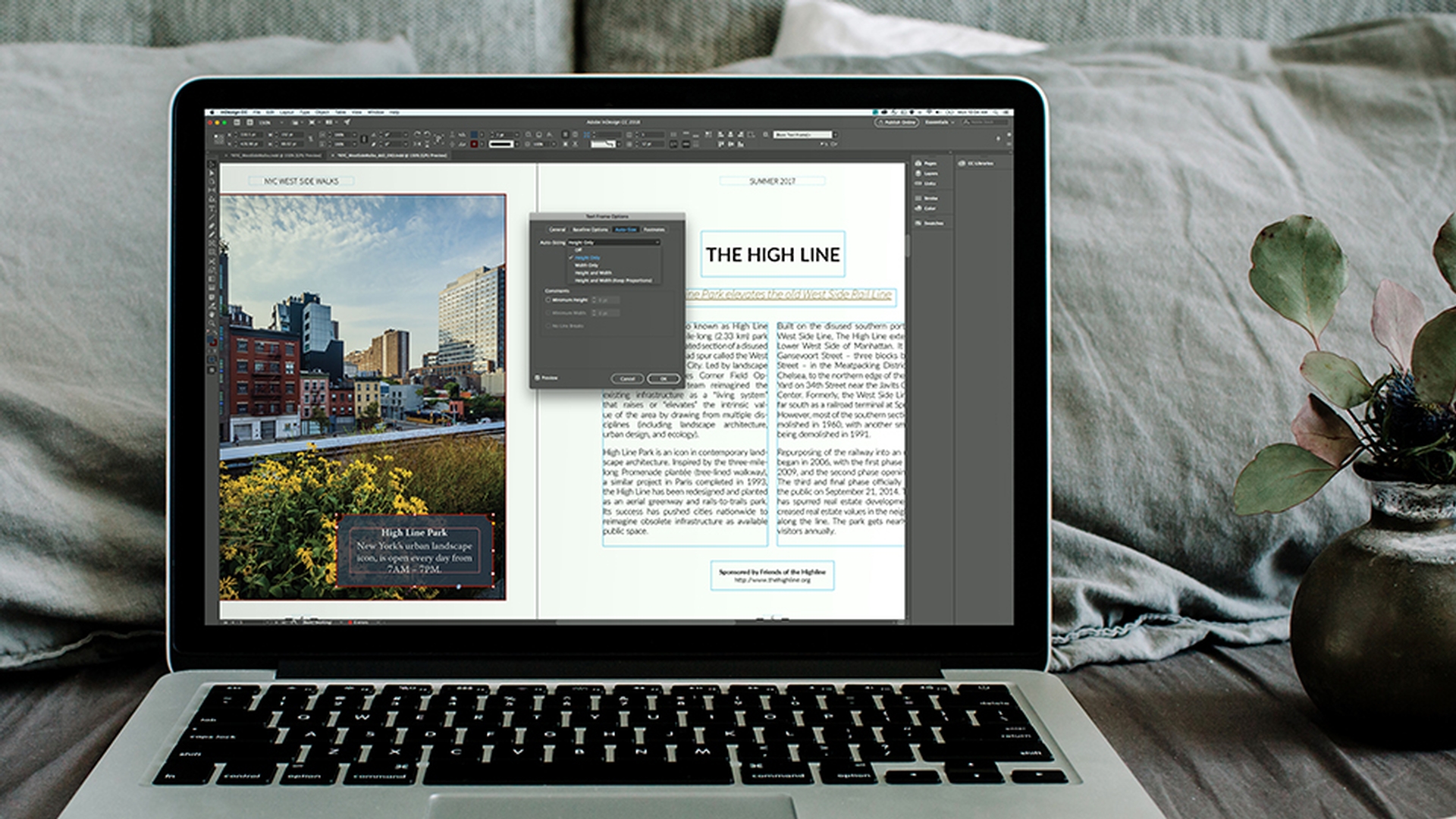
我想要在这个文件中添加一个边注栏 来到工具面板 选择输入工具 然后点击并拖动鼠标,创建一个文本框 切换到黑色箭头 然后在上方的控制面板中 点击“Fill”(填充)下拉菜单 向下滚动 选择这个深蓝色 暂时将线条 设置为无 然后来到工具面板 选择缩放工具 点击并选中文本框,将其放大 现在切换到输入工具 在框内部点击鼠标 并输入文本 InDesign CC 还可以导入文本 无论是纯文本 RTF 即富文本格式 还是 Word 文件 你还可以复制粘贴文本文档中的文本 在这个深色背景下似乎难以看清文本 所以我选中所有文本 来到控制面板 点击“Fill”(填充)下拉菜单并选择“Paper”(白纸) 使文本变为白色 现在,我们来设置下文本格式 点击三下鼠标选中第一行文本,我要把这一行作为我的标题 在上方的控制面板中,选中当前的字体名称 输入我想要使用的字体的前几个字母 选择"Warnock Pro Bold" 同样点击三下鼠标选中第二行文本,再次来到控制面板 输入前几个字母 这次选择 "Warnock Pro Regular" 顺便说一下,"Warnock Pro" 是 Typekit 提供的字体 只有 Creative Cloud 会员才能使用 下面我点击标题,将它设置为居中对齐 方法是来到控制面板,选择“Align Center”(居中对齐)图标 现在,切换回黑色箭头 对文本框进行其他处理 想知道这些小黄方块是做什么的吗?
我来为你展示一下 点击其中一个小黄方块,会出现四个黄色的小菱形 文本框的每个角上各一个 可以猜到,它们是用来控制文本框四角的控件 选择一个进行拖动,将可以获得圆角 如果在 Mac 中按住 Option 或是在 Windows 中按住 Alt 并点击其中一个控件 就可以在不同的角样式之间进行切换 你也可以在控制面板中选择一个样式 如果你追求数值精度,可以按住 Option 或 Alt 并在控制面板中点击角选项图标 这将打开“Corner Options”(角选项)对话框 你可以在这里选择半径 并且选择角样式 如果你只想更改一角 一个简单的方法就是按住 Shift 键 然后只拖动那个角 来改变它的半径 现在的文本紧贴着文本框 我想要改变一下 这很容易 来到“Object”(对象) 选择“Text Frame Options...”(
文本框选项...)
我可以更改中间位置的“Insert”(插入)值 我知道我想用的值 所以我直接点击字段 输入值 "16 pt" 然后按 Tab 键确认这个值 先不要急着关闭对话框 我还要开启“Auto Size”(自动调整大小)功能 这样当我添加或删除文本时,文本框会自动改变大小 点击下拉菜单并选择“Height Only”(仅高度) 并且我要固定文本框的底边 这样,如果我添加文本,文本框将在竖直方向上扩展 而底部将保持原来的位置不动 点击“OK”(确定) 现在我要添加一些文本 点击文本框,然后双击鼠标 这样就能切换到输入工具 当我输入额外的文本,文本框就将这样调整,看到了吧?
这就是“Auto Size”(自动调整大小)功能的作用 顺便说一下,如果你要表示时间跨度,像这里这样 不应该使用连字符,而要使用英语破折号 选中这个连字符 单击鼠标右键 选择“Insert Special Character”(插入特殊字符) “Hyphens and Dashes”(连字符和破折号) 然后选择“En Dash”(英语破折号) 好了,这样看起来顺眼多了 我希望图片能够稍微透过 这个文本框的背景 这非常简单 切换回到黑箭头 然后在上方的控制面板中 点击这个 fx 图标 然后选择“Transparency...”(
透明度...)
我不希望文本淡出 只是希望文本框的背景淡出 所以在"Settings for."(
设置对象)中 点击下拉菜单并只选择“Fill”(填充) 然后降低“Opacity”(不透明度),这样文本将仍然清晰可读 而我们可以透过背景看到图片 效果不错 点击“OK”(确定) 最后,我想要为这个文本框添加一条线条 在上方的控制面板中 点击“Stroke”(线条)下拉菜单 向下滚动并选择栗色 这与图片中的红砖建筑相呼应 现在我们来预览一下打印效果 在“View”(视图)中 选择“Screen Mode”(屏幕模式) “Preview”(预览) 再次来到“View”(视图)中 选择“Fit Spread in Window”(跨页显示) 取消选择我的框架 现在你已经了解了要如何 设计一个简单的文本框 你可以自己试一下 创建一个引用文字块或是图片说明 或者在你正在做的项目中应用这些技巧 来改善你的作品



