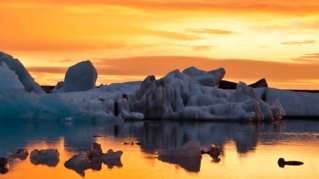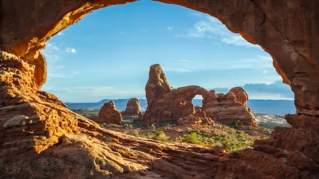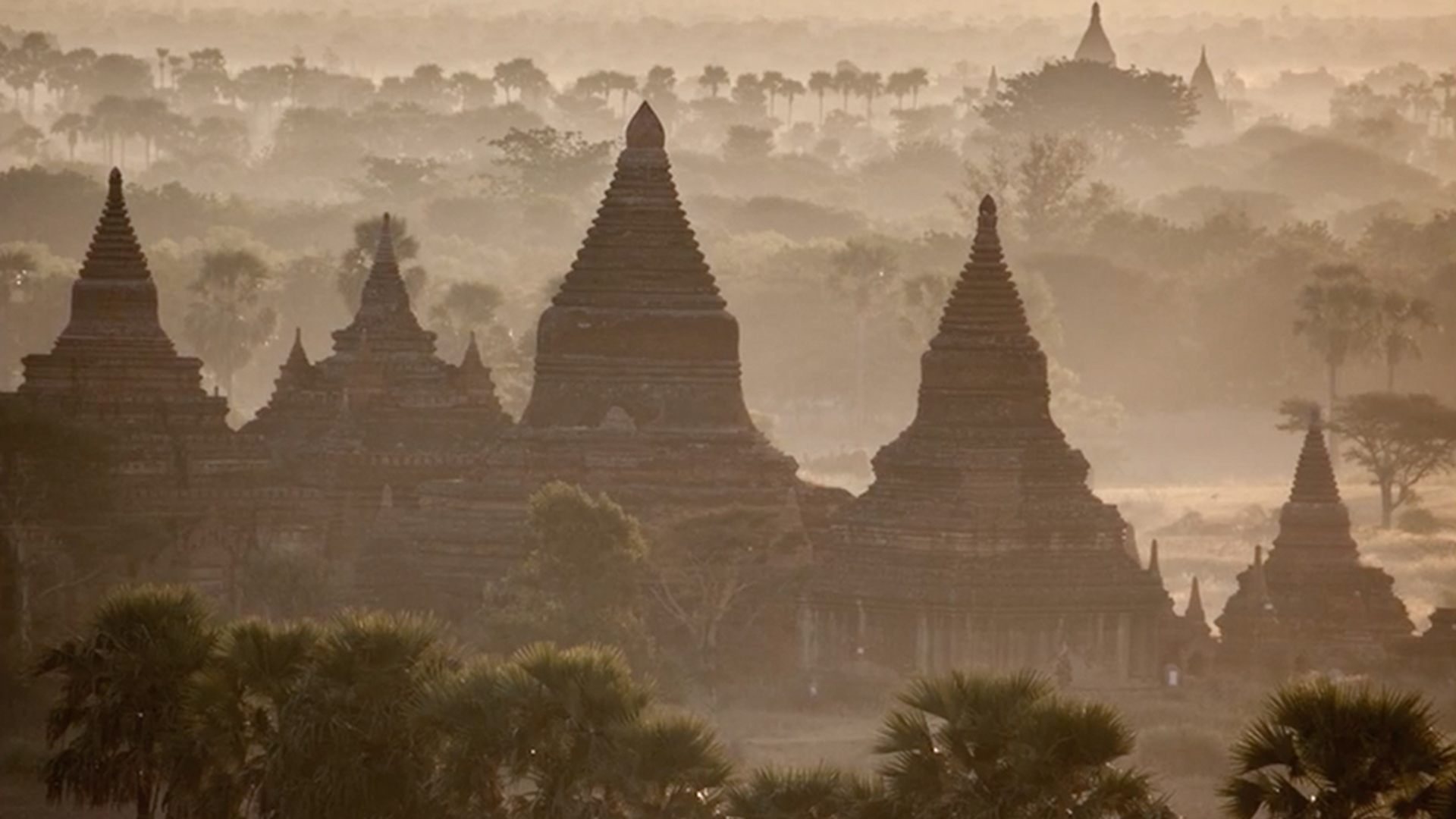
[♪ 音乐 ♪]<br /> [简单几步在 Lightroom 中改善照片质量]<br /> [演示者:Ben Willmore] [Ben Willmore] 我们有时候可能对自己拍的照片不满意 无论是用高档相机拍的 还是用手机拍的 都可以使用 Lightroom 改善它们的质量 我们来看一下 现在我位于“Library”(图库)模块,我们来看看这些照片 我发现这张照片效果不是很好 要改善这张照片,我们需要来到屏幕顶部 从“Library”(图库)模块切换到“Develop”(修改照片)模块 前者是整理照片的地方 而后者是调整照片的地方 在“Develop”(修改照片)模块中,大多数操作都是在界面右侧进行的 所以我要点击 屏幕左侧边缘的小三角形,把左侧区域收起来 如果我希望照片占更多空间,也可以将顶部区域收起来 现在我们可以完整地看到这张照片了 它的问题一目了然 它看起来太暗了 在“Develop”(修改照片)模块中 屏幕右侧有一个叫做“Auto”(自动调整)的选项 我可以直接点击它,看看是否可以改善照片质量 可以看到,照片发生了很大的变化 当我点击“Auto”(自动调整)后 Lightroom 会自动移动屏幕 右侧的调整滑块 尝试改善照片质量 但是 Lightroom 并不知道照片中的内容 它不知道哪些地方重要,哪些地方不重要 这需要由你来决定 所以在点击“Auto”(自动调整)后 我们可以通过这些滑块,来对自动调整的结果进行微调 我们来看看这些滑块都有什么用 随着你处理的照片越来越多 你会对它们越来越熟悉 主要有三个滑块用于控制照片的亮度 分别是“Exposure”(曝光)滑块 “Exposure”(曝光)滑块可以增加或降低 整张照片的亮度 还有“Highlights”(高光)滑块和“Shadows”(阴影)滑块 “Highlights”(高光)滑块只适用于<br />照片中明亮的区域 “Shadows”(阴影)滑块适用于较暗的区域 就这种照片而言 在点击“Auto”(自动调整)按钮后,我主要对照片顶部不是很满意 那里是整张照片最亮的区域之一 所以我要使用 “Highlights”(高光)滑块 所有这三个滑块都是 向右移动使照片变亮,向左移动使照片变暗 我要使用的是“Highlights”(高光)滑块,将它向左移动 看看是不是可以在天空中看到更多细节 现在看起来好多了 如果你想要恢复原来的照片 右下角有一个重置按钮点击它就可以 使照片恢复到最初的样子 我可以随时到“Edit”(编辑)菜单,选择“Undo”(撤消) 或者使用快捷键,也就是 Mac 上的 Command Z,或 Windows 中的 Ctrl Z 使照片重新回到现在的样子 可以看到,这张照片发生了明显的变化 现在我们来换一张照片 我可以返回“Library”(图库)模块 从中选择其他照片 或者直接在 “Develop”(修改照片)模块中 使用键盘上的箭头键 来切换其他照片 如果按下右箭头,将会切换到下一张照片 我发现这张照片的大部分区域都比较暗 如果需要对照片的大部分区域进行调整 通常需要使用“Exposure”(曝光)滑块 因为曝光度可以影响整张照片 将曝光度调高,直到照片的大部分区域 达到满意的效果 我发现寺庙底部的 白色区域 有些太亮了 这时就需要用到其他滑块 这里我们可以使用“Highlights”(高光)滑块 “Highlights”(高光)滑块可以专门调整照片中最亮的部分 所以我可以将这张照片的 高光区域调暗一些 有时,在进行了高光调整或其他调整后 我们需要重新评估照片,取消我们之前做过的某项调整 但是在这里,我认为调整的效果不错 点击“Reset”(重置)看一下调整前的照片 然后撤消重置看一下调整后的图片 可以看到照片的质量得到了改善 我们再换一张照片 大多数情况下,如果照片比较亮或比较暗,你可以先使用“Auto”(自动)功能进行自动调整 然后再对自动调整的结果进行微调 我认为这张照片中最暗的区域亮度不够 要调整最暗的区域,应当使用“Shadows”(阴影)滑块 向右拖动这个滑块直到达到我需要的效果 下面我们再来了解一下这里的其他滑块 如果你想要增加照片中的细节 希望这些岩石或者这个绿色区域 看起来更加细腻 可以使用“Clarity”(清晰度)滑块 如果你增加清晰度,将会强化照片中的所有细节 不过使用这个滑块时需谨慎 因为有的时候细节太明显并不是很好 比如<br />面部特写的照片 增加清晰度会让脸上 的所有小细纹 和皱纹变得更明显 这会让照片中的人 看起来很老 对于风景和物品,增加清晰度没有问题, 但是对于人物特写,最好不要 事实上,清晰度不但可以增加 还可以降低 这样可以柔化照片 这比较适用于面部特写 向左拖动“Clarity”(清晰度)滑块就可以降低清晰度 我们再来看一张照片这张照片中 最暗的部分细节不够 我希望在些区域看到更多细节 我不会增加曝光度 因为这样会影响到整张照片 我要使用“Shadows”(阴影)滑块 向右拖动这个滑块,直到我能看到足够的阴影细节 然后重新评估照片 看看还有哪些地方需要改善 这张照片的天空可能看起来有一些亮 天空是照片中的高光区域 所以可以使用“Highlights”(高光)滑块将它调暗 综上所述,当需要调整照片亮度时 我们有几种选择 首先,可以按下“Auto”(自动调整)按钮 让 Lightroom 对照片进行自动调整 然后使用三个滑块对结果进行微调: 如果整张照片太亮或太暗,就调整“Exposure”(曝光)滑块; 如果需要调整的区域主要为照片中的高光区域,就调整“Highlights”(高光)滑块; 如果主要集中在较暗的区域,就调整“Shadows”(阴影)滑块 调整亮度后,如果我希望增加照片中的细节 可以使用“Clarity”(清晰度)滑块 提高清晰度通常会使照片中的细节更加突出 除此之外还有其它一些滑块也可以为我们提供类似帮助 如果一张照片看起来很沉闷 很模糊 这通常是因为照片中最亮的部分和最暗的部分之间 亮度没有太大差别 非常接近 这时我们可以使用 “Contrast”(对比度)滑块 “Contrast”(对比度)滑块可以控制照片明暗区域 之间的差异 因此,如果你的照片比较模糊 可以使用“Contrast”(对比度)滑块来增加照片的对比度 但同时也需要用到一些其它滑块 比如我希望照片更暗一些 那么就需要调整“Exposure”(曝光)滑块 但有时候自己调整滑块并非最佳选择 使用“Auto”(自动调整)功能就足够了 我们来看看这张照片使用“Auto”(自动调整)功能效果如何 当我按下“Auto”(自动调整)后 照片的对比度变得更高,照片中最暗的区域 细节变得更明显 接下来我可以对它进行微调 我认为照片中的高光区域太亮了 我想要看到更多的细节 所以我向左拖动“Highlights”(高光)滑块,将这些区域调暗一些 另外照片中的细节不够明显 所以我使用前面讲过的“Clarity”(清晰度)滑块 将清晰度调高,来突出更多细节 接下来我们来了解一下如何调整颜色 可以调整颜色的地方主要有两处 第一处在底部这里 有两个滑块,“Vibrance”(自然饱和度)滑块和“Saturation”(饱和度)滑块 对于大多数照片来说,更常用的是“Vibrance”(自然饱和度)滑块 如果你希望照片的颜色更加鲜艳,可以向右拖动滑块 如果你希望降低颜色的鲜艳度,可以向左拖动滑块 但如果你不只想要调整照片颜色的鲜艳度 还发现照片的颜色有问题 照片看起来太黄或者太绿了等等 那么可以使用顶部 这里的“Temperature”(色温)和“Tint”(色调)滑块 这张照片看起来有点太黄了 如果仔细看“Temperature”(色温)和“Tint”(色调)这两个滑块,会发现里面有黄色 就在右侧这里,看到了吗?
所以如果你希望使这张照片看起来更黄 可以向右拖动“Temperature”(色温)滑块 如果你希望它看起来不那么黄,可以向左拖动滑块 我们来分别尝试一下 这是照片变得更黄后的效果看起来更像一张黄昏的照片 向左拖动,注意不要拖太远 就可以摆脱黄色的感觉 每一张照片要做成什么效果都要由你自己决定 Lightroom 很棒的一点在于,你可以尽情地进行尝试 直到获得自己满意的效果如果展开屏幕的左侧 可以看到一个叫做“History”(历史)的区域 “History”(历史)区域记录了我对这张图片所做的一切调整 将鼠标移动到这些选项上,上面会显示预览 使我了解照片在当时的效果 如果我更喜欢它几分钟前的效果 我可以将鼠标悬停在这些选项上 查看上面的预览,直到找到我想要的效果 如果点击相应的记录,照片就会变成那个样子 好像我从来没有进行过其他调整 每一张照片都有完整的历史记录 所以我可以尽情地进行尝试 即使我点击右下角的“Reset”(重置)按钮 使照片恢复到默认设置时的样子 我们之前对照片所做调整的历史记录仍然还在 点击其中任何一条记录,照片就会马上变为当时的样子 任何照片都可以这样处理 先使用“Auto”(自动调整),然后对你不满意的部分进行微调 你可以尝试让照片的 颜色更鲜艳 或者通过增加照片 的黄色色调 来赋予照片黄昏的感觉 从而彻底改变原来照片的沉闷感觉 更好地与自己的好友进行分享 也就是说,你拍的照片效果可能并不是很好 但是完全可以通过一些调整变成一张别人羡慕的美图