
使用 Photoshop 尝试这些教程
编辑照片以创建新的图像和图形。
使用 Photoshop 的内容识别裁剪工具,自动用匹配的内容填充裁剪图片的边缘。

在 Photoshop 中打开一张需要拉直和裁剪的图片。
您将了解如何使用裁剪工具的内容感知功能来旋转和拉直图片,并自动用匹配的内容填充拉直图片的周围区域。
您还将了解如何利用裁剪工具可以自动填充重构图片外部边缘的内容感知功能,将图片的比例更改为正方形比例,并对其进行扩展,使其超出原始边框。
裁剪工具的内容感知功能可以改善您的图片编辑体验,裁剪工具也是 Photoshop 中众多采用内容感知技术的工具之一。

在工具栏中选择裁剪工具。图片周围将出现一个裁剪边框。
在屏幕顶部的选项栏中,选中“Content-Aware”(内容感知)复选框即可开启裁剪工具的内容感知功能。
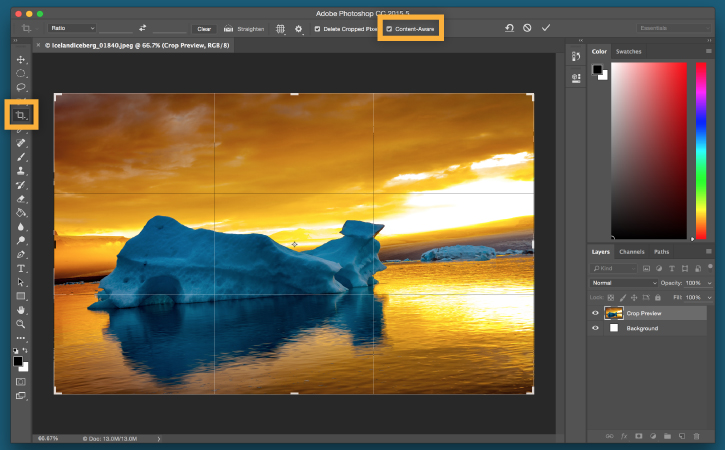
在裁剪边框某一角的外侧移动鼠标。当鼠标变成弯曲的双指针箭头时,拖动旋转和拉直图片。使用显示的裁剪网格作为参考线,拉直图片中的物体,例如这个冰山的底部。完成后松开鼠标。
要进行裁剪,点击选项栏中的对号或是按下键盘上的 Enter 或 Return 键。
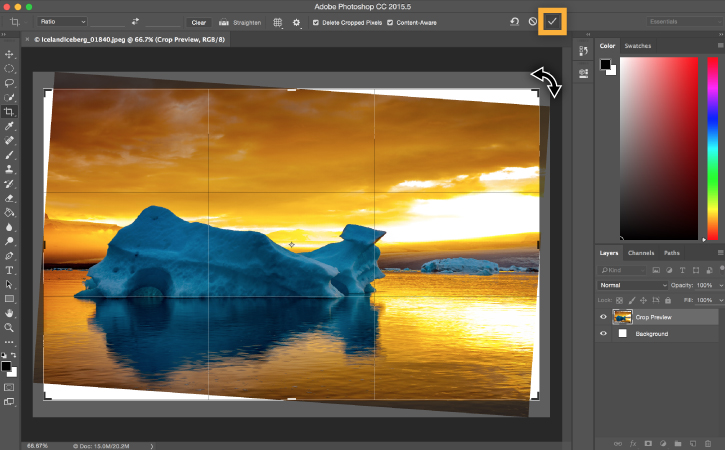
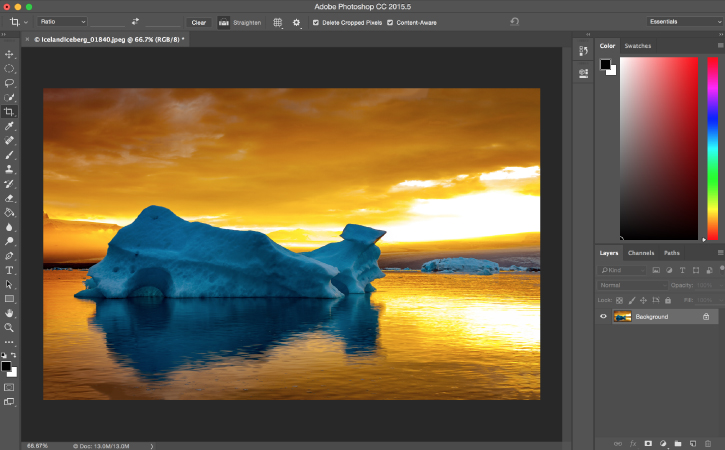
内容感知功能会自动使用与照片的其余部分相匹配的内容填充边缘!
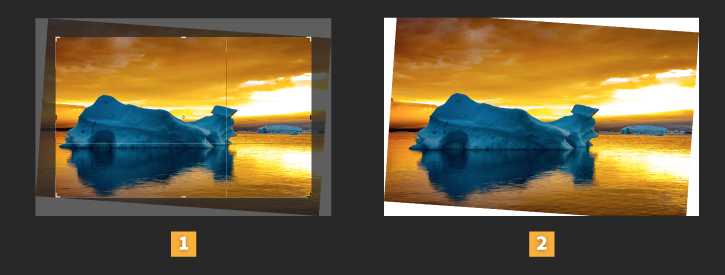
比较:如未启用内容感知,使用裁剪工具旋转示例照片将使照片的某些部分位于裁剪边框之外。[1]
如果尝试手动扩展裁剪边框来解决这个问题,会使边缘处留下一些空白区域,需要进一步修整。[2]
内容感知裁剪解决了这个问题。它能扩展旋转后的裁剪边框,并自动使用与照片相匹配的内容填充留下的空白区域。
裁剪工具的另一个常见用途是将照片裁剪为不同的纵横比,例如横向或正方形比例。裁剪工具的内容感知功能可以有效地自动填充边缘处产生的任何空白区域。
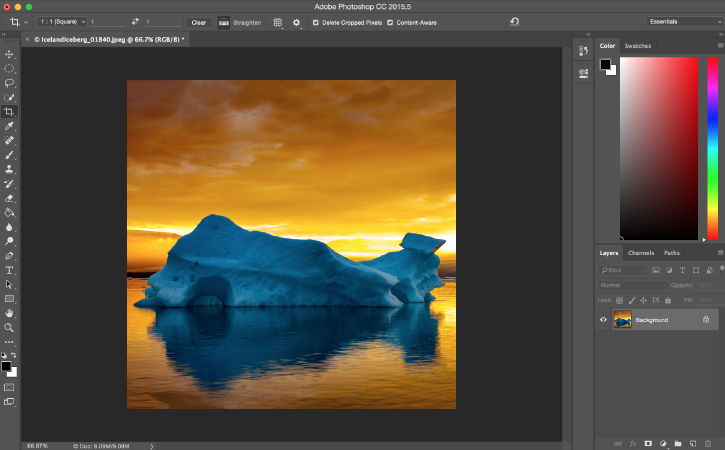
选择裁剪工具,打开选项栏中的“Aspect Ratio”(纵横比)菜单,选择“1 : 1 (Square)”(1 : 1(正方形))。照片中将出现一个正方形的裁剪边框。可通过点击并拖动裁剪边框内的图片来调整冰山在裁剪边框中的位置。
现在扩展正方形裁剪边框,使其包含冰山的更多部分。将鼠标移动到裁剪边框某一角的锚点上,向外拖动,使裁剪边框超出图片的边缘。此时在扩展后的裁剪边框内部出现了空白区域。

在已启用内容识别功能的情况下,只需点击选项栏中的复选标记或按下键盘上的 Enter 或 Return 键,系统就会自动使用与照片相匹配的内容填充空白区域!
详细了解其他使用内容感知 技术的 Photoshop 功能。
每个人都可以移除对象 - 使用内容识别填充移除不需要的对象。


All Consent Allowed


