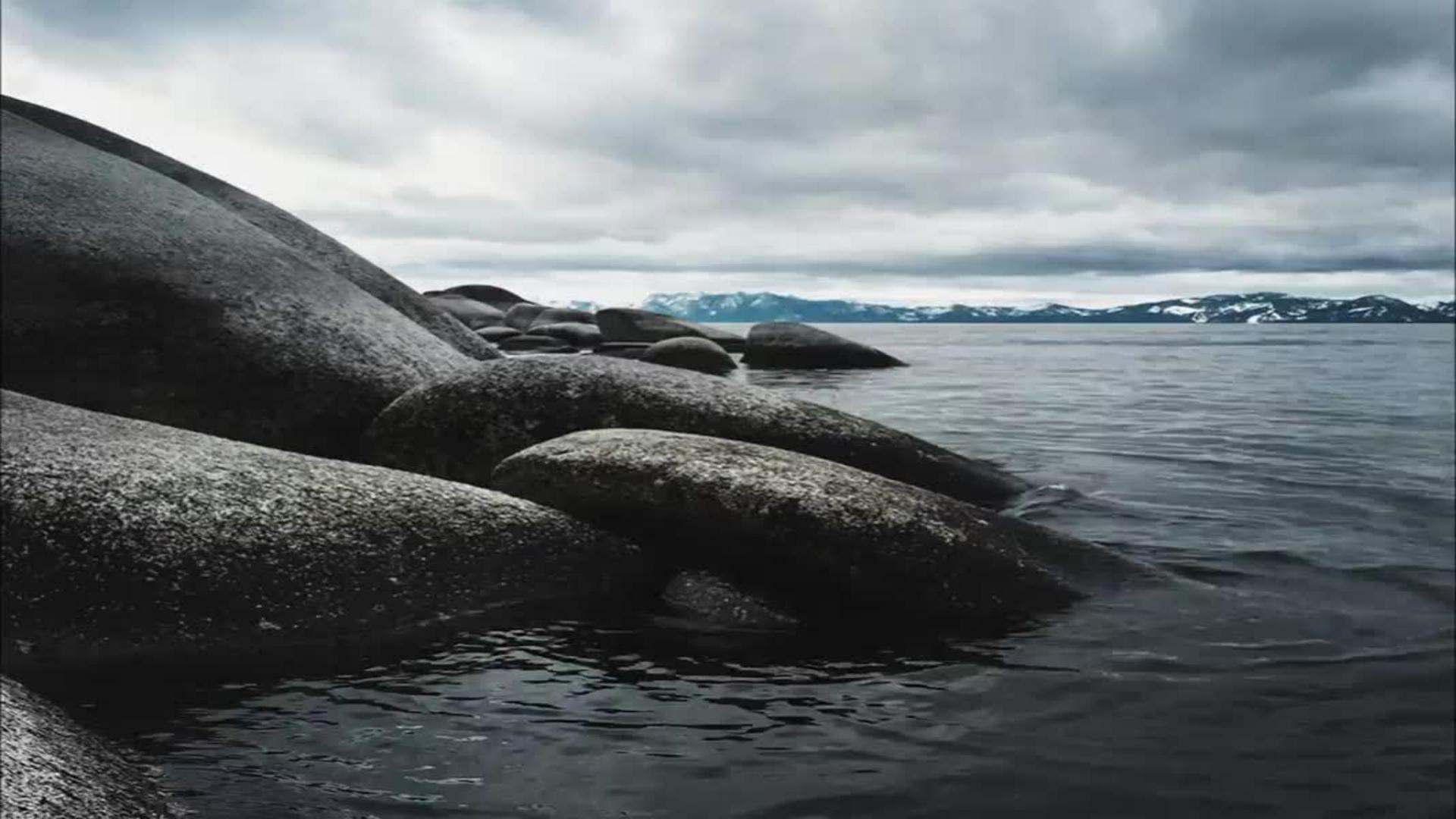

使用 Photoshop 尝试这些教程
编辑照片以创建新的图像和图形。
学习如何使用一组照片和帧动画制作 GIF。

在本教程中,您将学习如何使用 Photoshop 将一组照片制作成循环播放的 GIF。
学会此技巧后,您将可以把相机甚至是移动设备拍摄的一组照片制作成间隔动画。这里我们将使用一组用 iPhone 连拍模式拍摄的照片。下载并解压样本文件或使用您自己的照片。
提示: 您还可以利用此技巧,使用短视频制作 GIF。向下滚动至可选步骤 1,了解如何用视频文件制作 GIF。
打开 Photoshop,进入“File”(文件)>“Scripts”(脚本)>“Load Files into Stack”(将文件载入堆栈)。
点击“Browse”(浏览),找到您要使用的照片。按住 Shift 键,选择所有文件,然后点击“Open”(打开)。
点击“OK”(确定),将照片导入单个分层文件。

可以看到工作区右侧的“Layers”(图层)面板中创建了数个新图层。
这些单个的图层将成为 GIF 的帧。

如果您要用短视频制作 GIF,首先需要将视频的帧转换为单独的图层。选择“File”(文件)>“Import”(导入)>“Video Frames to Layers...”(视频帧到图层...)。
找到并选择您要使用的视频文件并点击“Open”(打开)。
点击“OK”(确定),将视频帧转换为单个图层文件。
注意: Photoshop 可能无法完全导入过长的视频。可使用“Import”(导入)窗口中的选项限制导入的帧数。您可以选择导入整个视频,也可以选择导入视频的某个片段。您还可以为导入的帧设定间隔,如每 2 帧。

进入“Window”(窗口)>“Timeline”(时间轴),打开“Timeline”(时间轴)面板。
点击面板中间按钮上的箭头并选择“Create Frame Animation”(创建帧动画)。然后点击按钮创建新的帧动画。

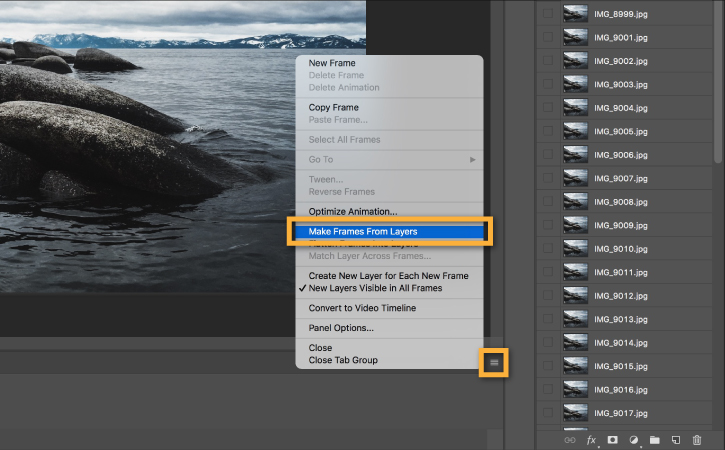
点击“Timeline”(时间轴)面板右上角的菜单图标。点击“Make Frames From Layers”(从图层建立帧)。
这会将“Layers”(图层)面板中的所有图层转换为动画中单独的帧。
点击“Timeline”(时间轴)面板底部的“Play”(播放)按钮(或者按键盘上的空格键)预览动画。
注意: 如果您的动画为反向播放,请再次点击“Timeline”(时间轴)菜单图标,并选择“Reverse Frames”(反向帧)。

点击“Timeline”(时间轴)面板底部的重复菜单并选择“Forever”(永远)。这将创建一个循环动画。

点击“Timeline”(时间轴)面板底部的“Play”(播放)按钮(或者按键盘上的空格键)预览动画。
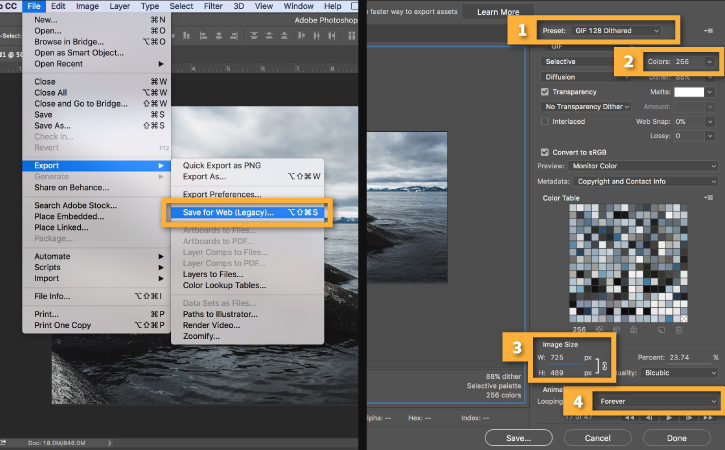
选择“File”(文件)>“Export”(导出)>“Save for Web (Legacy)...”(存储为网页格式(传统)...)
从“Preset”(预设)菜单中选择“GIF 128 Dithered”(GIF 128 仿色)。
从“Colors”(颜色)菜单中选择“256”。
如果您要在线使用该 GIF 或想要限制该 GIF 的大小,请更改“Image Size”(图像大小)选项中的“Width”(宽)和“Height”(高)字段。
从“Looping Options”(循环选项)菜单中选择“Forever”(永远)。
点击“Export”(导出)窗口左下角的“Preview...”(预览...)按钮,在 Web 浏览器中预览您的 GIF。
点击“Save...”(保存...),选择 GIF 文件的保存位置。
恭喜您!您已成功创建自己的 GIF。马上将它发布到网上和他人分享吧!
注意,此技巧也适用于任何其他分层的 Photoshop 文件。


All Consent Allowed


