

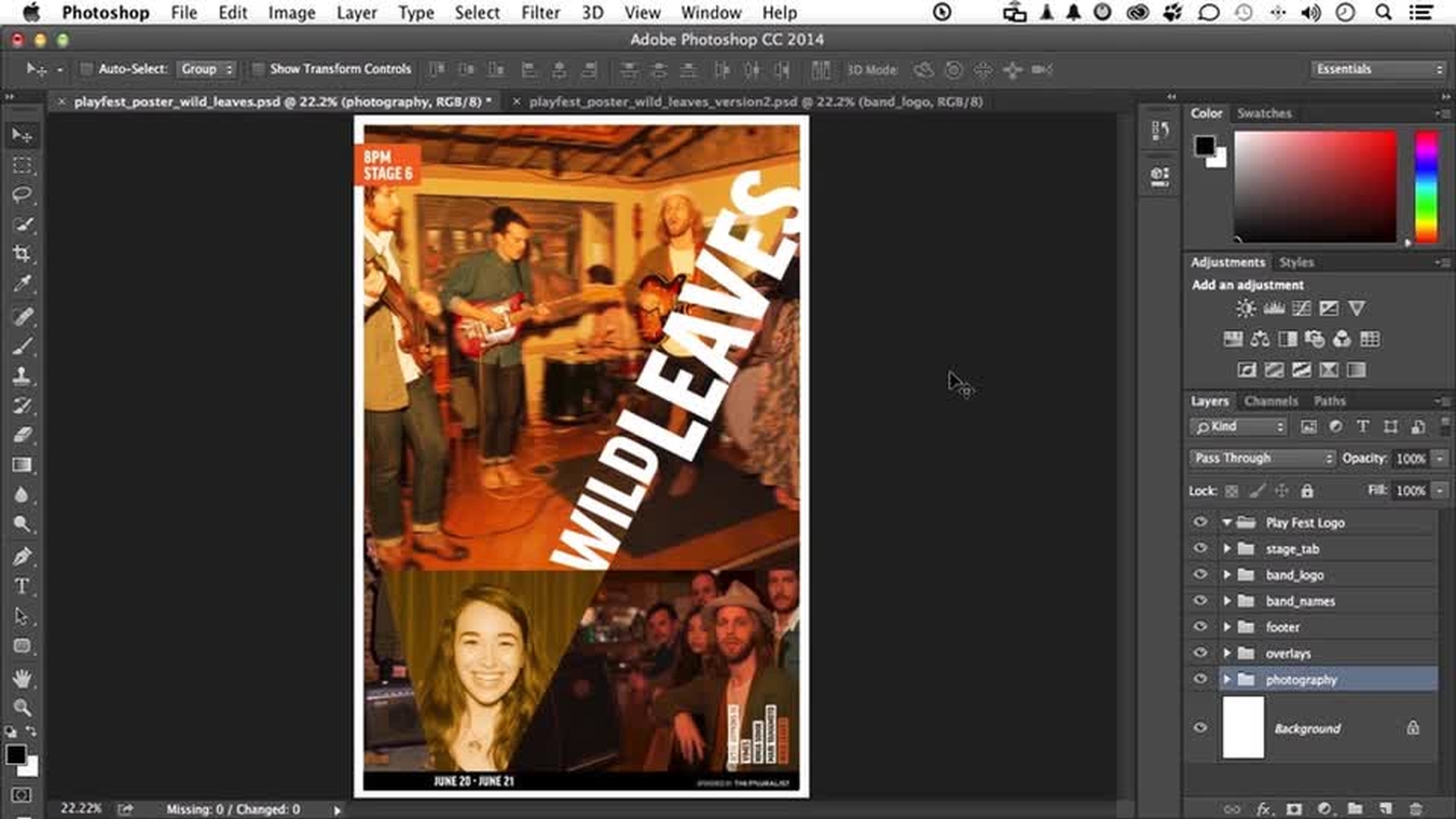
在本课程中,我希望与大家分享的是 Photoshop 中我最喜欢的一个功能 我认为它在一定程度上改变了在 Photoshop 中图片处理的方式 这就是关联智能对象功能 我们来试一下 点击“File”(文件),在下拉菜单中,可以看到“Place Embedded”(嵌入位置)、“Place - Linked”(关联位置)和“Package”(包)三个选项 如果你没有看到全部三个选项,请到 Creative Cloud 网站下载最新版本的 - Photoshop 那么嵌入和关联有什么区别呢? - 这个问题问得好 20 多年来,我们一直使用嵌入功能 而关联是一种新功能 当你在 Photoshop 中将图片嵌入一个图层时 你实际上是在对 Photoshop 说:“给我一份这张图片的副本 完成之后 丢掉原始文件 - 我不再需要它” 而当你进行关联的时候 你是在对 Photoshop 说:“留意一下原始文件 如果有人更改了原始文件,我希望这个文件中能反映出相应的更改” 所以说,关联明显的优势就在于,如果你与多位设计师合作 处理同一个项目 你们将共享项目资产 设计师做出的更改 会立即反映到文件中 这样不仅可以节省时间,还能确保一致性 非常棒!
我们来看一个例子 这是一张“Wild Leaves”(狂野假期)乐队的海报 他们要在 10 天的时间内在 5 个城市巡演 我们需要 5 张不同的海报,而我只有 2 张 但即使需要 100 张,也没有关系 点击这里可以看到另一张海报 可以看到,两张海报中一些相同的元素 例如徽标,海报底部的信息 当然也有一些不同的元素 如果想要更高效地处理它们,就应当关联那些相同的元素 实际上,为了节省时间,我已经提前做好了一些关联设置 不过我会为你展示设置过程 点击这里的“footer”(页脚) 你可以下载这两张海报,跟着我一起操作 Common_bottom_bar 就是一个关联智能对象 - 我是怎么知道的呢?
可以看下面这里 看到这个图标了吗?
只要看到它 就说明这是一个关联智能对象 如果它还没有打开 可以打开这里的“Properties”(属性)面板 如果你没有看到这个面板,可以在 “Window”(窗口)中找到 选中这个图层,“Properties”(属性)面板就会亮起 - 这里有一个“Edit - Content”(编辑内容)按钮 什么是关联?
关联就是关联到某个位置的一个实际文件 如果我点击“Edit Content”(编辑内容),就可以打开那个文件 上面这里可以看到文件名称 我现在要添加一些东西 点击“File”(文件),然后选择“Place Linked”(关联位置) 我想要添加这里的 Play_fest_logo 是的,我要在关联文件内再放置一个关联文件 听起来似乎有些不可思议,但确实可以 用鼠标拖动这个位置 稍微放大一些 双击鼠标 选择移动工具,将它拖动到这里 如果你愿意的话,还可以使用上下箭头键来对它进行微调,让它看起来更美观 好了,不错 我很满意 我将它放在了页脚上 页脚是一个关联智能对象 关闭目前的文档 选择“Save”(保存),然后看看发生了什么变化 看这里 另一张海报中也有 完全一样 可以根据关联的原始文件的变化发生改变 这就是它的厉害之处 可以看到,这里也有一个这样的标志 是同一个标志 点击“Playfest logo” 可以看到它也是关联智能对象 也就是说,所有这样的标志都是相互关联的 假如营销部门想要更改 所有 Logo 的颜色 对于一个 Logo 而言 经常需要进行这样的更改 点击“footer”(页脚),选择文件,重新进行编辑 你也可以在上方的其他文件中进行编辑 效果都是一样的,因为它们都关联同一个文件 选择这里的 Logo,对应这里的 play_fest_log,然后点击“Edit - Content”(编辑内容) 进行编辑 暂时隐藏这个面板 营销部门希望字母 F 与字母 S 使用相同的颜色 我知道这些颜色的数值,所以我在右侧双击 F 直接将它的数值更改为 240 可以使用 Tab 键直接进入下一个字段 在这里输入 100,在这里输入 30,然后点击“OK”(确定) 这样就好了 进行保存 就是这样 继续保存这个文件 来看一下 这个标志已经变了 这个标志也变了 这个也变了,因为它们关联的都是同一个文件 Playfest 它可能会出现在很多位置 但是它们的效果都是受同一个文件控制 所以说关联智能对象功能十分强大 我们这里只有两个文件 比较简单 但是如果我们有 50 或 60 个文件使用相同的图片或资产,那该怎么办?
我们总不能把所有文件都打开 下面我来展示一下 首先保存这个文件 这个文件也保存一下 然后我关闭这个文件 现在只有一个文件打开,但是这两个文件都与 Wild Leaves 这几个字关联 先把这个关闭 点击这里的 band_logo 它同样也是关联的,选中它 打开“Properties”(属性)面板,点击“Edit Content”(编辑内容) 选择 Wild 这个词 将它更改为我刚才对字母 F 使用的颜色 双击这里 好的 在这里输入 240,按 tab 键,输入 100,再按 tab 键,输入 30 点击“OK”(确定) 好了 我们再多进行一项操作 点击下方的 FX 按钮,在 wild 这个词周围添加线条 不需要太大,3 像素左右即可 我们来看看效果 还不错 现在我们将线条的位置更改为“inside”(内部) 点击“OK”(确定) 保存 我们看到,这里已经发生了变化 现在我来打开另一个文件 直接将它从我的另一个屏幕拖过来 - 我感觉这样很方便 你也可以这样操作 我很喜欢 Photoshop 的这一点 看,这个文件没有变化,因为刚才没有打开 如果它是打开的 就会自动更改 如果没有打开,系统就会询问你“是否希望对它进行更改?”
在下面这里可以看到“changed 1”(更改 1)字样 这给了我一个视觉提示,说明有些东西需要更改 如果我回到这里,先关闭“footer”(页脚) - 不需要打开它 点击“band-logo”(乐队 Logo),可以在下面这里看到 一个警告标志,说明它已经被修改 发生了一处更改 这里之所以会显示“missing 0/ changed 1”(丢失 0/更改 - 1)是因为我选择了智能对象 要对这个文件应用变更非常简单,点击“Layer”(图层),选择“Smart - Objects”(智能对象) 然后选择更新即可 这样就好了 我们再来看一个东西 切回到这个文件 把这个关闭,打开“photography”(摄影) 注意这里的图标 这表示他是一个嵌入智能对象 如果选择它,这里显示的是嵌入而不是关联 但如果点击“Edit Content”(编辑内容),可以看到和关联智能对象非常相似 这里有图层 如果你愿意的话,可以将它变为黑白模式 保存并返回即可 区别在于,因为是嵌入的,所以只对这一个文件有效 如果我在 15 个文件中嵌入了这张照片,而我只对这个文件进行了更改 那么并不会改变其他 15 个文件 这时你就会意识到,如果它们是关联的 而不是嵌入的,那要轻松多了 现在应该怎么办呢?
我们可以这样做 离开这里,保存文件 关闭这里的“overlays”(覆盖) 可以看到它变成了黑白模式 是否可以把它转换成关联呢?
当然可以 这里有一个按钮——“Convert to Linked”(转换为关联) 首先它必须是智能对象 如果我点击这个按钮,会要求你对它进行命名 并选择它的保存位置 如果将它命名为图层的名称,保存之后 我就可以使用这个文件与其他文件关联 之后更改这个文件就会更改所有其他文件 相反,如果你有什么是关联的,也可以转换为嵌入 不过在你使用关联智能对象时,处理效率会大大提高 还有一件事需要注意 如果我们移动这个文件,或者移动它所关联的文件 你可能会在下方的“missing”(丢失)中看到 1 或 2 这样的数字 也就是说,如果我到关联文件所在的原始文件夹 将关联文件移动到别的位置,那么系统将无法再访问它们 但即使出现这种情况,也没什么大不了的 只需要点击“Layer”(图层) 选择“Smart Objects”(智能对象) “Resolve Broken Link”(解决关联失效) 现在你需要找到原始文件所在的位置 需要由你来解决 还有一件事 点击“File”(文件),会看到一个“Package”(包)选项 如果你要移动文件 例如进行后期制作 - 进行打印 你如何确定你拥有所有必要的文件和元素?
点击 “Package”(包) 系统将询问你希望将包保存在什么位置 包的名称与文件名称相同 会有一个文件夹,文件夹中是你需要的所有内容 这个功能 非常好用 这是一个新功能 退出 我认为关联智能对象是一个很棒的功能 它可以让你的工作变得更加高效 同时保证一致性 千万不要忽略这个功能 你还可以访问 Creative Cloud 网站查看我们提供的一些其他优质学习资源 咱们下次再见 -




