
在本视频中,我将为您演示如何 使用 Photoshop 的 Photomerge 功能 轻松地将多张照片拼接为一张全景图像。
我很喜欢这个流程,因为它让我能够 创建相机无法捕捉的更宽、更高的图像, 以及可以放大打印的高分辨率图像。
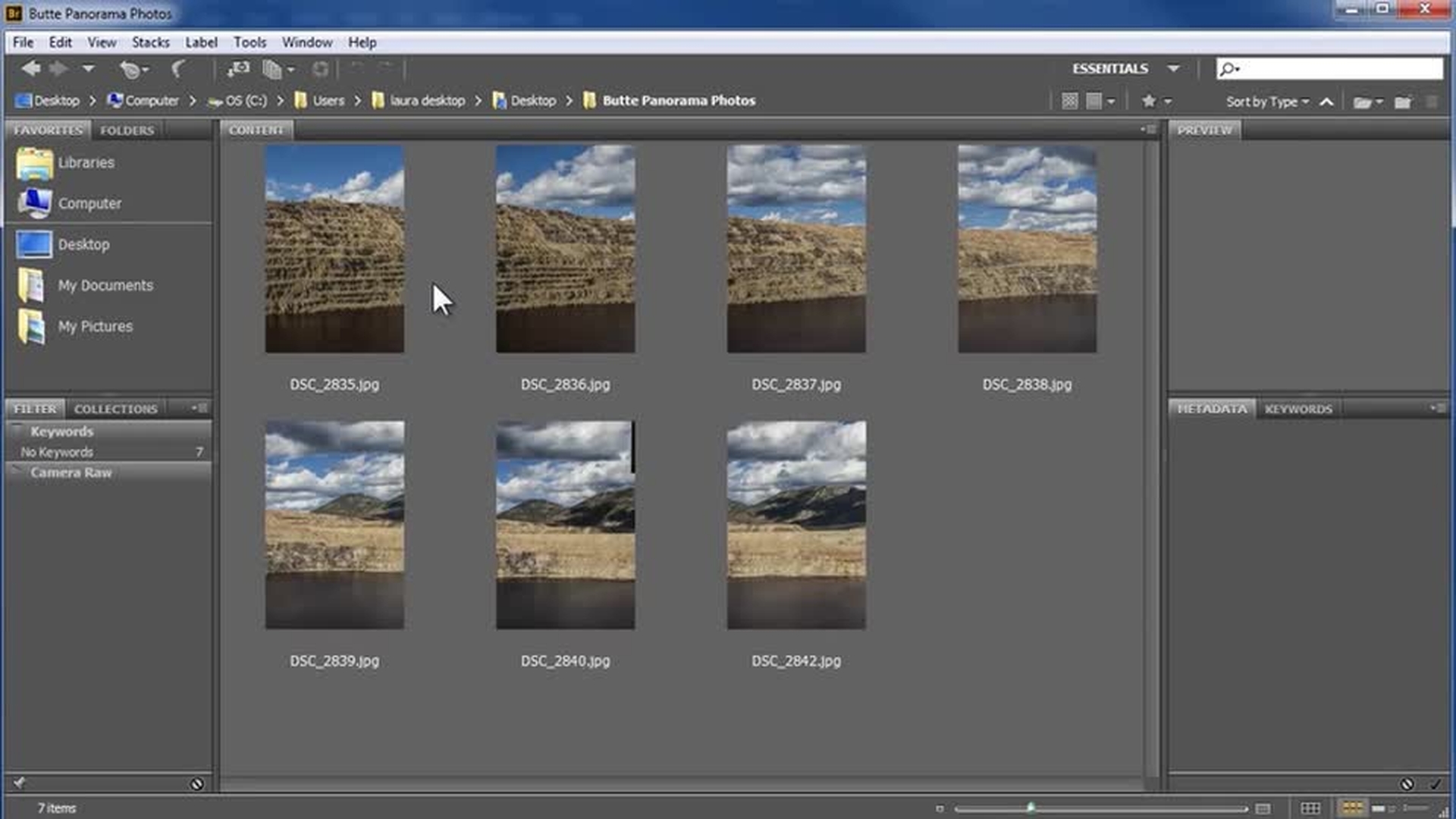
我将从 Adobe Bridge 开始操作。
我还会为您介绍 如何从 Lightroom 和 Photoshop 开始操作。
我将合并蒙大拿州比尤特 (Butte) 矿坑的这七张照片。
您会发现,这些照片中有很多内容是相互重叠的。
[重叠 25%-40%] 我建议您在拍摄时保持画面重叠 25% 到 40%。
[站在同一位置] 此外,请站在同一个位置拍摄照片 [保持焦距不变] 并且保持镜头焦距不变, 也就是说,在拍摄期间不要缩放, [保持相机水平] 尽量保持相机水平摆放。
三脚架可以轻松满足这个要求,但并不是必备的。
我将在 Bridge 中选中所有照片,单击第一张照片, 然后按住 Shift 键并单击最后一张照片。
随后,依次选择 Tools(工具) > Photoshop > Photomerge。
请注意,如果您从 Lightroom 操作而非 Bridge, 可以选择照片,右键单击其中之一, 然后依次选择 Edit In(在应用程序中编辑) [Lightroom: Edit In...
Merge to Panorama in Photoshop] Merge to Panorama in Photoshop(在 Photoshop 中合并为全景)。
如果您从 Photoshop 操作, 可以转到 File(文件)> Automate (自动化)> Photomerge。
这三个选项都会将文件 传输到这个 Photomerge 对话框中, 您可以看到我的文件列在此处。
我们要做的第一件事是选择布局选项。
这些是对齐和扭曲照片的不同方法, 用于无缝拼接照片。
如果场景中有一个中心主体,并且场景相对平面, 例如建筑,当您转动相机以捕捉全景图像的侧面画面时, 您的相机将从一定角度拍摄主题。
Perspective(透视)选项可以 校正侧面照片中的这种透视扭曲。
另一方面,如果场景中没有中心主体, 或者主体全方位或在一定程度上环绕于您的周围, 则不需要这种校正,Cylindrical(圆柱)是更好的选择。
Spherical(球面)将照片映射为一个球体, 通常适用于 360 度全景图像。
如果不确定应该使用哪个选项, 我通常会选择 Auto(自动),让 Photomerge 分析照片 并从前三个选项中选择最适合的方法。
如果我对结果不满意,我会尝试其它选项。
Collage(拼贴)和 Reposition(调整位置) 将伸展或扭曲您的照片, 您很可能无法实现无缝效果。
它们主要用于创意拼贴。
在本例中,我会选择 Cylindrical(圆柱)。
我会选择 Blend Images Together(混合图像), 消除照片之间的粗糙边缘。
如果我使用广角镜头拍摄,导致照片角落变暗, 我将移除晕影并且校正所有镜头失真。
在不确定的情况下,我会勾选这些框。
然后单击 OK(确定),启动 Photomerge。
现在,您可以像我一样,合并单纯垂直或水平的照片, 也可以合并构成完整矩阵的照片。
可以合并的照片数量取决于文件大小 以及计算机的可用内存。
在 Layers(图层)面板中,每张照片形成一个图层, 然后需要对齐和扭曲,之后混合在一起。
如您所见,效果非常棒。
这个工具总是让我惊叹不已。
现在,我将逐个打开每个图层, 为您显示从每张照片中真正使用的内容。
我将按住 Alt 或 Option 键并单击顶部图层的眼球图标, 使其它图层关闭。
这就是我们真正从最左侧的 这张照片中使用的内容。
它由 Photoshop 构建的图层蒙版决定。
蒙版上的黑色部分被关闭,白色部分被打开。
接下来,我会按住 Alt 或 Option 键并单击下一张照片, 以此类推,直到浏览过所有图层。
最后,我会按住 Alt 或 Option 键并再次单击, 将所有图层重新打开。
为了解这些图层蒙版的构建原因, 我将按住 Shift 键并单击最上方图层,将其暂时禁用。
现在我们能够看到,最左侧的照片 完整显示在相邻照片之上。
照片存在粗糙边缘,因为其中一张略暗于另外一张。
在 Photomerge 对话框中选择混合选项后, Photoshop 确定在何处拆分才能使我们看不出任何衰减。
我将按住 Shift 键并单击图层蒙版,将其重新打开。
但是请注意观察照片中的这个位置, 边缘魔法般地消失了。
我想要再告诉您几条关于拍摄全景图像的技巧, 使您的照片如视频所示,完美混合。
[手动对焦] 请务必使用手动对焦而非自动对焦, 这样会避免对焦的主体在两次拍摄之间发生变化。
[保持景深或光圈不变] 同理,请尽量保持景深或光圈 [保持曝光度不变] 以及曝光度恒定不变。
[(手动模式或光圈优先)] 请尽量使用手动曝光模式, 如果不能,请使用光圈优先模式。
最后,为了避免白平衡在两次拍摄之间发生变化, [勿用自动白平衡] 请勿使用 Auto White Balance(自动白平衡)模式。
好了,为了完成这张图像,我将裁剪顶部和边缘, 而为了尽量扩大水面所占的比例, 我将用更多的水填充底部间隙。
我将抓取 Crop(裁剪)工具,单击边缘并向内拖动, 然后单击复选标记完成裁剪。
现在,我打算使用 Content-Aware Fill (内容识别填充)来填充水面。
我需要同时处理所有图层。
所以,我转到 Layer(图层)> Flatten Image(拼合图像) 将它们拼合为一个图层。
随后,我使用 Magic Wand(魔杖)工具选择这处间隙。
我单击间隙内部,我们可以看到选区已创建完毕。
要进行 Content-Aware Fill(内容识别填充), 我需要略微扩大选区,使其包含一些水面。
所以,我转到上方的 Select(选择)> Modify (修改)> Expand(扩大),并且扩大 5 个像素。
单击 OK(确定)。
现在可以使用 Content-Aware Fill(内容识别填充)了。
我转到上方的 Edit(编辑)> Fill(填充), 从下拉列表中选择 Content-Aware(内容识别), 然后单击 OK(确定)。
Photoshop 将分析周边区域, 并且用匹配的内容填充选区。
如果我转到 Select(选择)> Deselect(取消选择) 取消选择此区域,您会再次见证奇迹。
创建全景图像后,我会继续对其进行完善。
例如,我会将这张图像的左侧加亮。
我可以在 Photoshop 中执行这项操作, 也可以保存这张照片并转到 Lightroom 完成我的作品。
好了,希望您喜欢这个关于 使用 Photomerge 轻松创建全景图像的视频。





