
我想在本视频中展示给您的内容 是非常令人惊叹的。
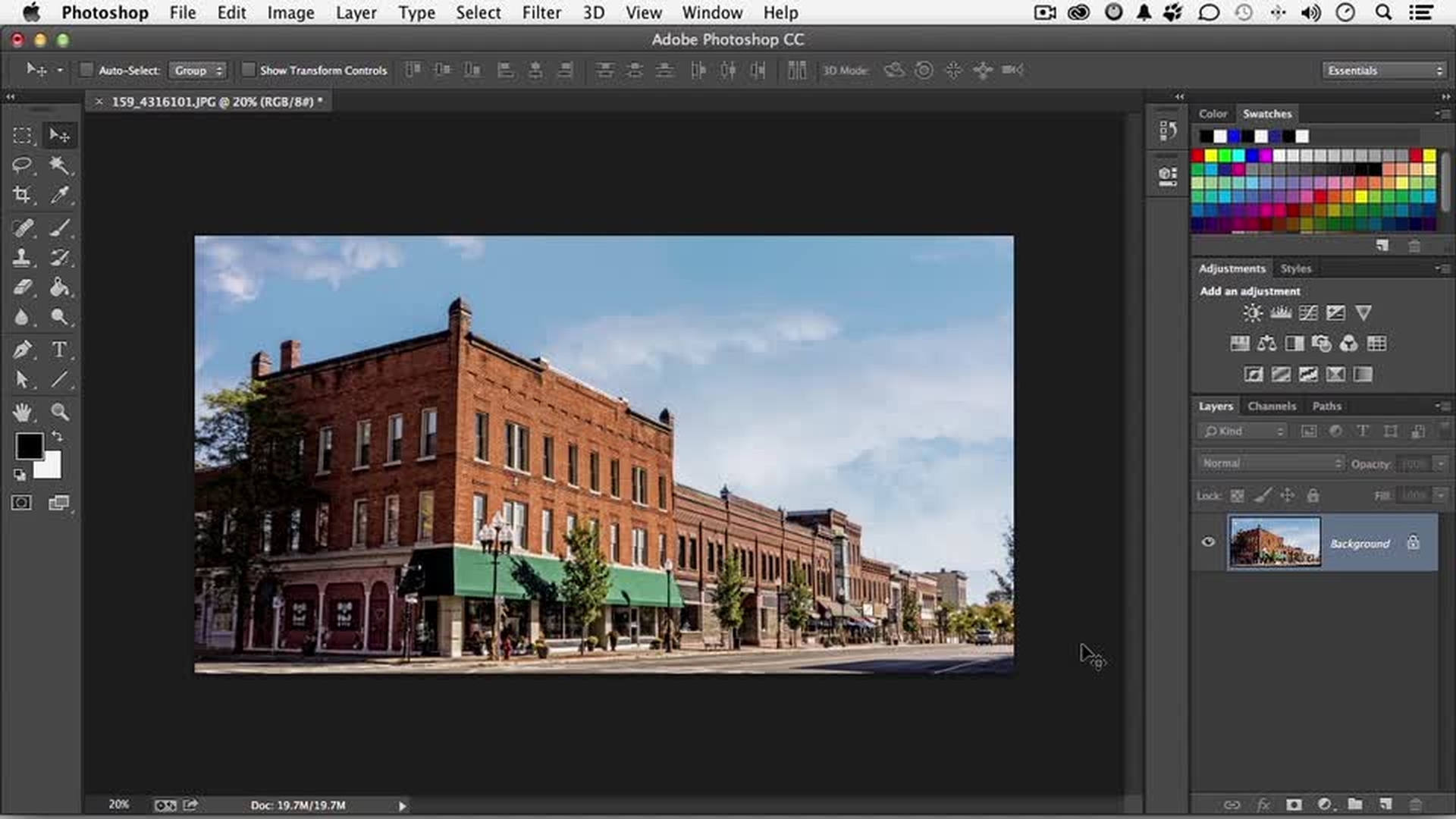
这是 Adobe Photoshop Creative Cloud 中的一项全新功能, 名为 Perspective Warp(透视变形)。
现在,我打开了一张照片。
这张照片不是我拍摄的,它是由 一家名为 PhotoSpin 的公司拍摄的。
别忘了,如果您想跟着我一起操作, 您可以下载这个视频的资产。
我想要做的第一件事就是复制这张照片。
我要向下拖动这张照片,生成一个副本,这是一种方法。
其实这么做没有必要。
但通过这种方式,我们可以看到处理前后的对比变化。
现在,您几乎可以处理任何图像, 但是您的第一个任务是向上转到 Edit(编辑)面板, 在下拉菜单上向下移动,最好能看到 Perspective Warp(透视变形)。
如果看不到,也没有太大问题。
只需到云端下载最新版本的 Photoshop 即可。
那么,它能做什么呢?
Perspective Warp (透视变形)能做什么呢?
借助这项功能,我可以重新进入一个三维世界 来改变图像的视角, 就好像摄影师一样,我可以改变自己的位置。
现在,我们要做两件事。
其中一件事非常简单, 就是我要拉直这些建筑。
另一件事更为有趣, 那就是改变透视。
现在,我们已经选择了这个工具。
您可以通过构建网格(透视网格)来进行这项操作。
如果我单击某个地方,您就可以看到第一个网格。
现在,我们可以进入中间。
我们来谈谈这是如何工作的。
进入中间,整体移动, 转到标记,移动标记, 就像这样。
如果我转到侧面、顶部或底部并拖动,我就可以移动它。
但诀窍是,如果您在按住 Shift 键的同时 进行移动,它也会改变透视。
这也许会帮到您。
我喜欢的另一点是,如果您选择标记, 可以使用箭头键轻轻地将其移动到所需位置, 或者通过单击将其删除。
现在,我们需要两项内容。
我们正在处理一个以二维形式压缩的三维物体。
我们需要在上面放置两个平面。
我们将这条线作为分界线。
这次我们单击并拖动, 在移动操作上节省一些时间。
现在,我要把它放在这里。
我要转到这里单击并移动这个标记。
我想要做的是抓取并选中这条线。
在这里,我想我将使用箭头键。
必须这样做吗?
不完全是。
但是,如果您这样做,而且花时间 根据图像的透视来放置这些线, 这会为您节省后续的处理时间。
所以我会到这里抓取这条线, 然后将其向下拖动。
现在,我可以使用这些线 来匹配这些线,这就是我正在执行的操作。
我们也可以在这里执行这项操作。
我想在这里做的只是匹配那些线, 只是稍微向下一点儿而已, 就像这样。
这看起来还不错。
现在,我们需要创建框的另一面,如果您愿意的话。
如果我单击并拖动,我可以构建另一面。
现在,这里是有趣的部分。
抓取这个部分 并拖动它。
不要按住 Shift 键。
只需拖动它,直到您看到一条蓝色线出现。
放开鼠标。
标记对标记,即可完成匹配。
我们现在可以创建另一面。
我在这里要做的就是进行移动。
再次,我可以在这里用这些线 来匹配那些线, 会尽可能地将它们对齐, 转到这条线,将其向上拖动,就像这样。
同样,不要忘记,如果您想提高精确度, 可以使用箭头键。
现在,看上去还不错,我想要做的是扩展这个面。
在拖动之前按住 Shift 键。
就这样,好的。
现在,我们围绕建筑(或无论其它什么对象) 构建了一个框。
转到这里单击 Warp(变形)。
现在,当我们移动标记时,标记会改变这个框。
由于我花时间获得了角度, 因此我要做的第一件事可能是对它进行拉直, 这会容易得多。
单击这个按钮,看看会发生什么。
好吧,开始拉直, 但标记仍然是独立的。
换句话说,我可以转到这个部分继续移动它, 如果我想这么做, 或者如果我不喜欢这个部分的话。
我发现大部分时候,如果我花时间 去获得透视,它确实有助于解决问题。
现在,您还有另一张可以进行水平调整的照片, 前提是如果您想这样做的话。
我们不需要这张照片。
因为这张照片 可同时进行垂直和水平调整。
如果您搞砸了,希望重新开始, 可以使用这个工具。
单击这里,可以回到之前的状态。
如果您想要重新设计整张照片,可以单击这里。
回到 Layout(布局)。
让我们回到这里, 再次单击那个按钮,因为这样做确实有效。
现在,这很容易。
事实上,您甚至可能 不需要通过透视变形,就可以拉直建筑。
我比较喜欢的一点是改变透视。
现在,如果我在这里回到并移动这一点, 这些点仍然是独立的。
诀窍在这里, 现在转到这条线,按住 Shift 键,直到它变成黄色。
然后,单击这条线。
接下来,会做两件事。
果这条线不是完全垂直的,而是现在的状态, 但另一部分是透视状态。
请注意观察。
如果我转到这里并将这个点向左或向右移动, 它会锁入最上面那个点, 并允许我实际上更改 拍摄照片的角度。
如果您仔细观察,这并不仅仅是把东西拉出来。
它正在使用复杂的算法 来确定如果摄影师改变了位置, 这张照片看起来会是什么样子的。
这就是我如此喜欢这项功能的原因。
它可以让您完全控制您正在做的事情。
现在,您甚至可以通过透视缩短来改变它。
这与您想通过什么操作来改变 您这个图像的样子并无关系, 您只需理解我们不是在说一个公式。
那么,任何情况下,它都必须是 27 度。
我们的重点是,您作为摄影师 或者设计师所希望呈现的样子。
现在,假设您喜欢这个, 您可以单击这里进行设置, 或者如果您希望自己从来没有执行过任何操作, 可以单击这里将其删除。
这样您就会懂了。
如果我打开并关闭它, 您可以看到前后的变化。
Perspective Warp(透视变形)是一款令人称奇的工具。
这是 Photoshop CC 的一款全新工具, 可以让您重新回到第三个维度中 并更改拍摄照片的位置。
好吧,差不多就是这样了。
这是 Andy Anderson 带来的教程, 继续学习。
别忘了,伙计们, 一定要查看 Creative Cloud 学习网站上的其它视频。





