

使用 Photoshop 尝试这些教程
编辑照片以创建新的图像和图形。
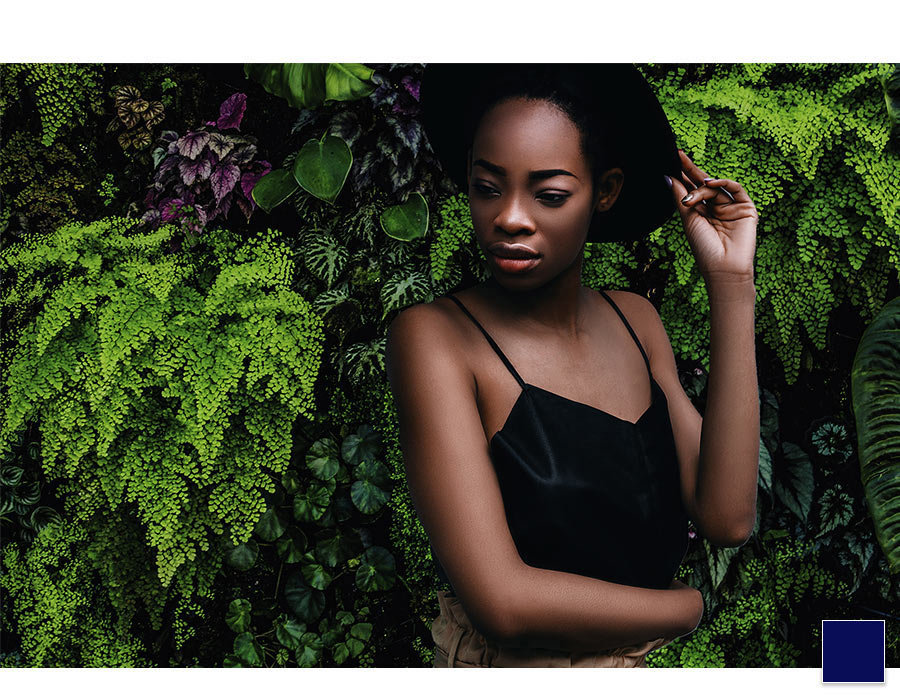
您不需要到处旅行来拍摄不同背景的照片。了解图形艺术家 Erica Larson 如何使用 Adobe Photoshop 将照片对象放置于全新的背景中。
作为 Adobe Studio 团队的助理创意总监,图形艺术家 Erica Larson 每天都会创作各种充满创意的作品。她的作品总是能给人带来灵感。
此样本文件包含 Adobe Stock 图像,可用于练习本教程所学内容。若要将此样本文件用于本教程练习以外的其他用途,请至Adobe Stock 购买许可。请仔细阅读文件夹中的说明文件 (ReadMe),了解此样本文件的使用条款。
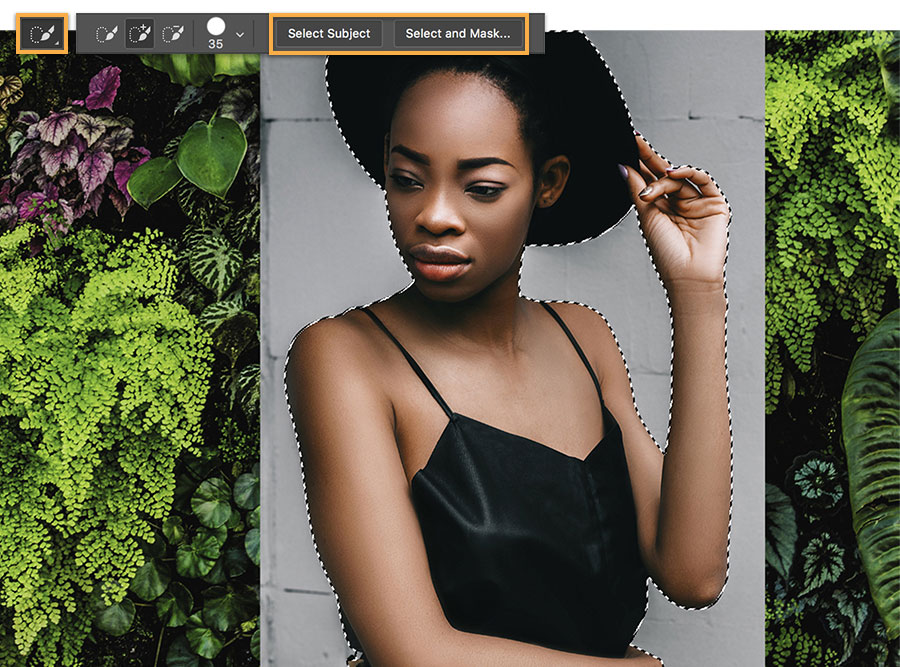
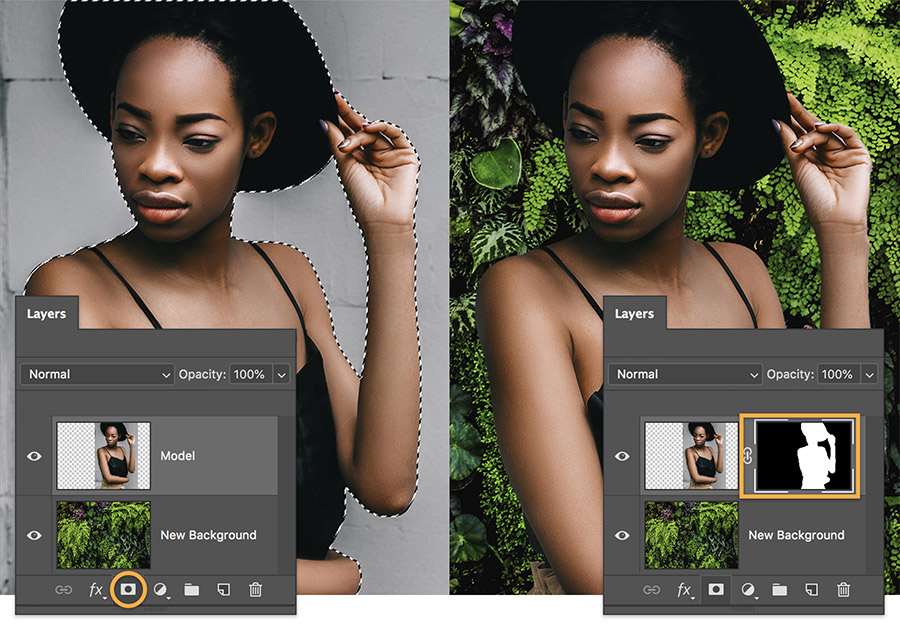
Larson 首先隐藏这面纯灰色的墙壁。使用“Quick Selection Tool”(快速选择工具)选中模特。选择“Select Subject”(选择对象),然后选择“Select and Mask”(选择和蒙版),进入“Select And Mask”(选择和蒙版)工作区。
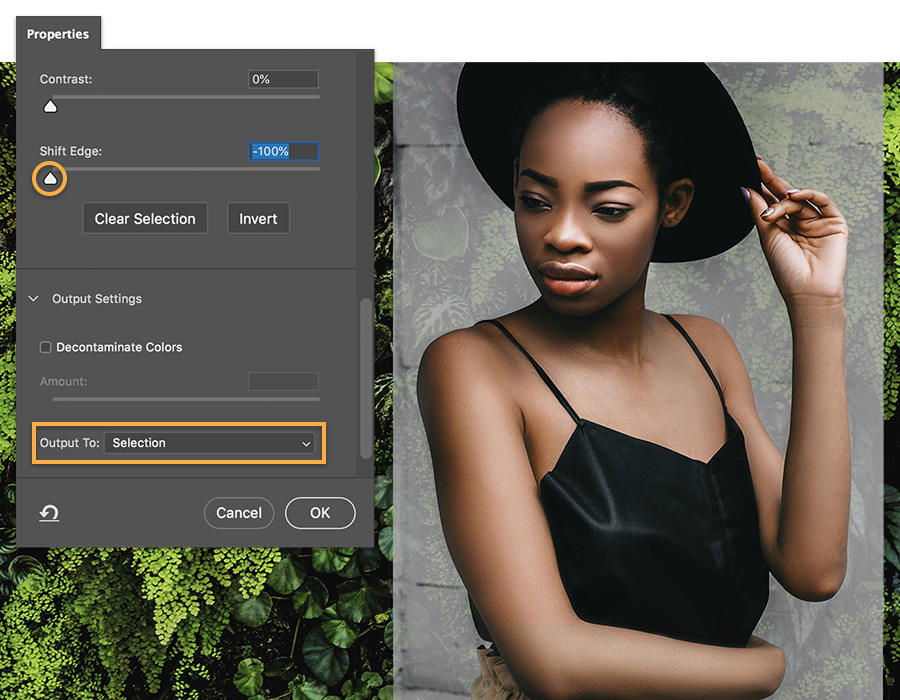
在“Select and Mask”(选择和蒙版)工作区的“Properties”(属性)面板中,向左移动“Shift Edge”(移动边缘)滑块,优化选区边缘,然后选择“Output To Selection”(输出至选区)。注意:离开“Select and Mask”(选择和蒙版)工作区后,原始背景会变为黑色,这将在下一步中解决。
选中模特图层后,点击“Add layer mask”(添加图层蒙版)图标。由于 Larson 已在“Select and Mask”(选择和蒙版)工作区将模特输出为选区,Photoshop 将遮住(或隐藏)任何未选中的内容,因此墙壁将会消失,而只保留选中的模特。
Larson 希望模特与背景的明暗效果协调一致。为此,可复制“New Background”(新背景)图层,然后将其移动至模特图层上方,并选择“Filter”(滤镜)>“Blur”(模糊)>“Average”(平均)。按住 Option(或 Alt)键并点击绿色图层与模特图层之间的区域,创建剪贴蒙版。
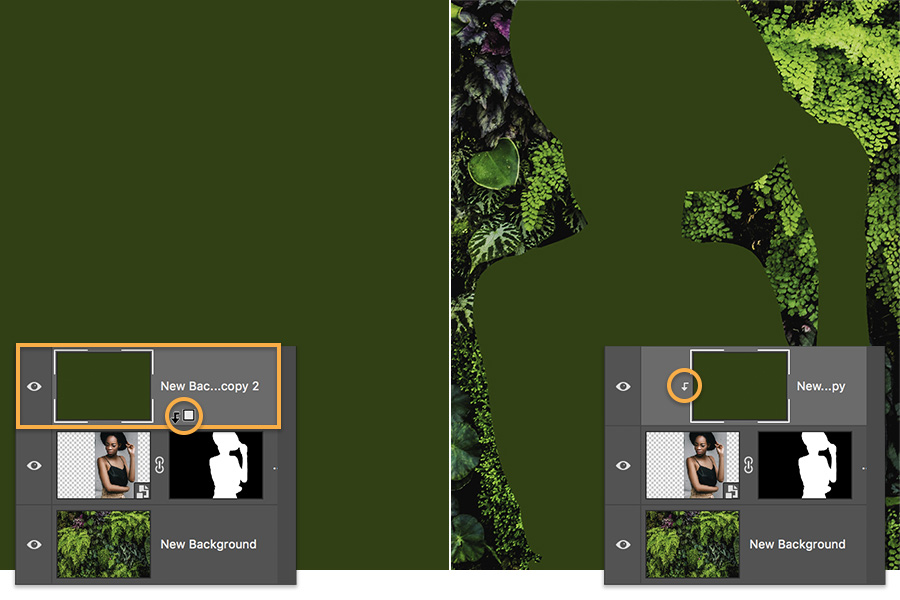
选中绿色图层后,将“Blend Mode”(混合模式)设置为“Soft Light”(柔光),并调低“Opacity”(不透明度)。Larson 应用了一个深蓝色的“Solid Color”(纯色)调节图层,对下方所有图层添加色偏。将“Blend Mode”(混合模式)设置为“Soft Light”(柔光),同时调低调节图层的“Opacity”(不透明度)。
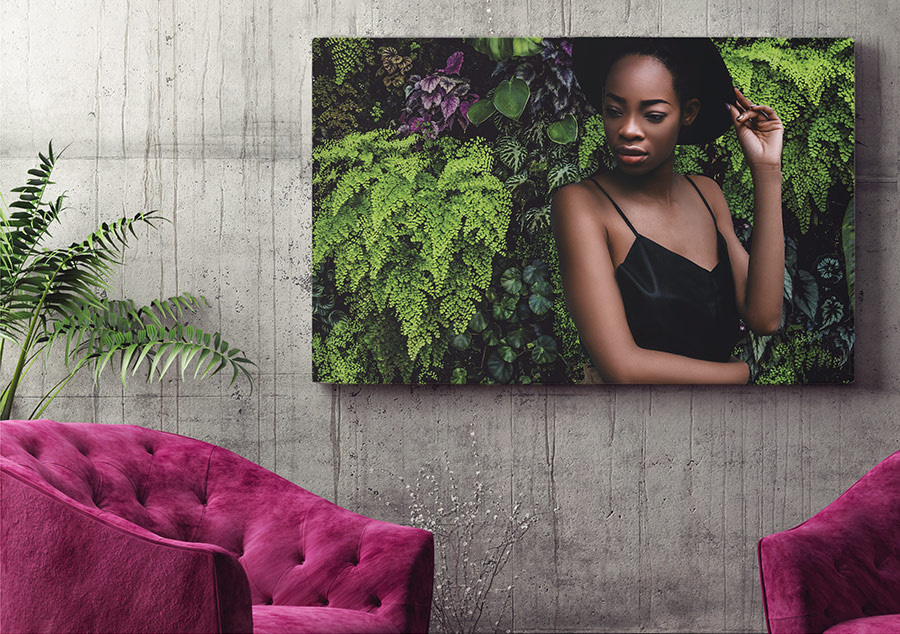
您可以使用新背景,将照片中的人物带到全世界任何地方(甚至是虚幻世界)。立即开始探索。


All Consent Allowed


