
Prueba estos tutoriales con Photoshop
Edita fotos para crear nuevas imágenes y gráficos.
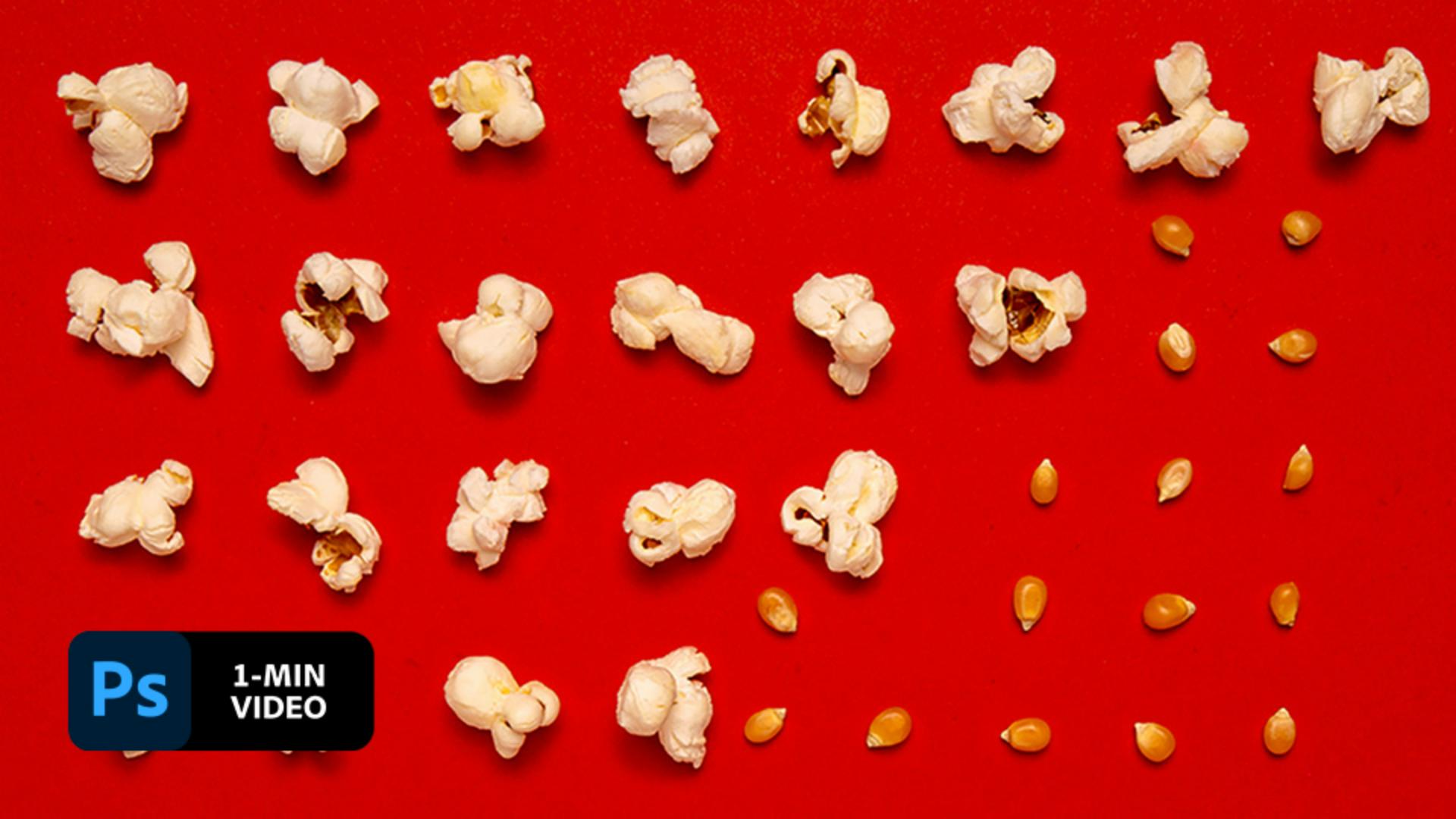
Las fotografías no tienen por qué quedarse quietas. Con solo unos breves pasos, puedes añadir fácilmente movimiento a tus imágenes. En este breve tutorial, descubre cómo Aaron Bernstein anima sus fotografías empleando máscaras y la línea de tiempo en Adobe Photoshop.
Aaron Bernstein es un creativo afincado en Nueva York y exresidente creativo de Adobe. Bajo la apariencia digital de “chico hambriento”, Aaron utiliza la comida para reflejar facetas de la cultura contemporánea en proyectos basados en la fotografía.
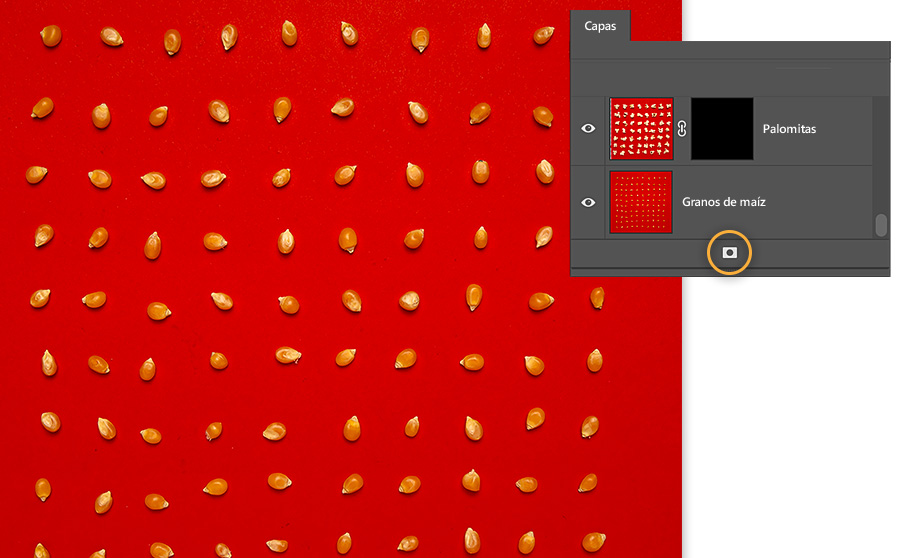
El archivo de práctica tiene dos capas, la capa de granos y la capa de palomitas por encima. Crea una máscara de capa en la capa Palomitas e inviértela con Control+I (Windows), o Comando+I (macOS).
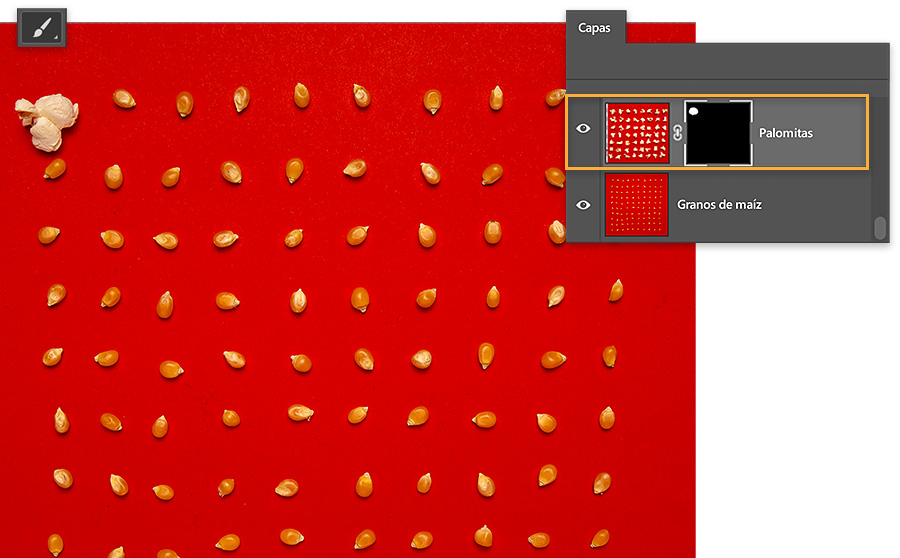
Bernstein seleccionó la máscara de capa, escogió la herramienta Pincel y estableció el color en blanco. Después, pintó sobre la máscara para revelar la primera palomita.
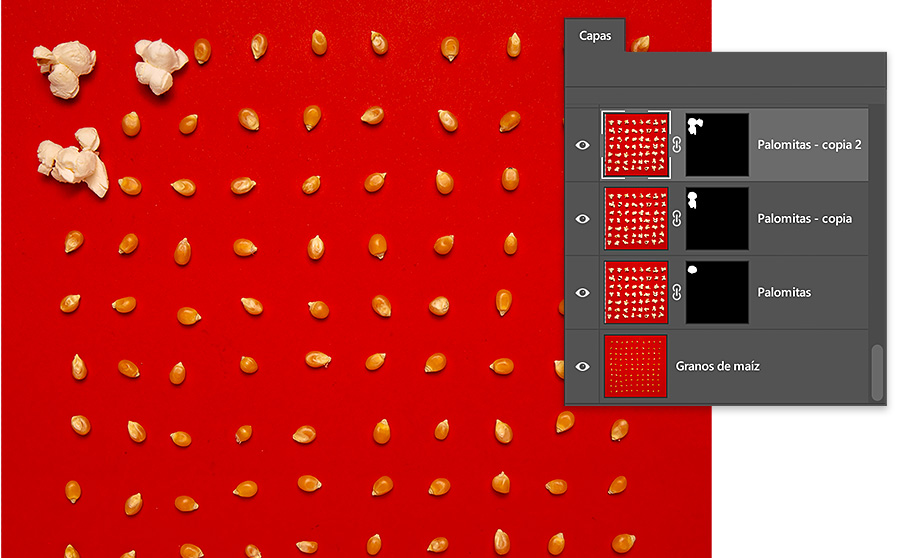
En este paso, Bernstein dedicó gran parte de su tiempo. Duplicó la capa donde se reveló el primer grano de palomita pulsando Control+J (Windows), Comando+J (macOS). Después, pintó con un pincel blanco para revelar más palomitas. Repitió este paso hasta que tuvo muchas capas y todas las palomitas de la capa inferior se podían ver.
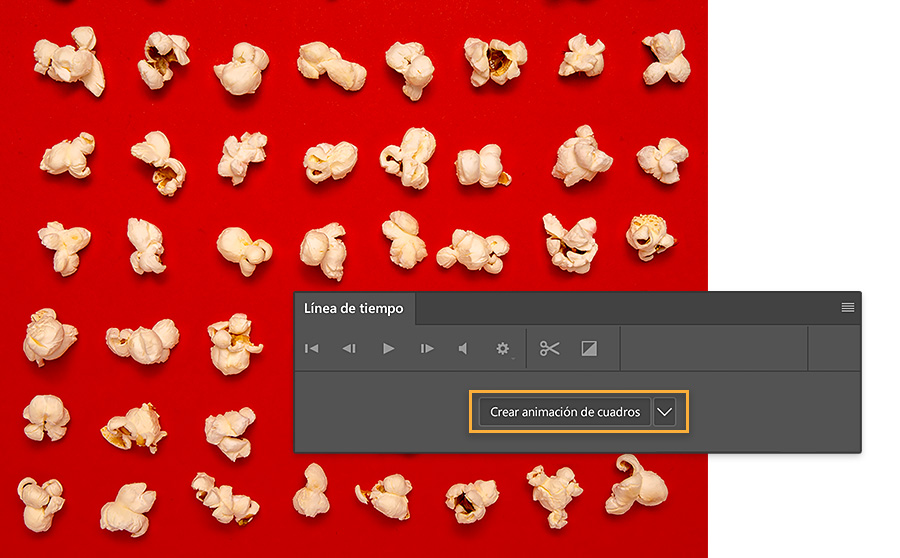
Bernstein hizo clic en Crear animación de cuadros desde la Línea de tiempo (Ventana > Línea de tiempo).
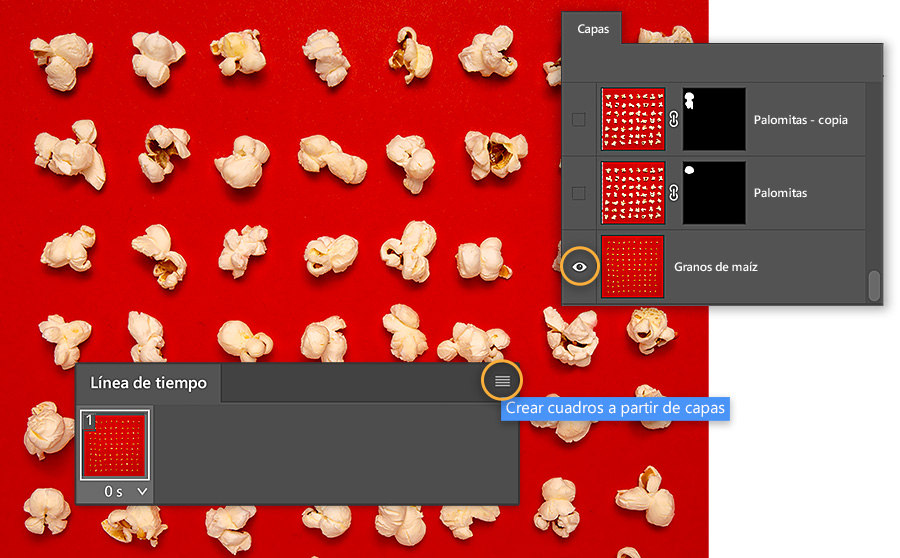
Para crear cada estado de animación, Bernstein seleccionó Crear cuadros a partir de capas de la Línea de tiempo. Después, activó y desactivó la visibilidad de la capa de granos para hacerla visible en todos los cuadros de la animación.
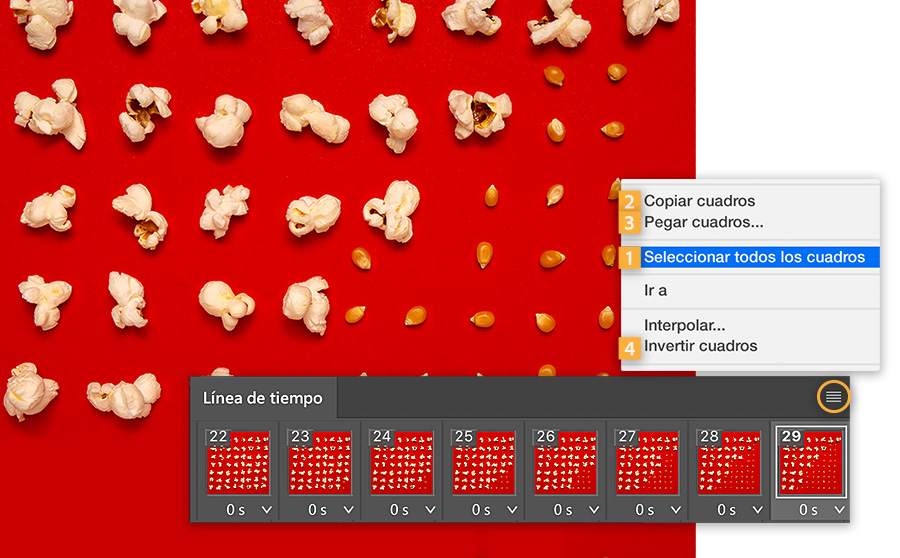
Bernstein trabajó en la Línea de tiempo para crear la animación en bucle. Primero, eligió Seleccionar todos los cuadros y, después, Copiar cuadros y Pegar cuadros. Por último, seleccionó Invertir cuadros para que las palomitas parecieran explotar y no explotar. Hizo clic en Reproducir en la Línea de tiempo para obtener una vista previa de la animación. Bernstein usó la función Guardar para Web para guardar el GIF animado en bucle.
Dales vida a tus imágenes con animaciones breves.

Nota: Los archivos de proyecto incluidos en este tutorial son solo para fines prácticos.


All Consent Allowed


