
https://main--da-dc--adobecom.aem.live/dc-shared/assets/images/shared-images/checkmark-circle.svg
No se requiere instalar ningún software
https://main--da-dc--adobecom.aem.live/dc-shared/assets/images/shared-images/checkmark-circle.svg
No se requiere suscripción
Únete a millones de usuarios que han combinado PDF exitosamente con Acrobat
Cómo combinar archivos PDF en línea
Con la herramienta para combinar PDF de Adobe Acrobat, puedes unir múltiples documentos PDF en un solo archivo gratis en línea. Ahora es fácil fusionar PDF separados, organizar páginas en el documento y crear un PDF único para compartir sin instalar software.
Aprende a combinar múltiples archivos PDF en uno con estos sencillos pasos:
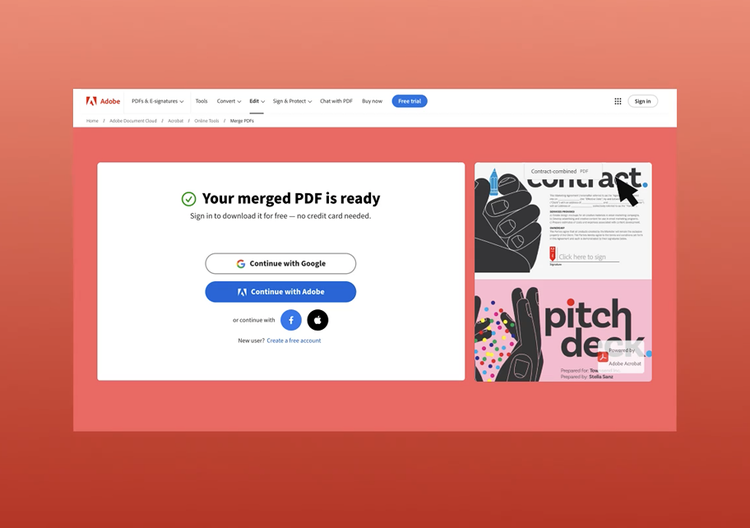
- Haz clic en el botón Seleccionar archivos de arriba, o bien arrastra y suelta archivos en el área de colocación.
- Selecciona los archivos que quieras fusionar con la herramienta de combinar PDF de Acrobat.
- Reordena los archivos si es necesario.
- Haz clic en Combinar archivos.
- Descarga el archivo combinado o inicia sesión para compartirlo con un enlace.
Combina archivos PDF gratis en cualquier momento y lugar

Combina archivos PDF en línea desde cualquier dispositivo
Es rápido y fácil combinar archivos PDF gratis en un solo documento con la herramienta en línea de Adobe Acrobat. Funciona en cualquier dispositivo y con cualquier navegador web, como Microsoft Edge o Google Chrome.

Combina archivos PDF para simplificar el trabajo
Combinar varios archivos en un único PDF te permite almacenarlos y revisarlos de una forma sencilla. También puedes compartirlos de una forma más eficaz enviando por correo electrónico un enlace a un único archivo PDF combinado.

Organiza tus PDF en línea
Tras combinar los archivos PDF, solo tienes que iniciar sesión para organizar páginas individuales. Puedes mover, añadir, eliminar o rotar páginas del PDF según necesites hasta crear el documento perfecto.

Descárgate tu archivo o compártelo
Puedes descargar el PDF combinado con un simple clic o al iniciar sesión. También puedes compartir tu nuevo archivo con amigos o compañeros cuando inicias sesión.

Funciona en Mac, Windows y Linux
Aprende a combinar archivos PDF no solo en cualquier navegador, sino también en todos los sistemas operativos principales, como Mac, Windows, Linux o un sistema operativo móvil.

Combina archivos PDF de forma segura
Adobe inventó el formato de archivo PDF, lo que hace que las herramientas PDF sean altamente confiables. Los archivos se manejan de forma segura en los servidores y se eliminan permanentemente a menos que inicies sesión y los guardes.
¿Por qué debería combinar archivos PDF en un documento?
Combinar archivos PDF permite organizar documentos, mantener archivos relacionados juntos y simplificar el intercambio. Descubre cómo combinar PDF en un solo archivo resulta útil en flujos de trabajo comunes.
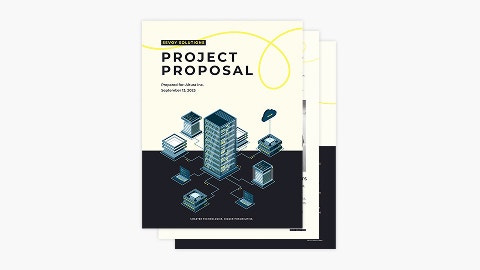
Combina informes de proyectos
Combina múltiples informes de proyectos, actualizaciones o entregas en un archivo PDF organizado antes de compartir con partes interesadas o clientes.
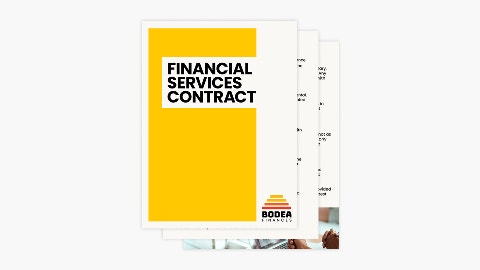
Combina contratos antes de compartirlos
Combina páginas de contratos separadas en un solo documento PDF, para que todo esté en un lugar y sea fácil de revisar.
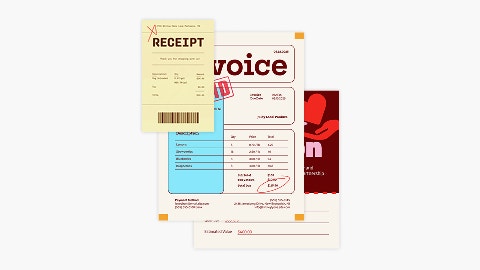
Consolida documentos escaneados
Convierte múltiples páginas escaneadas en un archivo PDF para simplificar el almacenamiento, intercambio y archivo de documentos.
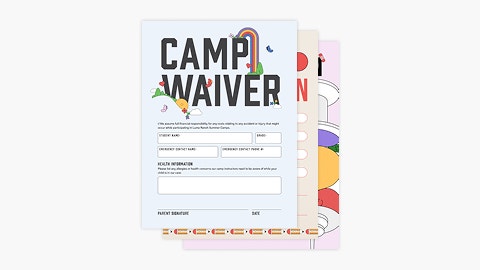
Organiza formularios
Combina formularios completados, aplicaciones o cuestionarios en un solo PDF para mantener registros ordenados y listos para enviar.
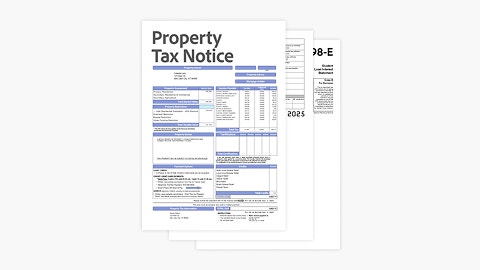
Prepara documentos fiscales
Combina formularios fiscales, recibos y documentos de respaldo en un archivo PDF, para que sea más fácil presentar impuestos o compartir información con un contador.
Preguntas frecuentes
Al combinar archivos PDF, puedes reordenar, agregar o eliminar archivos antes de combinarlos en un solo documento. Inicia sesión si necesitas reorganizar páginas individuales en el PDF combinado. Puedes agregar, eliminar, mover o rotar páginas PDF según sea necesario hasta que el contenido esté en el orden deseado.
También puedes iniciar una prueba gratuita de 7 días de Adobe Acrobat Pro para crear PDF, editar PDF, agregar números de página, insertar marcadores o marcas de agua, dividir archivos PDF, proteger PDF con contraseñas, convertir PNG y otros archivos de imagen hacia y desde PDF, y convertir PDF hacia y desde documentos de Microsoft PowerPoint, Excel y Word.

Utiliza las herramientas de Acrobat de forma gratuita
- Inicia sesión para probar más de 25 herramientas, como las de conversión o compresión.
- Añade comentarios, rellena formularios y firma archivos PDF de forma gratuita.
- Almacena tus archivos en línea para acceder a ellos desde cualquier dispositivo.
Crear cuenta gratis | Crea cuenta de Adobe Acrobat gratis Iniciar sesión


