{{illustrator-features}}
Perfecciona tu nuevo diseño de fuentes favorito.
Con Adobe Illustrator, puedes escribir las palabras que importan en una fuente o tipo de letra personalizados que destaquen en la página y en la pantalla. Fuentes Serif o Sans Serif, escritura a mano o tatuajes: sea cual sea la tipografía que inspire cada momento, tienes la oportunidad de crear la fuente que buscas.
Prueba gratis|Prueba gratis de Illustrator Comprar ahora|Comprar ahora Illustrator
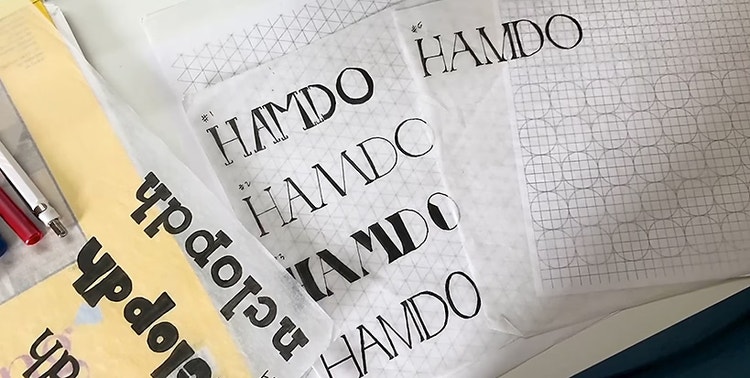
Puedes crear fuentes personalizadas
Encontrar las palabras adecuadas puede ser difícil, así como el diseño de fuente adecuado. Sin embargo, Illustrator puede ayudarte a crear diseños de letras y fuentes a tu gusto que encajen en tu maquetación y creación únicas.

Personaliza cada objeto.
Resalta lo que escribas con fuentes variadas a través Adobe Originals, disponible en el menú de fuentes de Illustrator. Elige una fuente ya creada para empezar con el proceso de diseño y luego ajusta el grosor, la anchura o la inclinación del tipo de letra.
Empieza con un boceto
Consigue el diseño exacto que quieres dibujando a mano en Illustrator o importando letras escritas a mano o arte digital de Adobe Photoshop.
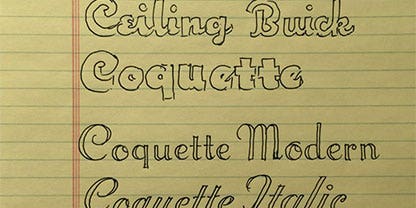
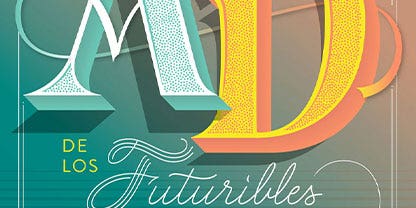
Perfecciona tu trabajo.
Utiliza Calco de imagen para transformar el boceto de la fuente importada editando cómodamente un gráfico vectorial. Retócalo para que sea legible y dale forma a cada letra para conseguir el aspecto único de la tipografía que quieres.
Dales forma a tus ideas.
Gracias a los plug-ins de terceros para terminar de crear y gestionar fuentes, te será fácil añadir un nuevo estilo a tu caja de herramientas y aplicarlo a nuevos proyectos de diseño gráfico..

Aprovecha estas herramientas de tipografía.
Busca un estilo de fuente que se acomode a tu trabajo o acude a otros artistas gráficos para recabar ideas sobre diseño de fuentes tipográficas.
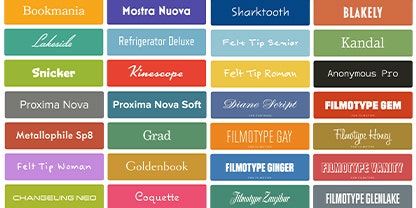
Imagen de Mark Simonson
Importa tus favoritas.
Usa la fuente que has creado o elige alguna de las 17 000 fuentes de alta calidad que puedes activar en Adobe Fonts a través de Adobe Creative Cloud en Photoshop, XD o {{premiere}}.
Sincronización con Adobe Stock
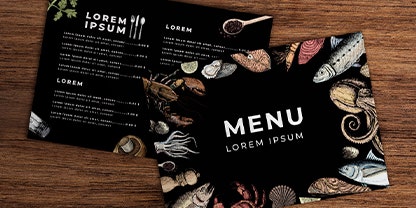
Con los activos de Stock, puedes encontrar inspiración rápidamente, acometer nuevos proyectos y usar Stock como base para una nueva fuente personalizada.
Cómo hacer una fuente.
Con un toque de creatividad y estos sencillos pasos, puedes aprender a crear una nueva fuente con Illustrator.
- Dibújala:
Realiza un boceto de las letras a mano. - Impórtala:
Escanea y vectoriza las letras en Illustrator para trabajar de forma precisa con la longitud de línea, las astas ascendentes y las astas descendentes.. - Retócala:
Perfecciona y organiza las letras para conseguir el diseño, la legibilidad y el espaciado entre caracteres (kerning) exactos que busques.. - Guárdala:
Guarda el glifo y expórtalo usando plug-ins adicionales. - Úsala:
Usa bien esa nueva fuente en tu próximo diseño..
Ayúdate de los tutoriales sobre tipografía
Diseñar diferentes tipos de letra requiere tiempo y práctica, pero estos tutoriales pueden ayudarte a ir un paso por delante.

Empieza por lo básico.
Antes de crear una fuente personalizada para un diseño, descubre cómo añadir y formatear texto, así como darle estilo, en los proyectos de Illustrator.

Practica la precisión de la pluma.
Practica el dibujo con la herramienta de pluma en Illustrator y prepárate para hacer bocetos de las formas que son el eje fundamental de la tipografía personalizada.

Lleva el texto a un nivel superior.
Pule tus técnicas de tipografía con este tutorial. Descubre cómo usar fuentes tradicionales como Helvética y Arial que te sirvan de base para nuevos gráficos vectoriales.