FUNCIONES DE PHOTOSHOP
Cómo ajustar tonos de piel en Adobe Photoshop
Corrige los tintes de color y unifica el tono de piel en las fotos.
Obtener la aplicación gratis | Obtener la aplicación de Photoshop gratis Ver planes y precios | Ver planes y precios de Photoshop
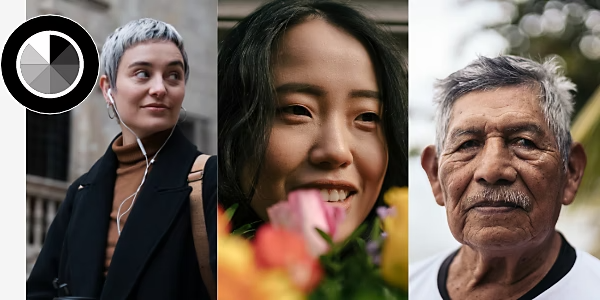
Haz justicia a tus modelos
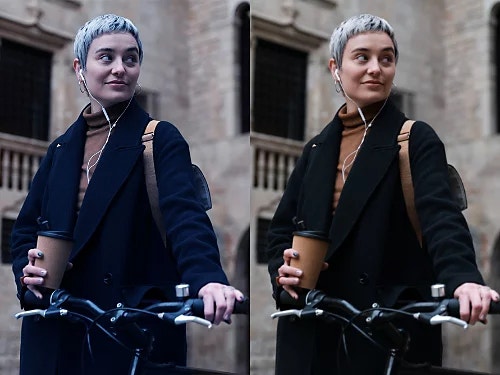
¿Qué es un tinte de color?
Los tintes color o las contaminaciones de color ocurren cuando la luz coloreada que rebota en otros objetos distorsiona el color del rostro del modelo. También pueden aparecer tintes amarillos o azules según el tipo de iluminación utilizada en la foto.
Corrige el equilibrio de blancos
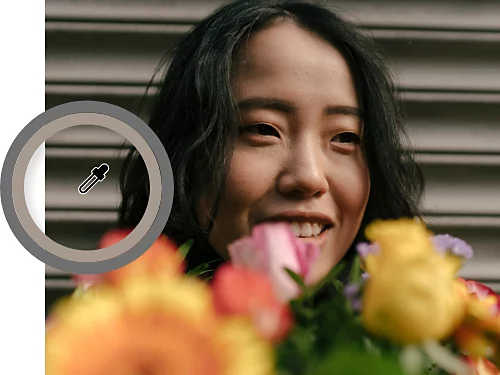
Para detectar si la imagen tiene un tinte de color, busca un área que debería ser neutra, como una pared blanca o gris, y verifica si realmente se ve neutra en la imagen. Si no es así, ajustar de forma manual el equilibrio de blancos no solo te permitirá corregir esto, sino que también ajustarás todos los colores de la foto, incluidos los tonos de piel.
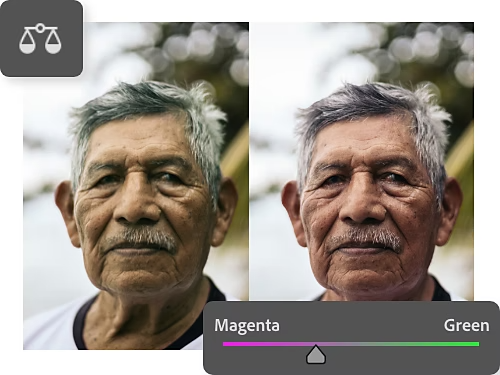
Elimina la contaminación de color
Si aún notas alguna contaminación de color que quieras quitar, incluso después de corregir el equilibrio de blancos, usa los controles deslizantes de Equilibrio de color. Elige Capa › Nueva capa de ajuste › Equilibrio de color. Ajusta los controles deslizantes para equilibrar los tonos en la foto.
Cómo corregir el color de la piel para lograr imágenes más naturales
Primero, ajusta los colores rojo y amarillo. Toda piel contiene algunos tonos rojos y amarillos, sin importar el sujeto. Luego, para algunos tonos de piel más oscuros, es posible que también debas ajustar los tonos azules.
Puedes editar toda la imagen, pero si la foto contiene elementos de color en el fondo que no quieres alterar, crea una máscara de capa sobre la persona. La herramienta Seleccionar sujeto es una forma rápida de seleccionar solo al sujeto para que puedas hacer ajustes de color selectivos únicamente en esos píxeles.
- Crea una capa de ajuste de Color selectivo.
Abre la imagen en Photoshop y, en el menú superior, selecciona Capa › Nueva capa de ajuste › Color selectivo. - Abre el panel Color selectivo.
En el panel Capas, haz doble clic en la miniatura de la capa de color selectivo para abrir el panel Color selectivo. - Experimenta.
En el menú desplegable del panel Color selectivo, selecciona los canales de color Rojo, Amarillo o Azul y ajusta los controles deslizantes que consideres necesario. Prueba modificaciones sutiles hasta que veas los tonos de piel que deseas en la imagen.- Cian: el opuesto del cian es el rojo. Mueve el control deslizante hacia la derecha para aumentar la cantidad de cian y hacia la izquierda para aumentar la cantidad de rojo.
- Magenta: el opuesto del magenta es el verde. Mueve el control deslizante hacia la derecha para aumentar la cantidad de magenta y hacia la izquierda para aumentar la cantidad de verde.
- Amarillo: el opuesto del amarillo es el azul. Mueve el control deslizante hacia la derecha para aumentar la cantidad de amarillo y hacia la izquierda para aumentar la cantidad de azul.
- Negro: mover este control deslizante no afecta demasiado los tonos de piel.
Corrige los tonos de piel y otros colores con el filtro de Camera Raw
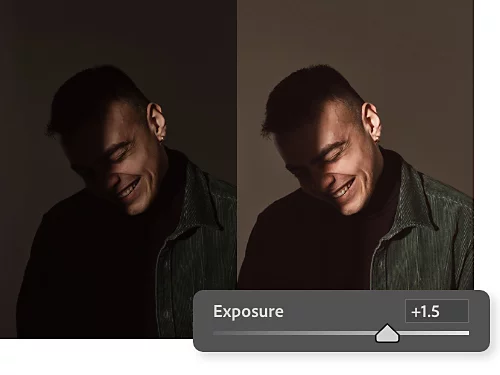
Realiza ajustes básicos
En el menú desplegable Filtro de Camera Raw etiquetado como Básico, usa los controles deslizantes para ajustar parámetros como el equilibrio de blancos, la exposición, las sombras y la saturación del color. Estas modificaciones afectarán la imagen en su totalidad, incluidos los tonos de piel.
Ajusta el tono de la piel y su intensidad
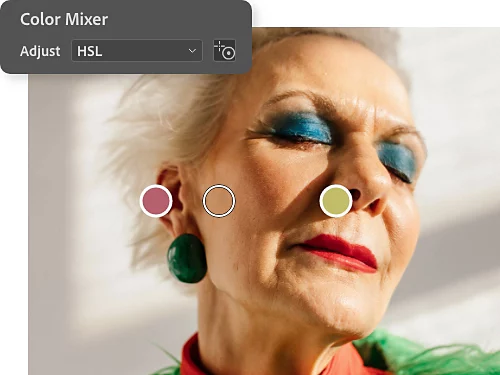
Abre el menú desplegable Mezclador de colores para cambiar el tono, la saturación y la luminancia de colores específicos. Para enfocarte en los colores de un tono de piel, elige la herramienta Ajuste de destino, que se encuentra a la derecha del menú desplegable, y selecciónala y arrástrala directamente sobre el rostro de tu modelo.
Cómo igualar los tonos de piel entre fotos
Replicar un tono de piel en varias fotos es un proceso más avanzado, pero si lo haces paso a paso, lograrás una coincidencia exacta. Sigue estas instrucciones o mira este tutorial en video de Jesús Ramírez, especialista en Photoshop.
- Junta las imágenes.
Con la herramienta Mover, arrastra la imagen de la que quieres tomar la muestra (“imagen de referencia”) a la pestaña de la imagen que desees editar (“imagen del proyecto”). Coloca la imagen de referencia en un sitio que te permita ver los tonos de piel de ambas imágenes. - Usa la herramienta Cuentagotas para tomar una muestra del color de la imagen de referencia.
Selecciona el Cuentagotas y ajusta el tamaño de la muestra en el menú superior a Promedio de 5 × 5 para muestrear más de un solo píxel. En la imagen de referencia, toma el tono de piel de un área que no tenga demasiada luz o sombra. - Utiliza la herramienta Pincel para pintar una muestra de color.
Crea una nueva capa. Aumenta el tamaño del Pincel y configura la Dureza al 100%, luego pinta una muestra con el color seleccionado cerca del borde del lienzo de la imagen del proyecto. - Toma una muestra del tono de piel en la imagen del proyecto.
Con la herramienta Pincel aún seleccionada, mantén presionada la tecla Alt en Windows u Opción en Mac para activar el Cuentagotas. Toma una muestra del tono medio de la piel del sujeto en la imagen del proyecto, suelta la tecla Alt u Opción, y pinta una muestra junto a la muestra de la imagen de referencia. - Selecciona el rostro del sujeto que desees editar.
En la imagen del proyecto, usa la herramienta Lazo y dibuja un círculo alrededor del rostro para crear una máscara de capa. De este modo, podrás ver cómo las ediciones afectan el tono de piel sin modificar colores originales en la capa inferior. - Crea una capa de ajuste de curvas.
Con la máscara de capa seleccionada, crea una capa de ajuste de curvas; para ello, haz clic en Capa › Nueva capa de ajuste › Curvas. - Utiliza la herramienta Muestra de color para obtener información sobre el color.
Busca la herramienta Muestra de color, que se encuentra bajo la herramienta Cuentagotas. Haz clic en la muestra de color de la imagen de referencia y luego en la muestra de color de la imagen del proyecto. En el panel de información verás todos los datos sobre color RGB de cada muestra. (Si no lo ves, selecciona Ventana › Información). - Crea un punto de tono medio en los gráficos Rojo, Verde y Azul.
Activa la herramienta de ajuste en imagen en el panel Curvas (en la parte superior izquierda, es el dedo que apunta). Mantén presionadas las teclas Ctrl+Mayús en Windows o Comando+Mayús en Mac y haz clic en la muestra del tono de piel de la imagen del proyecto. Esto no afectará el gráfico RGB del panel Curvas, pero cuando abras cada canal individual en el menú desplegable, verás un nuevo punto en algún lugar del medio del gráfico. - Haz coincidir los valores RGB de la imagen de referencia con los valores de la imagen que estás editando.
Con ese punto seleccionado en el canal Rojo, iguala el valor de Salida al valor en el cuadro de información para el tono de piel de muestra. Presiona la tecla Intro o Retorno y haz lo mismo con los canales Verde y Azul. Ahora los tonos de piel en la máscara de capa deberían parecerse mucho más a los de la imagen de referencia. Puedes agregar una ligera curva en S al gráfico RGB para aumentar el contraste. - Asegúrate de que las ediciones afecten solo los tonos de piel en la imagen del proyecto.
Puedes eliminar las capas con las muestras de color y la imagen de referencia. Luego, selecciona la máscara de capa y rellénala de negro. Si el negro está configurado como color de fondo, tan solo selecciona las teclas Ctrl+Retroceso en Windows o Comando+Suprimir en Mac. Luego, selecciona la herramienta Pincel y reduce la Dureza a cero. Ahora puedes pintar el efecto con blanco para que el tono de piel de muestra aparezca justo donde lo deseas en la imagen.
Obtén más información sobre el color y la luz con los tutoriales de Photoshop
Mejora tus habilidades con consejos de especialistas sobre cómo jugar con el color y la luz.
Descubre la corrección de color
Aprende a usar las herramientas de ajuste de Matiz/Saturación para lograr una temperatura de color más precisa en las fotos o crear una tonalidad específica.
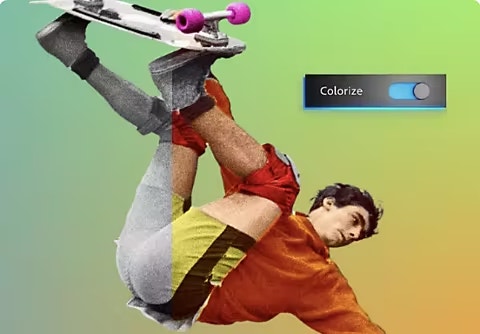
Agrega color a una foto en blanco y negro
Usa la herramienta Colorear para darle vida a tus fotos de forma automática. Luego, usa los controles deslizantes para perfeccionar los detalles.
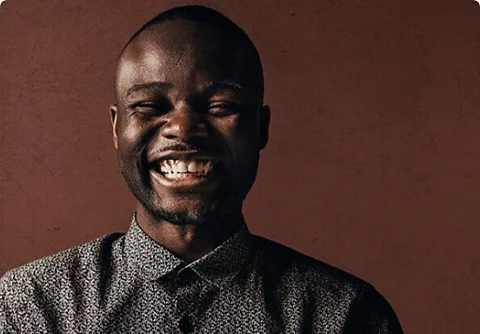
Descubre cómo iluminar un retrato
Logra una iluminación perfecta durante la sesión de fotos y ahorra tiempo en la edición posterior.
Explorar la iluminación de retratos | Explorar la iluminación de retratos
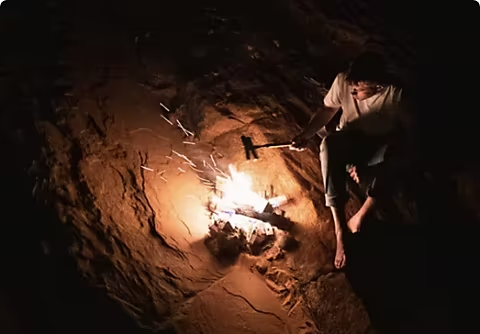
Lleva el contraste al extremo
Captura fotos de alto contraste que equilibren la luz intensa y las sombras profundas.
Probar la fotografía de alto contraste | Probar la fotografía de alto contraste