Redimensiona imágenes para ahorrar tiempo y espacio
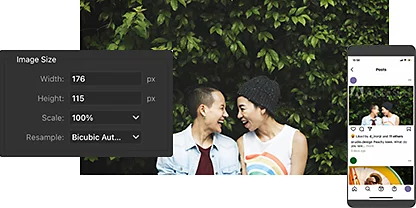
Explora el cuadro de diálogo Tamaño de la imagen
Para ajustar la anchura y altura o cambiar la resolución de una imagen, medida en píxeles por pulgada (PPI), haz clic en Imagen › Tamaño de la imagen. Esto cambiará el tamaño del archivo de imagen de forma permanente.
Elige la unidad de medida
Para cambiar la unidad de medida, haz clic en el menú desplegable junto a Anchura o Altura. Elige entre píxeles, pulgadas, centímetros, porcentaje del tamaño original y otras unidades.
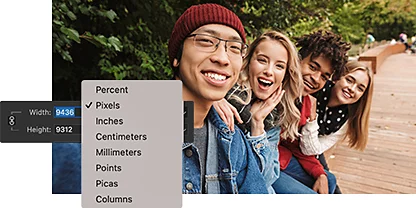
Usa la función Exportar
Para crear un archivo nuevo más pequeño y mantener intacto el archivo de tamaño original (es decir, cambiar el tamaño de las imágenes en Photoshop sin perder calidad), solo haz clic en Archivo › Exportar como. La función Exportar también te permite ajustar los píxeles, reducir por porcentaje o exportar como archivo JPEG con una menor calidad.
Consigue la calidad perfecta
Acerca o aleja la imagen desde los cuadros de diálogo Exportar como o Tamaño de la imagen para asegurarte de que la imagen redimensionada tenga la cantidad adecuada de detalle según las necesidades de tu proyecto.
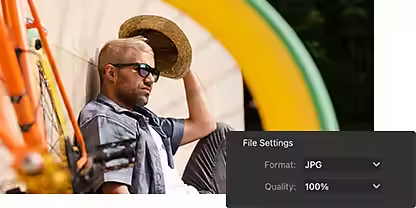
Relación entre la resolución y el tamaño de archivo
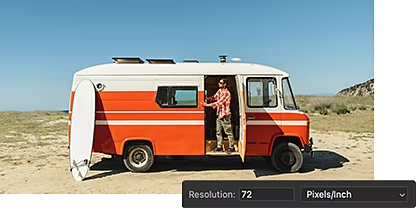
No olvides para qué usarás la imagen
Diferentes casos de uso requieren distintas resoluciones de imagen. Para la mayoría de los usos web, 72 ppi es suficiente. Sin embargo, una resolución más alta de alrededor de 300 ppi o superior es mejor para imprimir con alta calidad.
Comprende cuáles son las opciones de remuestreo
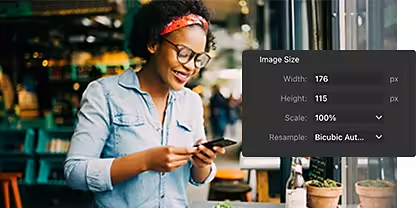
Elige un método de interpolación para especificar cómo se remuestrean los datos de tu imagen. A menudo es mejor optar por automático y dejar que Photoshop elija por ti, pero la opción Bicúbica más enfocada es excelente para reducciones y la opción Bicúbica más suavizada es ideal para ampliaciones.
Cómo cambiar el tamaño de las imágenes en Photoshop
Sigue estos pasos para modificar el tamaño de la imagen con la función Tamaño de la imagen. Ve a Archivo › Guardar como para crear una nueva versión de la imagen antes de aplicar cambios permanentes. De esta manera, la imagen original se conservará intacta.
- Abre la imagen:
Selecciona la imagen que desees redimensionar, luego ve a la barra de menú principal y haz clic en Imagen › Tamaño de la imagen para abrir el cuadro de diálogo correspondiente. - Modifica el tamaño:
En el menú desplegable Encajar en, elige entre varios tamaños populares para web e impresión, o ingresa los valores de anchura y altura para redimensionar con precisión en píxeles, pulgadas u otras unidades de medida. - Encuadra la imagen:
El ícono de cadena junto a Anchura y Altura conserva las proporciones: cualquier modificación de la anchura se refleja en la altura de la imagen. Haz clic para no conservar la proporción y cambiar la relación de aspecto de la imagen (también conocida como “tamaño de documento” o “tamaño de lienzo”). - Remuestrea la imagen:
Mantén marcada la casilla junto a Remuestrear si deseas conservar las dimensiones de la imagen mientras ajustas la resolución. De lo contrario, si modificas la resolución, las dimensiones cambiarán de forma automática. - Guarda los cambios:
Haz clic en Aceptar para aplicar los cambios a la imagen.
Prueba a ajustar el tamaño de una imagen
Descubre más sobre cómo cambiar el tamaño de una imagen con nuestros sencillos tutoriales. Después explora formas fáciles de mejorar la resolución en Adobe {{lightroom}}.

Sigue estos pasos para ajustar el tamaño de la imagen.
Completa algunos tutoriales guiados para aprender a ajustar el tamaño y la resolución de una imagen.

Usa la herramienta Súper Resolución
Aumenta la resolución y los píxeles con un solo clic mediante la herramienta Súper Resolución en {{lightroom}}.
Mejorar la resolución de una imagen | Mejorar la resolución de una imagen
{{frequently-asked-questions}}
¿Es posible redimensionar una imagen en Photoshop en línea de forma gratuita?
Desenfocar (beta) de Photoshop para la web te permite cambiar fácilmente el tamaño de tus fotos mientras conservas la proporción de recorte actual. Ten en cuenta que necesitas una suscripción válida a Adobe Creative Cloud con Photoshop para usar este servicio. Para redimensionar tus imágenes, sigue estos pasos:
1. Ve a Imagen › Tamaño de la imagen.
2. Selecciona el ícono de enlace para conservar las proporciones.
¿Existe algún atajo de teclado para redimensionar una imagen en Photoshop?
¿Se pueden redimensionar imágenes por lotes en Photoshop?
¿Cómo se redimensiona una imagen en Photoshop arrastrándola?
Para redimensionar una imagen en Photoshop arrastrándola, sigue estos pasos:
1. Abre la imagen en Photoshop.
2. Presiona las teclas Ctrl + T (en Windows) o Comando + T (en Mac) para seleccionar la herramienta Transformar. También puedes ir a Edición › Transformación libre.
3. Arrastra una de las esquinas del cuadro de transformación mientras mantienes presionada la tecla Mayús. De esta forma, conservarás la relación de aspecto de la imagen.
4. Suelta el botón del mouse para aplicar los cambios.
También puedes usar el cuadro de diálogo Tamaño de la imagen para redimensionar una imagen. Ve a Imagen › Tamaño de la imagen e ingresa el tamaño deseado en los campos “Anchura ”y “Altura”. Asegúrate de que la casilla “Restringir proporciones” esté seleccionada para conservar la relación de aspecto de la imagen.
¿Cómo se redimensiona una imagen que tiene estilos de capa en Photoshop?
Para escalar una imagen con estilos de capa en Photoshop, deberás seleccionar la capa adecuada en el panel Capas. Haz clic en Capa › Estilo de capa › Cambiar escala de efectos. También puedes hacer clic derecho en el ícono FX y elegir Cambiar escala de efectos. Ingresa el porcentaje correspondiente o arrastra el control deslizante. Selecciona Vista previa para previsualizar los cambios en la imagen.
En algunos casos, quizá valga la pena convertir las capas en un Objeto inteligente. Luego, puedes presionar las teclas Ctrl + T (en Windows) o Cmd + T (en Mac) o hacer clic en Editar › Transformación libre para usar la herramienta Transformar. Arrastra una de las esquinas del cuadro de transformación mientras mantienes presionada la tecla Mayús; de esta forma, conservarás la proporción.