FUNCIONES DE PHOTOSHOP
Combina imágenes para crear fotos increíbles
Crear composiciones en Photoshop es muy sencillo. Basta con combinar capas de varias fotos para fusionar elementos y obtener una imagen coherente. Usa herramientas como Selección de objetos, Seleccionar sujeto, Selección rápida y Varita mágica para crear una composición original.
Obtener la aplicación gratis | Obtener la aplicación de Photoshop gratis Ver planes y precios | Ver planes y precios de Photoshop

Agrega capas fácilmente para crear composiciones
En Photoshop, puedes seleccionar y manipular objetos con herramientas como Selección de objetos, Seleccionar sujeto, Selección rápida y Varita mágica.

Herramienta Selección de objetos
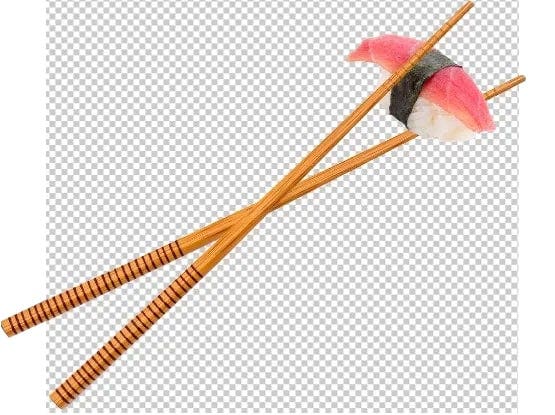
Usa la herramienta Selección de objetos en Photoshop para seleccionar y transferir objetos entre imágenes sin complicaciones. Selecciona un área alrededor del objeto en el modo rectangular o lazo, y la herramienta la seleccionará automáticamente. Luego puedes quitar el objeto y agregarlo en otra imagen.
Seleccionar sujeto
Prueba la herramienta Seleccionar sujeto para elegir el elemento más destacado de una imagen. La herramienta identificará al sujeto principal (ya sea una persona, un animal, un vehículo u otro objeto) y lo seleccionará automáticamente.
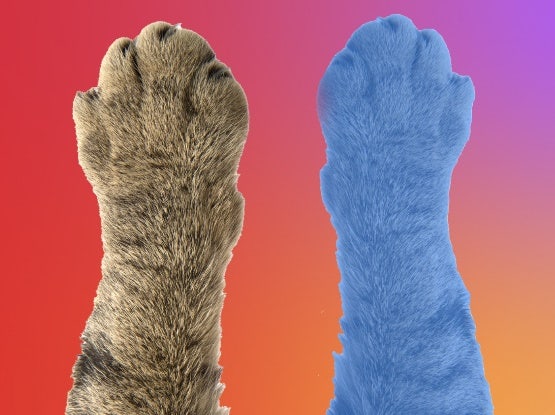
Selección rápida
Selecciona solo una parte de la imagen con la herramienta Selección rápida. Haz clic y arrastra sobre el área que desees seleccionar. La herramienta seleccionará de forma automática tonos similares y se detendrá al encontrar los bordes de la imagen.
Varita mágica
Selecciona imágenes de áreas con colores similares. Una vez que especifiques un rango de color, la herramienta Varita mágica te permitirá seleccionar y quitar esas áreas.

Cómo combinar imágenes mediante capas en {{photoshop}}
- Haz recortes
Usa herramientas como Selección de objetos, Seleccionar sujeto, Eliminación de fondo y Varita mágica para recortar áreas específicas de una imagen. - Combina imágenes
Arrastra cada recorte desde su lienzo a un documento nuevo. - Reposiciona
Usa la herramienta Mover para arrastrar los objetos y la herramienta Transformar para rotarlos y escalarlos. - Reposiciona las capas
Reorganiza el orden de apilamiento de las imágenes en el panel Capas para cambiar cuáles están delante o detrás. Haz clic en el ícono del ojo para ocultar o mostrar una capa.
{{questions-we-have-answers}}