El archivo debe ser JPEG, JPG o PNG y debe tener 40 MB como máximo
https://main--cc--adobecom.aem.page/cc-shared/assets/img/upload-white.svg|Carga una foto desde tu dispositivo Carga tu foto

Al cargar tu imagen o video, aceptas las
Condiciones de uso y la Política de privacidad de Adobe.
El archivo debe ser JPEG, JPG o PNG y debe tener 40 MB como máximo
https://main--cc--adobecom.aem.page/cc-shared/assets/img/upload-white.svg|Carga una foto desde tu dispositivo Carga tu foto
Al cargar tu imagen o video, aceptas las
Condiciones de uso y la Política de privacidad de Adobe.
para probar hoy mismo
El archivo debe ser JPEG, JPG o PNG y debe tener 40 MB como máximo
https://main--cc--adobecom.aem.page/cc-shared/assets/img/upload-white.svg|Carga una foto desde tu dispositivo Carga tu foto
Al cargar tu imagen o video, aceptas las
Condiciones de uso y la Política de privacidad de Adobe.
- El tamaño del archivo es superior a 40 MB
- No se puede procesar la solicitud.
- No podemos procesar este tipo de archivo. Vuelve a intentarlo.
- Solo se puede cargar un único archivo a la vez.
- La imagen supera las dimensiones máximas permitidas (8,000 × 8,000 píxeles). Reduce su tamaño y vuelve a intentarlo.
- promoid=X6FJHF4Y&mv=other
Descubre la magia de la IA para ampliar las imágenes
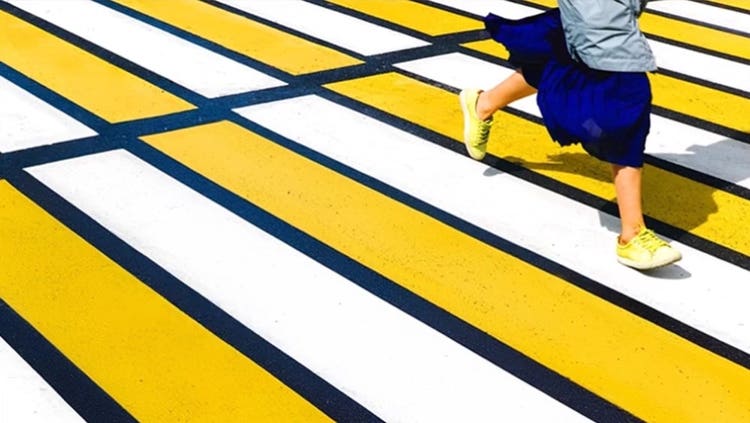
Suéñalo, escríbelo y mira cómo se hace realidad
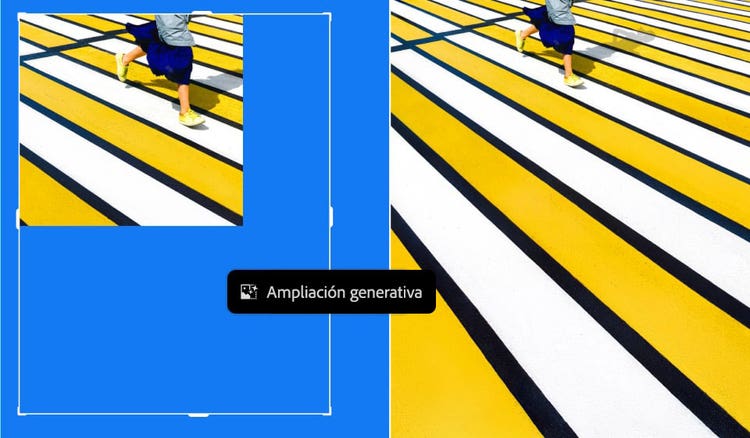
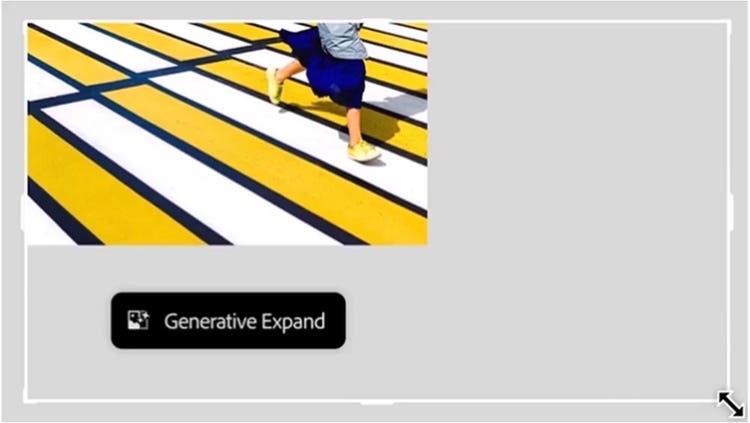
El concepto de “recortar” suele asociarse con el hecho de empequeñecer las cosas, pero también puedes utilizar la herramienta Recortar para agrandar el fondo con el que estás trabajando. Solo tienes que hacer clic en los bordes de una imagen y arrastrarlos hasta el tamaño que desees.
Amplía tus imágenes por arte de magia
Cuando hayas conseguido el recorte perfecto, haz clic en Generar para rellenar inmediatamente el espacio vacío con contenido de alta calidad recién generado que se mezcle de forma natural con la imagen existente.
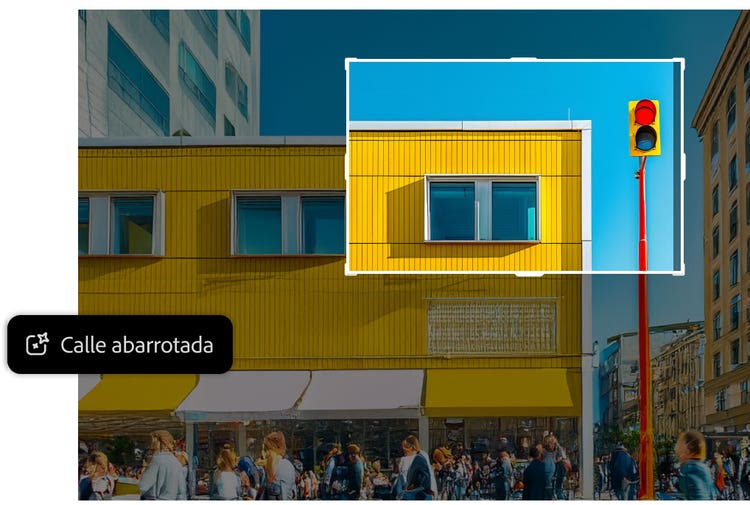
Crea una escena con indicaciones de texto
Sitúa al sujeto en un bosque fantástico, en una calle abarrotada o dentro de un marco dorado ornamentado. Solo tienes que escribir una sencilla descripción de lo que quieres que ocupe el lienzo ampliado y hacer clic en Generar para obtener resultados de alta calidad.
Perfecciona tu trabajo
Modifica tus resultados tanto como desees gracias a las potentes herramientas de edición fotográfica con IA de Photoshop. Añade o elimina contenido de forma no destructiva con Relleno Generativo, aplica un degradado, juega con los modos de fusión y mucho más.
Cómo usar la IA para ampliar una imagen en Photoshop
- Empieza con la herramienta Recortar
Abre tu imagen en Photoshop y después selecciona la herramienta Recortar desde la barra de herramientas. Haz clic y arrastra los controles en el borde de recorte para expandir tu lienzo. También puedes usar la Barra de tareas contextual para seleccionar tamaños de recorte comunes desde el menú desplegable Proporción. - Genera un fondo nuevo
Haz clic en Generar en la Barra de tareas contextual para llenar tu lienzo expandido con contenido recién generado que se combina perfectamente con la imagen original. Navega por las opciones de variación en la Barra de tareas contextual o el panel Propiedades para elegir la que más te guste. - Usa indicaciones para lograr un resultado personalizado
Escribe una indicación sencilla en el cuadro de descripción de texto en la Barra de tareas contextual, como “playa tropical soleada” para generar un resultado específico.
Motivos para ampliar el fondo de una imagen
Necesitas contar algo más grande
Tal vez tengas la imagen perfecta de una persona o de un objeto, pero están descentrados o se ha cortado una parte importante del fondo. Con Ampliación generativa puedes corregir rápidamente esas imperfecciones con resultados de alta calidad.
Quieres crear un fondo específico
Si quieres un fondo lleno de luciérnagas o llenar o dejar vacío el fondo ampliado de una ciudad, puedes utilizar las indicaciones de texto para ajustar tus resultados.
Quieres una relación de aspecto diferente
Cuando se trata de fotografía y diseño gráfico, un tamaño uniforme no sirve para todo. Con las herramientas Recortar y Ampliación generativa, puedes ajustar una foto a 16:9 desde las dimensiones 4:3 en un instante. Amplía imágenes para que funcionen en sitios web, redes sociales, anuncios digitales y mucho más.
Necesitas más espacio
Ampliar el fondo de tu espacio de trabajo te ayuda a añadir texto y otros elementos, como gráficos o recortes de otras imágenes.
