{{ps-features}}
Jak přidat písma do aplikace Adobe {{photoshop}}
Od získání skvělých písem pro váš další projekt vás dělí jen pár jednoduchých kroků. Zjistěte, jak importovat písma a pracovat s nimi na Macu a na PC.
Získat aplikaci zdarma | Získat bezplatnou aplikaci Photoshop Zobrazit plány a ceny | Zobrazit plány a ceny aplikace Photoshop
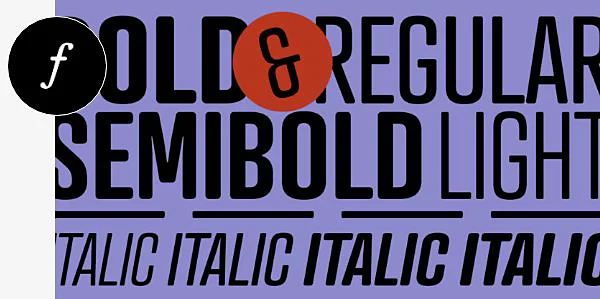
Písmo pro každý projekt
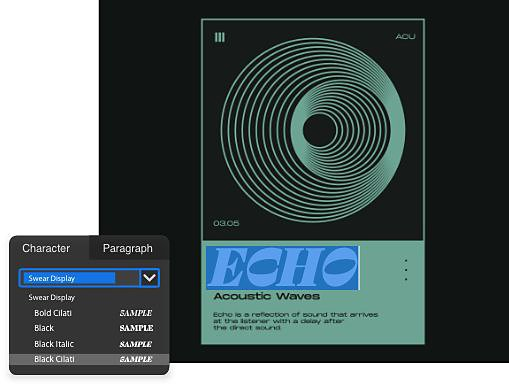
Použijte libovolné písmo
Photoshop je kompatibilní s písmy OpenType (OTF) i TrueType (TTF), což znamená, že ve svých návrzích můžete použít prakticky jakékoli importované písmo.
Prozkoumejte službu Adobe Fonts
S jakýmkoli předplatným Adobe Creative Cloud získáte přístup ke službě Adobe Fonts, která nabízí více než 20 000 písem – všechna licencovaná a připravená pro osobní i komerční použití.

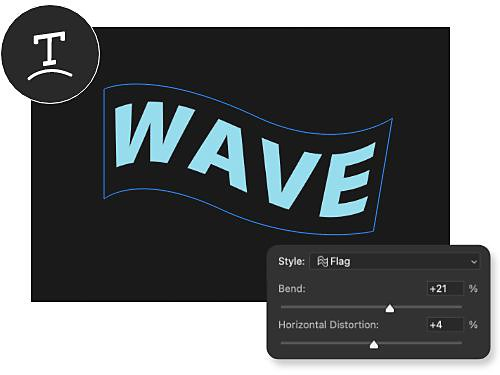
Využívejte kreativně textové nástroje
S flexibilními nástroji pro úpravy textu můžete ohýbat, deformovat, zakřivovat a tvarovat text tak, aby vyhovoval potřebám vašich návrhů. Jediným limitem je vaše představivost.
Vytvořte si vlastní písma na míru
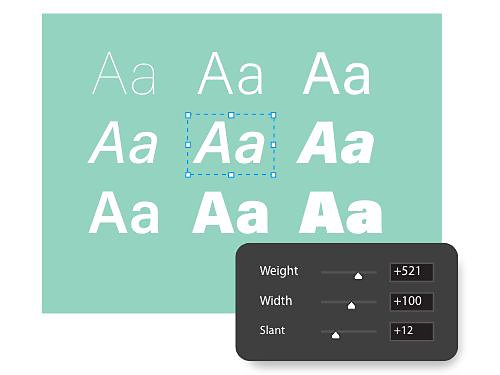
S variabilními písmy a styly odstavců si můžete vytvořit vlastní písmo a uložit ho pro opakované použití v jakémkoli návrhu.
Jak nainstalovat písma na Macu a PC
Import písma na Macu
Pro přidání písma na Macu stačí stáhnout soubor a kliknout na několik možností. Někdy jsou písma v archivu ZIP, takže je nejprve budete muset rozbalit.
- Stáhněte písmo:
Jakmile najdete požadované písmo, ujistěte se, že jde o soubor TTF nebo OTF, a stáhněte si ho. - Nainstalujte písmo:
Dvakrát klikněte na soubor písma. Otevře se aplikace Kniha písem, ve které klikněte na možnost Nainstalovat. - Vyberte písmo:
Pomocí nástroje Vodorovný text označte místo, kam chcete psát, a v nabídce textu vyberte požadované písmo. - Napište text:
Napište text pomocí nástroje Text a podle potřeby ho upravte.
Import písma na PC
Instalace písma ve Windows je podobná výše uvedeným krokům, i když budete používat mírně odlišné aplikace.
- Stáhněte písmo:
Jakmile najdete požadované písmo, stáhněte ho do složky nebo na plochu. - Klikněte na soubor:
Pravým tlačítkem myši klikněte na stažený soubor písma a vyberte Instalovat. - Vyberte písmo:
V aplikaci Photoshop vyberte nástroj Vodorovný text a vyhledejte nové písmo v nabídce v horní části. - Napište text:
Napište vzorový text, abyste ověřili, že nové písmo funguje správně.
Rozšiřte svůj repertoár písem
Písma a text jsou neuvěřitelně užitečné nástroje pro mnoho fotografických a designových projektů. Následující výukové lekce vám ukážou, co vše můžete s textem v aplikaci Photoshop dělat.

Přidejte text do fotografií
V této užitečné výukové lekci se dozvíte o možnostech, jaké nabízí propojení typografie a fotografie.

Objevte možnosti variabilních písem
Variabilní písma poskytují flexibilitu a možnosti přizpůsobení, díky nimž si můžete upravit vzhled písem až na úroveň jednotlivých znaků.
Prozkoumejte budoucnost variabilních písem|Prozkoumejte budoucnost variabilních písem

Pište různorodými písmy
Photoshop nabízí rozšířenou kompatibilitu pro písma a rodiny písem z různých zemí, takže se můžete vyjadřovat v jazyce, který vám nejvíce vyhovuje.
Zjistěte více o nových písmech|Zjistěte více o nových písmech

Instalujte písma na libovolné platformě
Prozkoumejte výukové lekce, ve kterých se dozvíte, jak nainstalovat písma i na různých dalších platformách.
Časté otázky
Jsou všechna písma v aplikaci Photoshop bezpečná pro webové použití?
Aplikace Photoshop využívá písma, která mají uživatelé aktivovaná ve svých počítačích. Pokud například jeden uživatel vytvoří dokument s písmem Futura a nasdílí jej s přítelem, jehož počítač toto písmo nemá, pak se dokument nezobrazí správně, dokud písmo nebude nainstalováno i na druhém zařízení.
Předplatné Adobe Creative Cloud zahrnuje přístup ke stovkám písem a rodin písem od různých tvůrců.
Písma bezpečná pro web jsou ta, která jsou standardně nainstalována na největším počtu systémů.
Jsou písma v aplikaci Photoshop zdarma pro komerční využití?
Služba Adobe Fonts nabízí uživatelům tisíce písem v rámci předplatného Creative Cloud. Tato písma jsou licencována pro osobní i komerční použití. Úplné podrobnosti o licencování písem najdete v podmínkách použití.
Existují určité výjimky – například při použití písem v mobilních nebo počítačových aplikacích. V těchto případech musí uživatel zakoupit správnou licenci od tvůrce písma nebo autorizovaného prodejce.
Kde lze získat písma pro přidání do aplikace Photoshop?
Jak lze odebrat písmo z aplikace Photoshop?
Všechna aktivně používaná písma najdete v sekci Moje Adobe Fonts ve svém uživatelském profilu. Aktivní písma jsou ta, která jste aktivovali prostřednictvím Creative Cloud. Na kartě Aktivní písma můžete spravovat svá aktuální i dříve nainstalovaná písma. Doporučujeme odebrat nepoužívaná písma pro optimalizaci výkonu a zkrácení nabídek písem.
Při deaktivaci písem máte několik možností. Můžete použít přepínač Deaktivovat vedle názvu rodiny písem a odebrat tak celou rodinu, nebo můžete použít přepínač vedle jednotlivých stylů písma a odebrat pouze jedno písmo. Nástroj Hromadná deaktivace vám umožní deaktivovat větší skupiny písem najednou.
Mějte na paměti, že dříve použitá písma najdete na kartě Dříve aktivní. Díky tomu je v budoucnu snadno najdete, pokud je budete potřebovat.
Jaká jsou nejpoužívanější písma v aplikaci Photoshop?
K nejčastěji používaným písmům v aplikaci Photoshop patří Arial, Calibri, Verdana, Times New Roman a Georgia. Všechna jsou považována za „webově bezpečná“ písma, protože jsou široce dostupná na téměř všech počítačích a zařízeních. Jsou snadno čitelná, což z nich dělá oblíbenou volbu pro webový design, dokumenty i grafické projekty.
Mezi další často používaná písma v aplikaci Photoshop patří Helvetica, Tahoma a Trebuchet MS. Mějte na paměti, že použití konkrétních písem se může lišit v závislosti na jejich účelu a cílovém publiku daného projektu.