Přidávání obrázků jako vrstev v aplikaci Adobe Photoshop
Ať už vytváříte složitou koláž, nebo importujete fotografii k úpravám, s těmito užitečnými tipy se naučíte ovládat a upravovat vrstvy v aplikaci Photoshop.
Získat aplikaci zdarma | Získat bezplatnou aplikaci Photoshop Zobrazit plány a ceny | Zobrazit plány a ceny aplikace Photoshop
Přidání obrázku jako vrstvy v aplikaci Photoshop
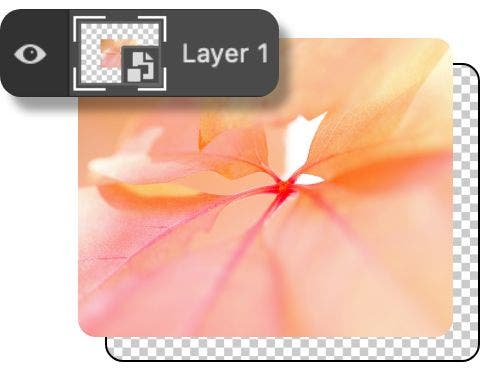
Přetáhněte dokument
Nejjednodušší způsob, jak proměnit obrázek nebo snímek ve vrstvu, je přetáhnout jej do oblasti plátna v aplikaci Photoshop. Následně se automaticky vytvoří vrstva pro nový obrázek.
Vložte vložený nebo propojený objekt
Chcete-li vložit obrázek z jiného umístění, přejděte do nabídky Soubor › Umístit vložený. Pamatujte, že pokud upravíte původní propojený obrázek, aktualizujete ho i v cílovém umístění.
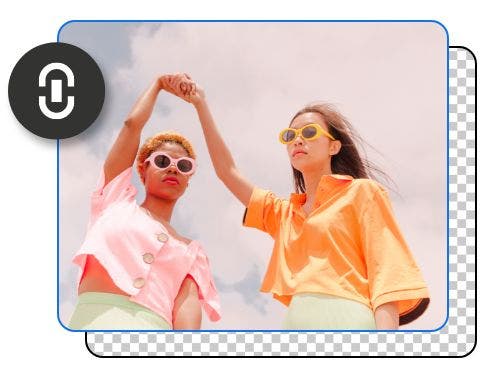
Importujte ze skeneru nebo jiného zařízení
V nabídce Soubor zvolte Import › Obrázky ze zařízení a následně můžete importovat fotografie přímo z fotoaparátu, skeneru či jiného připojeného zařízení.
Kopírujte a vkládejte
Když vytvoříte novou vrstvu, můžete do ní jednoduše zkopírovat a vložit libovolný obrázek. Stačí kliknout pravým tlačítkem myši a stisknout klávesy Command+C v systému macOS nebo Ctrl+C v systému Windows.
Úpravy vrstev pomocí inteligentních objektů a masek vrstev
Panel Vrstvy je jedním z hlavních míst pro ovládání pracovní plochy. Slouží k vytváření nových vrstev, úpravám vrstvy pozadí, přidávání prvků i práci s již existujícími vrstvami. Následující nástroje vám umožní začít téměř s jakýmikoli úpravami:
Inteligentní objekty
Pomocí inteligentních objektů můžete provádět transformace a další úpravy bez ztráty rozlišení a bez trvalých změn. Při umístění vloženého objektu Photoshop automaticky převede obsah na inteligentní objekt. Inteligentní objekty vám umožní:
- Měnit měřítko, otáčet, zkosit, deformovat nebo ohýbat vrstvu bez ztráty původních obrazových dat.
- Pracovat s vektorovou grafikou z aplikací, jako je Adobe Illustrator.
- Aplikovat filtry nedestruktivně a kdykoli je znovu upravovat.
- Používat obrázky v nízkém rozlišení, které lze při tvorbě rozvržení později nahradit finálními verzemi.
U inteligentních objektů nelze měnit ani upravovat jejich obrazová data. To znamená, že pro použití funkcí, jako jsou režimy prolnutí, je nutné objekt rastrovat, tedy převést z vektorové grafiky na bitmapovou. Chcete-li to provést, vyberte možnost Rastrovat vrstvu. To vám umožní upravovat pixely existující vrstvy.
Masky vrstev
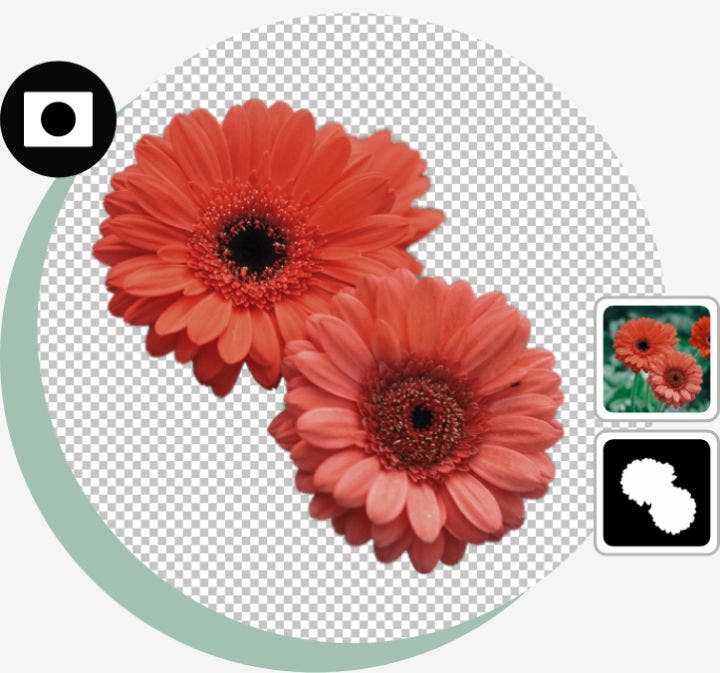
Masky vrstev vám umožní kdykoli se vrátit k jakémukoli kroku v procesu a opravit chyby nebo vrátit zpět provedené změny. Fungují tak, že pixely v obrázku pouze skryjí, místo aby je trvale odstranily. Chcete-li masku aktivovat, postupujte následovně:
- Vyberte vrstvu na panelu Vrstvy.
- V dolní části panelu klikněte na tlačítko Přidat masku vrstvy.
- Ve výchozím nastavení se vytvoří bílá maska vrstvy.
Maska vrstvy pracuje s bílou, černou a šedou barvou. Když pomocí nástroje Štětec malujete na masku bílou barvou, odhalíte tím příslušnou vrstvu – černá ji naopak skrývá. Šedá vytváří přechodové hodnoty, což umožňuje používat různé úrovně krytí.
Bez ohledu na to, zda používáte Mac nebo zařízení se systémem Windows, můžete si osvojit mnoho dalších základních dovedností pro práci v aplikaci Photoshop. Prozkoumejte výukové lekce a průvodce, které vám pomohou zdokonalit se v úpravách fotografií a grafickém designu.