#F8F8F8

FUNKCE APLIKACE PHOTOSHOP

Slučujte fotografie pomocí režimů prolnutí

Využijte režimy prolnutí ke sloučení barev a vzorů mezi pozadím a popředím a vytvářejte jedinečné efekty a překvapivé nové obrázky.

Získat aplikaci zdarma | Získat bezplatnou aplikaci Photoshop Zobrazit plány a ceny | Zobrazit plány a ceny aplikace Photoshop

https://video.tv.adobe.com/v/3413480?hidetitle=true :play: | Video přehrajete kliknutím

https://main--cc--adobecom.aem.live/cc-shared/fragments/merch/products/photoshop/sticky-banner/default

Vytvářejte rychle úchvatné kompozice pomocí režimů prolnutí

Slučováním barev a vzorů vytvoříte jedinečné efekty, aniž byste změnili původní obrázek. Vyzkoušejte si, jak různé režimy dokážou vylepšit jednotlivé vrstvy.

Prozkoumejte {{blend-modes}} v aplikaci Photoshop

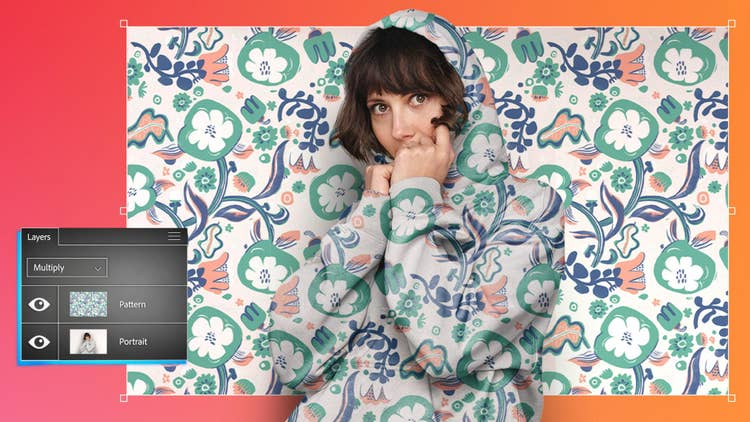
{{Blend modes}}, které nabízí více než 20 režimů rozdělených podle jejich účinku, jako je ztmavení, zesvětlení a úprava kontrastu a sytosti, umožňují změnit vzhled vrstev bez změny původního obrázku. Například režim Násobit ztmaví barvy při zachování stínů.

Pracujte ve vrstvách

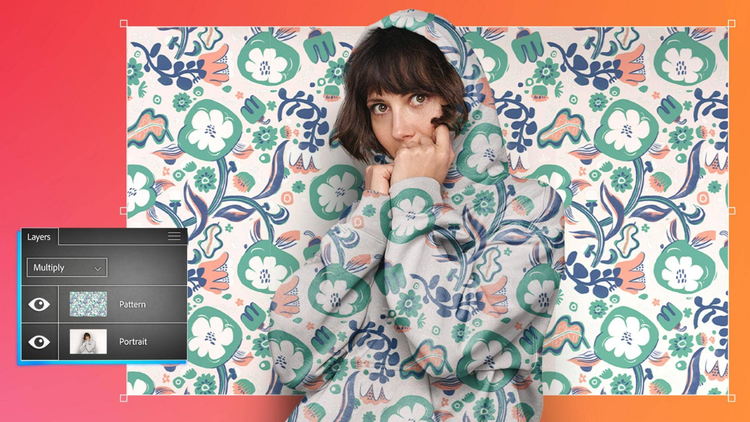
Pořadí vrstev má u {{Blend modes}} zásadní význam. Režimy ovlivňují vrstvy pod sebou, proto vrstvy seskupujte, pokud chcete cílit na konkrétní oblasti. V panelu Vrstvy můžete pořadí vrstev kdykoli změnit.

Za zkoušku nic nedáte

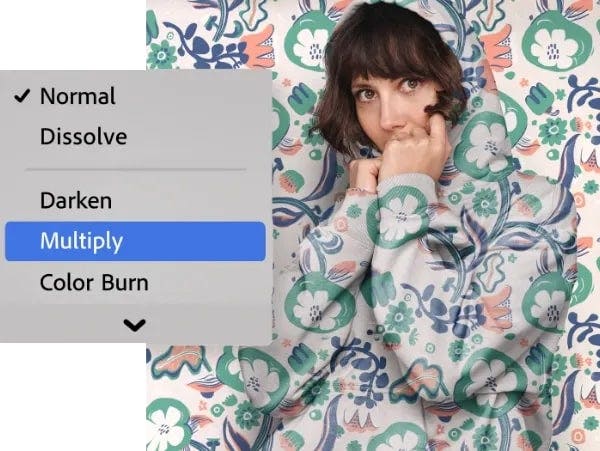
Přejíždějte myší přes různé {{Blend modes}}, sledujte, jak vrstvy vzájemně reagují, a nakonec si vyberte ten, který se vám líbí nejvíce.
Jak využívat {{blend-modes}} v aplikaci {{photoshop}} pro sloučení fotek

  • Začněte s vrstvami
    Ujistěte se, že v projektu jsou alespoň dvě vrstvy a že horní je skrytá.
  • Zaměřte se na objekt
    Pomocí nástroje pro rychlý výběr vyberte části obrázku, které chcete ponechat nedotčené.
  • Připravte se na prolnutí
    Zviditelněte horní vrstvu. Nyní zakrývá vrstvu pod ní.
  • Znovu vrstvu zobrazte
    Podržte klávesu Alt (Windows) nebo Option (macOS) a klikněte na tlačítko Masky na panelu Vrstvy, čímž zobrazíte vybranou oblast.
  • Prolněte vrstvy
    Přejeďte myší přes režimy {{blend-mode}}, sledujte, jaký efekt jednotlivé režimy mají, a vyberte si ten, který se vám líbí.

https://main--cc--adobecom.aem.live/cc-shared/fragments/products/photoshop/do-more-with-adobe-photoshop-online

https://main--cc--adobecom.aem.live/cc-shared/fragments/products/photoshop/caas/default

{{questions-we-have-answers}}

Co jsou režimy prolnutí v aplikaci Photoshop?
Režimy prolnutí v aplikaci Photoshop umožňují měnit způsob, jakým na sebe vrstvy působí, aniž by měnily původní obrázek – mohou jej ztmavit, zesvětlit nebo upravit kontrast a sytost.
Je možné aplikovat režim prolnutí na skupinu vrstev?
Ano, můžete seskupit vrstvy a aplikovat režim prolnutí na celou skupinu, čímž efekt omezíte jen na tuto skupinu.
Lze při používání režimů prolnutí změnit pořadí vrstev?
V panelu Vrstvy můžete během práce vrstvy kdykoli přesouvat tažením a libovolně měnit jejich pořadí.