FUNKCE APLIKACE PHOTOSHOP
Změna barev pozadí v aplikaci Adobe Photoshop
Ať už chcete vyměnit pozadí u produktové fotografie, nebo změnit barvy v grafickém návrhu, s těmito rychlými tipy snadno dosáhnete požadovaného vzhledu.
Získat aplikaci zdarma | Získat bezplatnou aplikaci Photoshop Zobrazit plány a ceny | Zobrazit plány a ceny aplikace Photoshop

Vytvářejte působivá díla změnou barvy pozadí
Bílé pozadí můžete v aplikaci Photoshop v pár krocích změnit na zářivě barevné. Změna pozadí fotografie nebo návrhu je rychlý a snadný způsob, jak vylepšit jakýkoli projekt. Nahraďte jednu barvu jiným odstínem, vytvořte průhledné nebo texturované pozadí, použijte přechod pro ombré efekt a mnohem více. Ať jsou vaše tvůrčí cíle jakékoli, změnou pozadí můžete pozvednout své návrhy na vyšší úroveň.
Chcete-li změnit barvu návrhu v aplikaci Photoshop, postupujte podle těchto tipů:
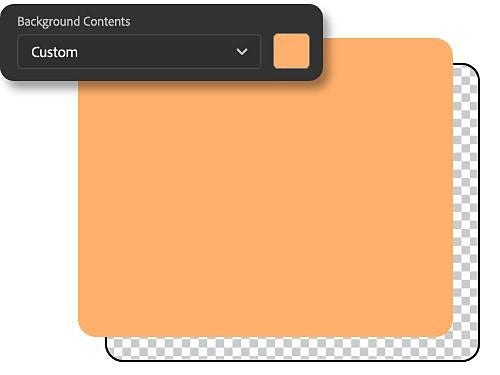
Vyberte barvu hned na začátku
Při tvorbě nového projektu v aplikaci Photoshop je v nabídce nového dokumentu k dispozici volba vlastní barvy pozadí. V rozevírací nabídce obsahu pozadí vyberte požadovaný odstín. Když začnete přidávat prvky na tuto vrstvu, vaše vlastní barva pozadí už bude připravena.
Přidejte barvu do existujícího obrázku
Chcete-li změnit barvu pozadí v existujícím návrhu, který již má průhledné pozadí, bude potřeba provést několik dalších kroků. Pro vytvoření nového pozadí vyberte panel Vrstvy, zvolte Nová vrstva filtru a klikněte pravým tlačítkem myši na Plná barva. Vrstvu pojmenujte a v zobrazeném okně palety zvolte barvu.
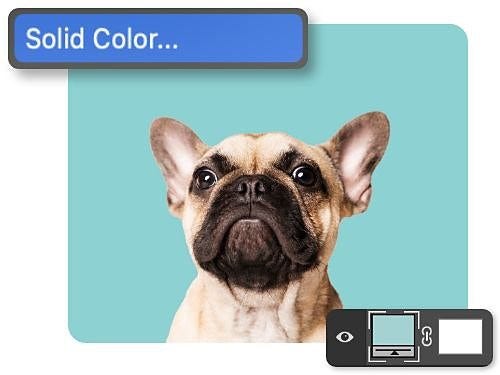
Jak masky vrstev usnadňují změny pozadí
Pokud nemáte obrázek s průhledným pozadím, můžete změnit barvy pozadí pomocí masky vrstvy.
Masky vrstev jsou všestranný nástroj, který můžete využít mnoha způsoby, včetně změny barvy pozadí fotografie bez ovlivnění popředí. Tato technika provádí nedestruktivní úpravy, což znamená, že můžete části obrázku zviditelnit nebo zprůhlednit, aniž byste mazali jakékoli informace. Před aplikací masky vrstvy na pozadí obrázku je nutné vybrat objekt, který chcete umístit v popředí.
Pomocí nástroje pro rychlý výběr vyberte požadovaný objekt nebo experimentujte s různými nástroji pro výběr, jako jsou Výběr objektu, Kouzelná hůlka a Laso. Po výběru objektu aplikujte masku. Poté na vrstvě klikněte na nabídku se třemi tečkami a zvolte možnost Invertovat masku. Tím bude maska odhalovat pozadí místo objektu. Pokud chcete být ještě přesnější, použijte nástroj Štětec a masku upravte tak, abyste zobrazili větší nebo menší část obrázku.
Upravujte pozadí pomocí masek vrstev a nástrojů pro výběr
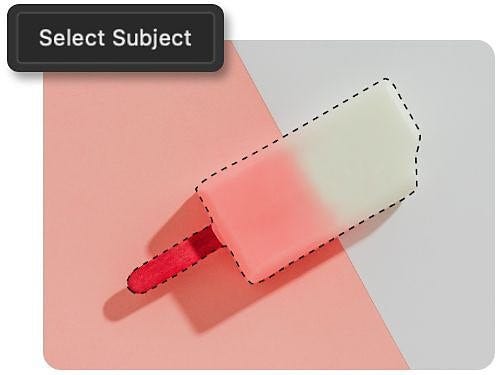
Začněte s nástrojem Vybrat objekt
Objekt na snímku můžete vybrat doslova jediným kliknutím. Zvolte si nástroj pro výběr, jako je Rychlý výběr nebo Kouzelná hůlka, čímž se v pruhu voleb zobrazí tlačítko Vybrat objekt. Když na něj kliknete, Photoshop pomocí umělé inteligence automaticky najde a vybere okraje nejvýraznějšího objektu na obrázku.
Vyzkoušejte nástroj Výběr objektu
Vybírejte lidi, auta, nábytek, domácí mazlíčky, oblečení a další prvky snadno a rychle pomocí nástroje Výběr objektu. Stačí jej zvolit, přesunout kurzor nad prvek, který chcete vybrat, a sledovat, jak Photoshop automaticky vybere objekt. Poté už jen výběr potvrďte kliknutím.
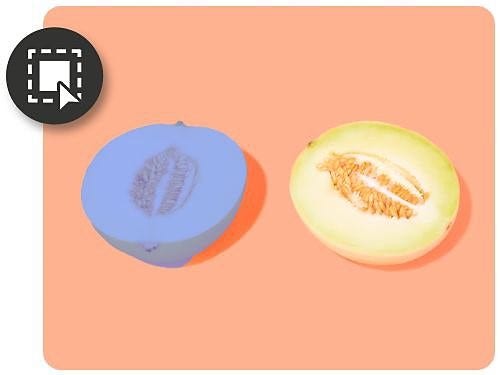
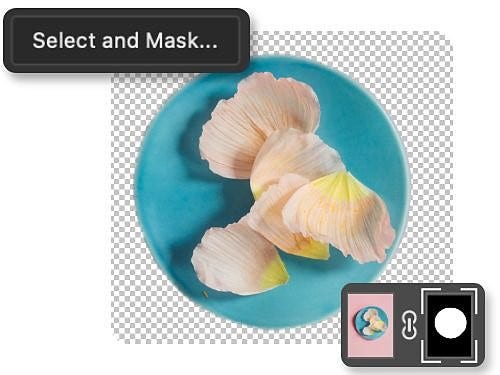
Dolaďte výběr na pracovní ploše Vybrat a maskovat
K úpravě výběru použijte pracovní plochu Vybrat a maskovat. Pomocí dostupných nástrojů a posuvníků výběr dolaďte a vyčistěte. Vyhlaďte okraje objektu pro ostřejší vzhled nebo odstraňte nežádoucí barevné přechody na hranách výběru.
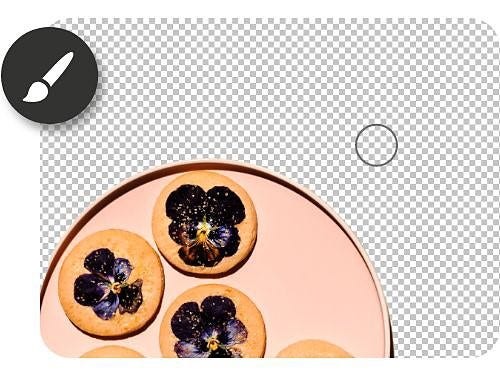
Malujte pomocí nástroje Štětec
Pomocí nástroje Štětec a malování do masky vrstvy objekt lépe sladíte s novým pozadím, nebo naopak získáte velmi přesné a ostré hrany. Malováním na masku černou barvou obrázek skryjete, bílou jej odhalíte. Podle potřeby upravte krytí štětce, abyste vytvořili plynulé přechody nebo ostré hrany.
Přidání nové barvy pozadí v aplikaci Photoshop
Následující podrobné tipy vás provedou postupem změny barvy pozadí obrázku.
- Otevřete soubor:
Začněte otevřením nového dokumentu, projektu nebo fotografie v aplikaci Photoshop. - Proveďte výběr:
Na panelu nástrojů zvolte Výběr objektu a nechte Photoshop automaticky vybrat hlavní objekt. - Invertujte výběr:
Pro úpravu pozadí místo objektu klikněte na Vybrat › Invertovat, čímž zaměníte provedený výběr. - Dolaďte výběr:
Pomocí nástroje Štětec upravte a dolaďte masku vrstvy, aby byl výsledný výběr co nejpřesnější. - Vyberte barvu:
V dolní části panelu Vrstvy klikněte na ikonu Nová vrstva úprav, vyberte možnost Plná barva a zvolte požadovaný odstín v okně Výběr barvy. - Změňte barvu:
Pokud chcete znovu změnit barvu pozadí, stačí dvakrát kliknout na miniaturu vrstvy Barevná výplň, čímž otevřete okno Výběr barvy, kde můžete zvolit nový odstín.
Naučte se lépe pracovat s maskami vrstev a upravovat pozadí
Rozšiřte své dovednosti díky následujícím výukovým lekcím a odhalte další možnosti aplikace Photoshop.
- Seznamte se podrobněji s maskami vrstev.
Prozkoumejte možnosti masek vrstev, naučte se invertovat výběry a provádějte zásadní úpravy pouhými několika kliknutími.
Základy práce s vrstvami - Vyměňte oblohu.
Pomocí těchto podrobných tipů můžete každou fotografii krajiny ozvláštnit oblohou, která zaujme.
Přidání modré oblohy - Odstraňte pozadí.
Zjistěte, jak vyjmout objekt ze scény a odstranit vrstvy pozadí pomocí těchto rychlých kroků.
Vyjmutí objektu - Vytvářejte jedinečné efekty prolínáním obrázků.
Experimentujte s režimy prolnutí a kombinováním obrázků vytvářejte zajímavé textury.
Tvorba kompozitních obrázků
Časté otázky
Je možné v aplikaci Photoshop změnit barvu pozadí v souboru PDF?
Lze v aplikaci Photoshop změnit barvu pozadí pomocí klávesové zkratky?
Je možné v aplikaci Photoshop prolnout obrázek s barvou pozadí?
Je možné v aplikaci Photoshop změnit barvu pozadí 3D objektu?
Ano, v aplikaci Photoshop můžete změnit barvu pozadí 3D objektu.
Nejprve vytvořte novou vrstvu za objektem a vyberte nástroj Plechovka barvy a požadovanou barvu. Klikněte na nově vytvořenou vrstvu a vyplňte ji touto barvou. Můžete také upravit krytí vrstvy pozadí a vytvořit tak poloprůhledné nebo průhledné pozadí.
Můžete také přejít do nabídky 3D > Scéna > Prostředí a vybrat požadovanou barvu z mapy prostředí. Tím změníte celkovou barvu pozadí 3D scény včetně objektu a jeho pozadí.
Lze v aplikaci Photoshop změnit barvu pozadí skupiny vrstev?
Ano, v aplikaci Photoshop můžete změnit barvu pozadí skupiny vrstev. Nejprve vytvořte novou vrstvu nad skupinou vrstev, jejichž pozadí chcete změnit. Poté tuto vrstvu vyplňte zvolenou barvou pomocí nástroje Plechovka barvy.
Další možností je vybrat tuto skupinu vrstev a zvolit Vrstva > Nová > Skupina z vrstev, čímž vytvoříte novou skupinu vrstev. Vyberte ji a zvolte Vrstva > Styl vrstvy > Překrytí barvou. Tímto způsobem změníte barvu pozadí všech vrstev ve skupině.