Míchání a sladění barev
Osvojte si realistické sladění barev pro produktové fotografie i další obchodní využití. Změny můžete snadno vrátit zpět nebo upravit.
FUNKCE APLIKACE PHOTOSHOP
Úpravy barev a barevných rozsahů patří k základům grafického designu i editace fotek. Zjistěte, jak vám Adobe Photoshop umožní malovat všemi barvami duhy.
Získat aplikaci zdarma | Získat bezplatnou aplikaci Photoshop Zobrazit plány a ceny | Zobrazit plány a ceny aplikace Photoshop
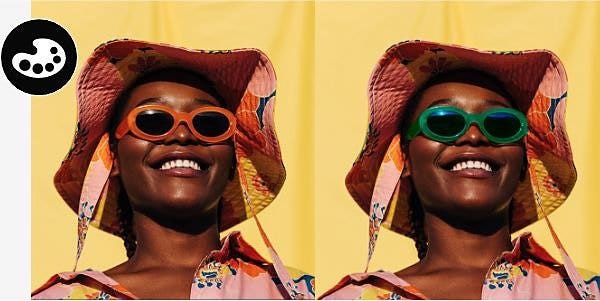
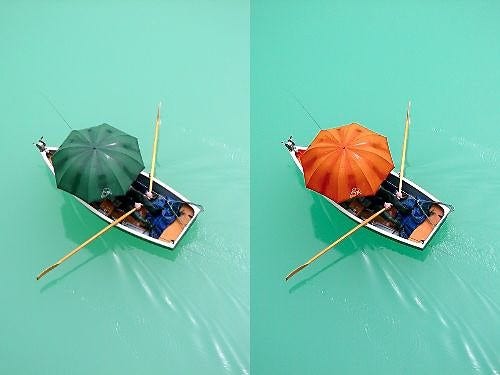
Někdy potřebujete, aby objekt barevně ladil s okolím na fotce. Nebo možná chcete vytvořit různé barevné varianty produktu, který nabízíte k prodeji. A možná prostě jen toužíte, aby konkrétní objekt více vynikl nebo doplnil ostatní barvy na snímku.
Dolaďte obrázek do posledního pixelu. Photoshop umožňuje precizně měnit odstín, úroveň sytosti, jas a provádět další barevné úpravy, takže můžete barvy měnit s vysokou mírou detailu.
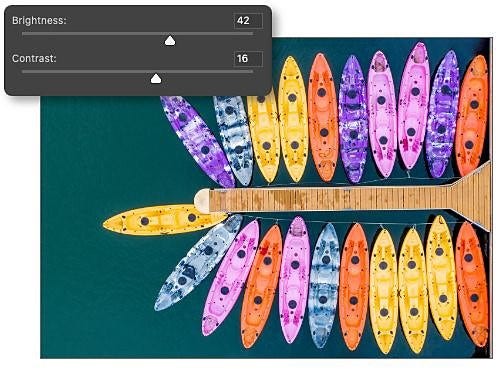
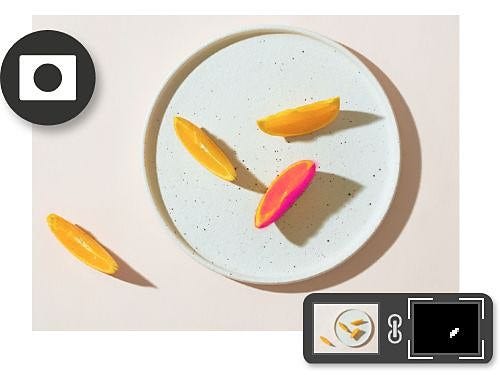
Nedestruktivní nástroje, jako jsou vrstvy úprav, masky vrstev a režimy prolnutí, vám umožní zjistit, jak by objekt vypadal v jiné barvě, aniž byste měnili pixely obrázku. Užijte si snadnou tvorbu i snadné vracení změn.
Nezáleží na tom, zda chcete pracovat v RGB, CMYK nebo ve stupních šedi. Pro své návrhy můžete použít jakoukoli barevnou paletu nebo barevný režim, případně si vytvořit vlastní. Nástroj Kapátko usnadňuje sladění barev. Existují také desítky dalších způsobů, jak získat přesně ty barvy, které potřebujete.

Postupujte podle těchto čtyř kroků a vytvořte jinak barevný objekt. Nebo prozkoumejte celou škálu způsobů úpravy barev.
Výukové lekce aplikace Photoshop vám ukážou, jak dosáhnout sladění barev, a seznámí vás s pokročilými technikami přebarvení pozadí i popředí a dalšími možnostmi úprav barev. Ovládejte a upravujte barvy ve svých návrzích snadněji než kdy dříve.
Osvojte si realistické sladění barev pro produktové fotografie i další obchodní využití. Změny můžete snadno vrátit zpět nebo upravit.
Úprava barev patří k náročnějším aspektům designu. Seznamte se s tím, jak vám Photoshop umožňuje malovat i vybírat barvy v celé šíři spektra — od jedné strany duhy ke druhé.