FUNKCE APLIKACE PHOTOSHOP
Vytvoření koláže v aplikaci Adobe Photoshop
Fotografické koláže jsou skvělý způsob, jak prezentovat téma nebo koncept. Naučte se vytvářet různé typy během chvilky pomocí výukových lekcí a šablon pro koláže.
Získat aplikaci zdarma | Získat bezplatnou aplikaci Photoshop Zobrazit plány a ceny | Zobrazit plány a ceny aplikace Photoshop
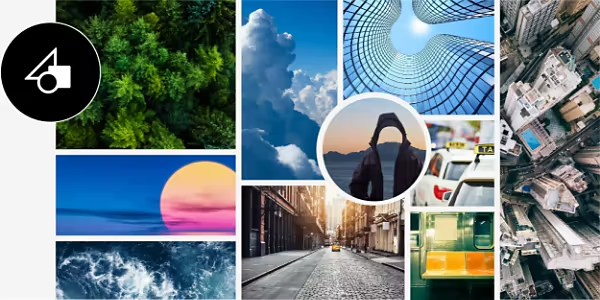
Uspořádejte obrázky přesně podle svých představ
Koláž umožňuje spojit různé prvky do působivého obrázku. V aplikaci Photoshop můžete vytvářet desítky různých digitálních koláží.
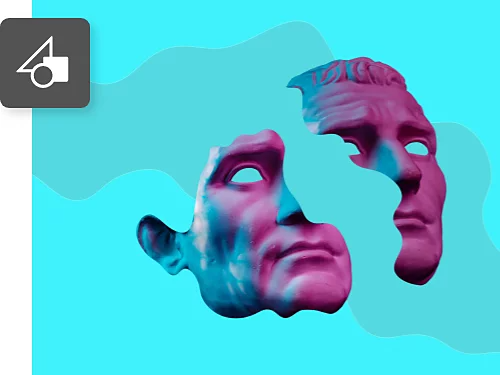
Co je to koláž?
Koláže jsou formou umění nebo grafického designu, kdy jsou různé prvky kombinovány do nového obrazu s novým významem. Koláže mohou zahrnovat fotografie, kresby, vektorové ilustrace a další prvky.
Nástroje pro úpravu koláží
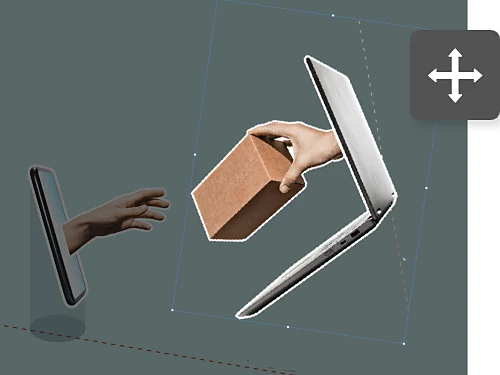
Při skládání koláže je nutné přesouvat jednotlivé prvky a měnit jejich rozměry. Vyberte obrázek, který chcete zvětšit nebo zmenšit, zvolte Upravit › Libovolná transformace a tažením za rohy výběru upravte velikost (podržte klávesu Shift, abyste nedeformovali obsah).
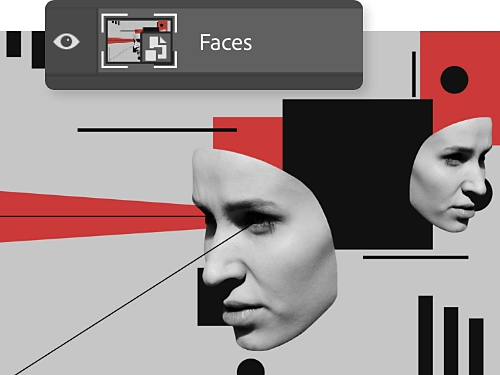
Zpět, znovu a opakovat
Když do projektu v aplikaci Photoshop přetáhnete nový obrázek, automaticky se přidá jako nová vrstva. Klikněte na něj pravým tlačítkem myši a převeďte jej na inteligentní objekt, abyste zachovali původní pixely a kvalitu obrázku při zvětšování, zmenšování a přesouvání.
Šablony pro jakoukoliv koláž
Pro začínající tvůrce koláží je k dispozici řada bezplatných šablon. Najdete je ve službě Adobe Stock. Případně můžete přímo v aplikaci Photoshop zvolit Soubor › Nový › Fotografie a procházet doporučené šablony. Stylové návrhy si pak vyplníte a upravíte přesně podle svých představ.
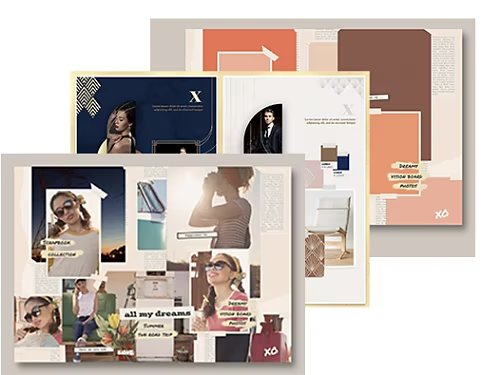
Vytvoření základní koláže krok za krokem
Vytvoření vaší první koláže je snadné – stačí importovat a přesunout několik prvků.
- Importujte obrázky:
Otevřete nový dokument a vyberte Soubor › Skripty › Načíst soubory do balíčku. Klikněte na Procházet a vyberte všechny obrázky, které chcete přenést do aplikace Photoshop. - Převeďte vrstvy:
Převeďte jednotlivé obrazové vrstvy na inteligentní objekty tak, že je vyberete na panelu Vrstvy a zvolíte Vrstva › Inteligentní objekty › Převést na inteligentní objekt. - Proveďte úpravy:
Pomocí nástroje Přesun a výběrem možnosti Upravit › Libovolná transformace upravte tvar a velikost obrázků podle potřeby. - Přidejte rámečky:
Klikněte pravým tlačítkem myši na vrstvu s fotografií a vyberte Volby prolnutí. Následně můžete přidat rámečky pomocí možnosti Tah. - Vše dolaďte:
Pomocí nástroje Oříznutí na panelu nástrojů upravte rámeček. Pokud se vám nový rámeček líbí, můžete jej zkopírovat a vložit do dalších snímků. Klikněte pravým tlačítkem myši na vrstvu s rámečkem a zvolte Kopírovat styl vrstvy. Poté klikněte pravým tlačítkem myši na vrstvu nebo vrstvy ostatních obrázků a vyberte Vložit styl vrstvy.
Nápady na projekty koláží
Použijte ve svém příštím projektu techniku koláže. Vyzkoušejte při tom některé z těchto nápadů.
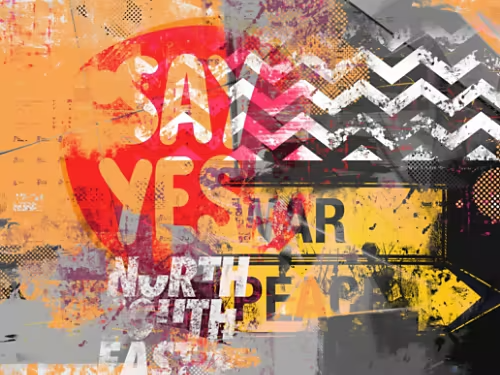
Tvořte mistrovská díla z různých médií
Kombinujte tahy štětcem, kresbu tužkou, fotografii a další techniky a vytvořte pastvu pro oči. Nainstalujte si bezplatné štětce, jako jsou ty od Kyla T. Webstera, a přidejte do svého díla jedinečné textury.
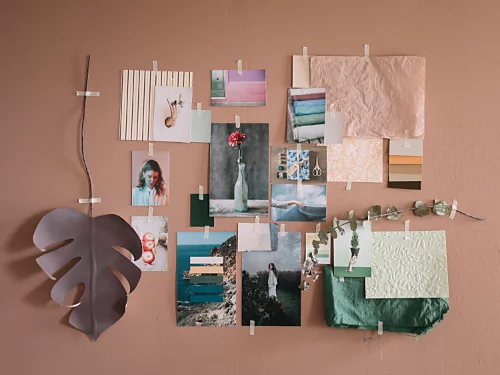
Uspořádejte tematickou fotografickou koláž
Koláže jsou skvělý způsob, jak prezentovat fotografie. Zkuste koláž uspořádat kolem určitého tématu či myšlenky, například jako rodokmen.
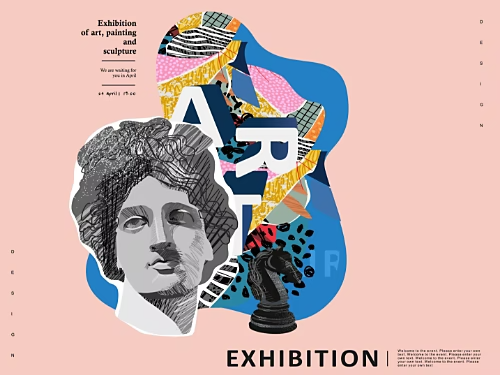
Navrhujte pestrobarevné plakáty
Uspořádejte různé části fotografií a grafiky poutavým způsobem a vytvořte nepřehlédnutelný plakát pro událost nebo představení.
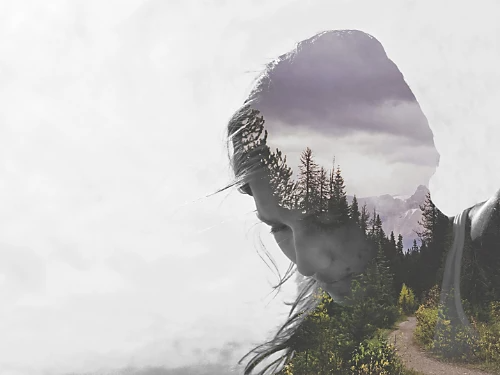
Tvořte kompozice
Kombinací několika snímků můžete vytvořit fotografickou kompozici, která dokáže publikum skutečně přimět k zamyšlení. Takovéto působivě prolnuté dílo působí jednotněji než klasická koláž.
Vytvářejte lepší koláže pomocí dalších výukových lekcí aplikace Photoshop
Prozkoumejte návody, které vám pomohou vytvářet kvalitnější koláže a zlepšit vaše dovednosti v aplikaci Photoshop.
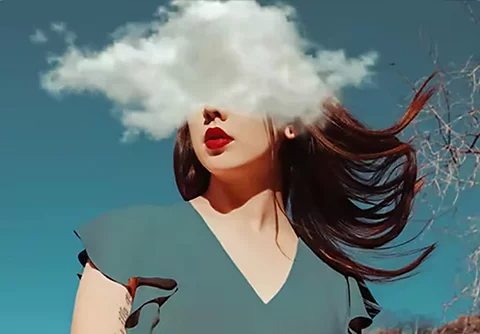
Změňte barvu na fotografii
Vyzkoušejte různé postupy pro změnu barev, jako je přidání vrstev úprav nebo vrstev výplní. Zkuste si i malování barev nástrojem Štětec.

Prozkoumejte šablony pro koláže ve službě Adobe Stock
Adobe Stock nabízí šablony pro téměř každý projekt, který si dokážete představit. Zkuste s jejich pomocí vytvářet jednoduché koláže a další digitální grafiku.

Ovládněte umění vrstvení
Vrstvením překrytí a dalších efektů na obrázky můžete vytvořit ohromující výsledky. Zjistěte, jak tato dovednost, která se podobá koláži, může vylepšit vaše projekty.
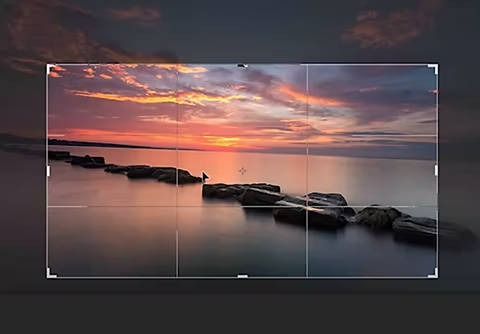
Transformujte snímky a měňte jejich velikost
Existují desítky způsobů, jak fotografie zvětšovat, zmenšovat a deformovat – vyplatí se znát ty nejvhodnější. Tento průvodce vám pomůže.