FUNKCE APLIKACE PHOTOSHOP
Vytvářejte úžasné fotografie kombinováním snímků
Vytváření kompozic v aplikaci Photoshop je překvapivě snadné. Kombinujte vrstvy z různých fotografií, prolněte jednotlivé prvky a vytvořte soudržný celek. Použijte nástroje jako Výběr objektu, Rychlý výběr a Kouzelná hůlka a vytvořte originální kompozici.
Získat aplikaci zdarma | Získat bezplatnou aplikaci Photoshop Zobrazit plány a ceny | Zobrazit plány a ceny aplikace Photoshop

Snadno přidávejte vrstvy a vytvářejte složité obrázky
Vybírejte a upravujte objekty v aplikaci Photoshop pomocí nástrojů jako Výběr objektu, Rychlý výběr a Kouzelná hůlka.

Nástroj Výběr objektu
Výběr objektu v aplikaci Photoshop umožňuje jednoduše vybírat a přesouvat objekty mezi obrázky. Nakreslete kolem objektu výběr v režimu obdélníku nebo lasa a nástroj jej automaticky označí. Poté můžete objekt odebrat a přidat jej do jiného obrázku.
Nástroj Vybrat objekt
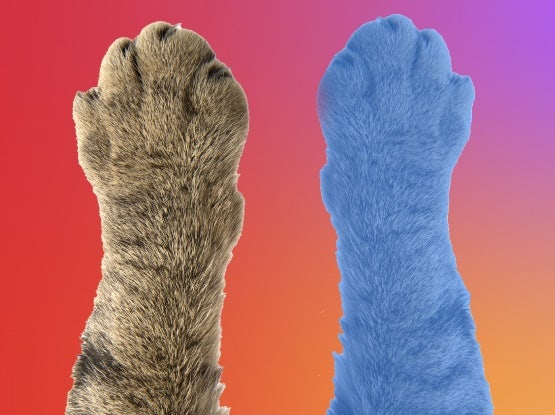
Nástroj Vybrat objekt použijte ke snadnému výběru hlavního objektu na obrázku. Photoshop identifikuje hlavní předmět – osobu, zvíře, vozidlo apod. – a automaticky jej za vás vybere.
Nástroj Rychlý výběr
Pomocí nástroje pro rychlý výběr můžete snadno vybrat pouze část obrázku. Klikněte a přetáhněte přes oblast, kterou chcete vybrat. Nástroj automaticky vybere podobné tóny a výběr ukončí, když narazí na okraje obrázku.
Nástroj Kouzelná hůlka
Vyberte oblasti s jednotnou barvou. Poté co určíte rozsah barev, vám nástroj Kouzelná hůlka pomůže příslušné oblasti vybrat a odstranit.

Tvorba kompozic z obrázků pomocí vrstev v aplikaci {{photoshop}}
- Vytvořte výřezy
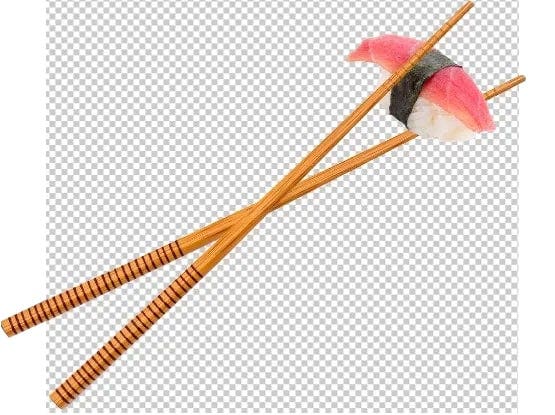
Použijte nástroje jako Výběr objektu, Vybrat objekt, Odstranit pozadí a Kouzelná hůlka k vystřihnutí vybraných oblastí obrázků. - Kombinujte obrázky
Přetáhněte jednotlivé výřezy z jejich pláten do jednoho nového dokumentu. - Změňte umístění
Použijte nástroj Přesun pro přetažení a nástroj Transformace k otáčení a změně velikosti objektů. - Upravte pořadí vrstev
Změnou pořadí vrstev na panelu Vrstvy určete, které obrázky jsou vpředu a které vzadu. Kliknutím na ikonu oka vrstvu skryjete nebo zobrazíte.
{{questions-we-have-answers}}