FUNKCE APLIKACE PHOTOSHOP
Přidání vrženého stínu v aplikaci Adobe Photoshop
Zjistěte, jak vylepšit vzhled a čitelnost grafického návrhu pomocí efektu vrženého stínu.


FUNKCE APLIKACE PHOTOSHOP
Zjistěte, jak vylepšit vzhled a čitelnost grafického návrhu pomocí efektu vrženého stínu.
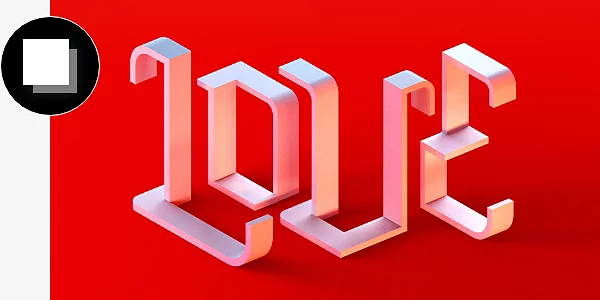
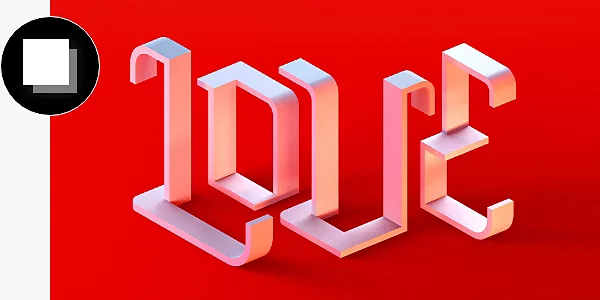
Vržené stíny vytvářejí dojem, že se vrstva v projektu ve Photoshopu vznáší a vrhá stín na podkladovou vrstvu pod ní. Vržený stín můžete použít u jakéhokoli typu vrstvy v aplikaci Photoshop, aby obrázek působil dojmem, že existuje v 3D prostoru.
Při správném použití může vrstva s vrženým stínem vylepšit jakýkoli projekt ve Photoshopu – ať už upravujete fotku, nebo navrhujete grafiku.
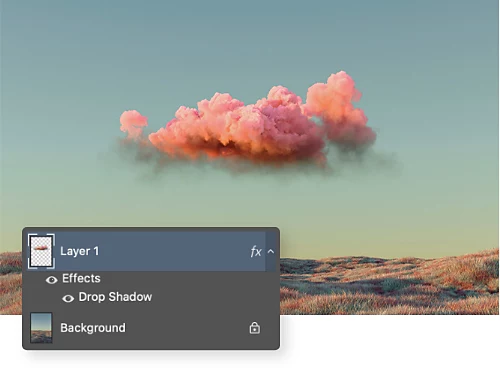
Když do fotografie přidáváte nový prvek, můžete použít vržený stín, aby působil přirozeněji.
Přidání vržených stínů k textu může pomoci, aby vynikl na pozadí a byl snadněji čitelný.

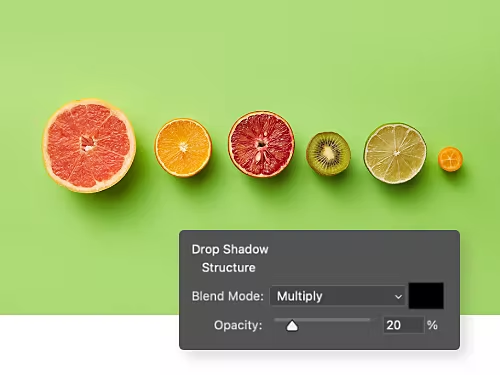
Když ladíte osvětlení na fotografii, zkuste upravit nastavení vrženého stínu tak, aby byly všechny stíny sladěné.
Vytváříte snímek produktu na prodej? Přidejte mu vržený stín, díky kterému bude působit věrohodněji.
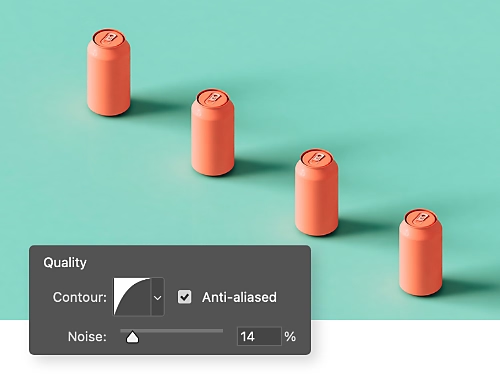
Zjistěte, jak snadno lze používat vržené stíny v aplikaci Photoshop.
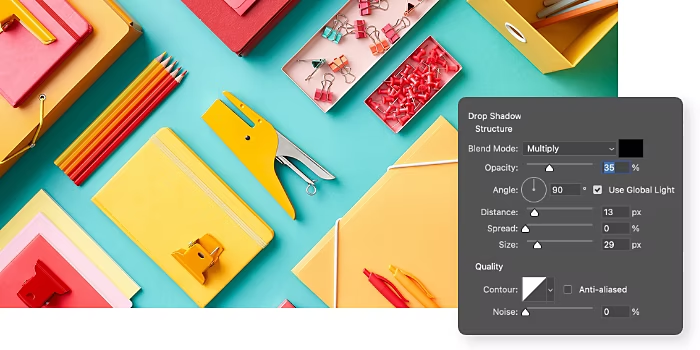
Panel Styl vrstvy: Vržený stín nabízí široký výběr různých typů efektů vrženého stínu, které můžete upravovat.
Pokročilí uživatelé, kteří chtějí vržený stín vytvářet ručně, mohou vyzkoušet tuto metodu, která jim umožní vytvořit jedinečný stín pro jakýkoli prvek v obrázku.
Seznamte se s výukovými lekcemi, které vám pomohou naplno využívat další funkce aplikace Photoshop.
Zjistěte, jak ozvláštnit vizitku uměleckými prvky, které udělají dojem na kolegy i klienty.
Zjistěte, jak vám Photoshop může pomoci dodat snímkům kouzlo starých časů.
Photoshop sice nenabízí klasickou klávesovou zkratku pro přidání vrženého stínu, ale zvládnete to snadno ve čtyřech krocích:
Ano, vytvoření vrženého stínu s přechodem, kde se velikost stínu na stranách postupně zužuje, je možné – stačí postupovat podle těchto čtyř kroků:
Ano. Chcete-li ve Photoshopu online přidat vržený stín k více vrstvám najednou, vyberte všechny vrstvy, na které chcete efekt použít, a poté postupujte podle následujících kroků.
Případně můžete vrstvy seskupit a použít styl vrstvy na celou skupinu. Tento postup vám umožní zachovat flexibilitu při úpravách jednotlivých vrstev a zároveň dosáhnout jednotného efektu vrženého stínu.
Roční závazek, měsíční fakturace
79,30 €/měsícvčetně DPH
Získejte více než 20 aplikací Creative Cloud, včetně aplikace Photoshop pro počítače a iPad.
Roční závazek, měsíční fakturace
26,43 €/měsícvčetně DPH
Pořiďte si Photoshop pro počítač a iPad jako součást služby Creative Cloud.
Roční závazek, měsíční fakturace
19,66 €/měsícvčetně DPH
Ušetřete přes
Špičkové kreativní aplikace s jednoduchou správou licencí.
Based on your location, we think you may prefer the United States website, where you'll get regional content, offerings, and pricing.



