{{ps-features}}
Zvětšujte obrázky snadno a rychle
Editoři fotografií se při velkoformátovém tisku i dalších úkolech často potýkají s problémy při zvětšování obrázků. Zjistěte, jak v aplikaci Adobe Photoshop zvětšit obrázky pro jakýkoli účel.
Získat aplikaci zdarma | Získat bezplatnou aplikaci Photoshop Zobrazit plány a ceny | Zobrazit plány a ceny aplikace Photoshop
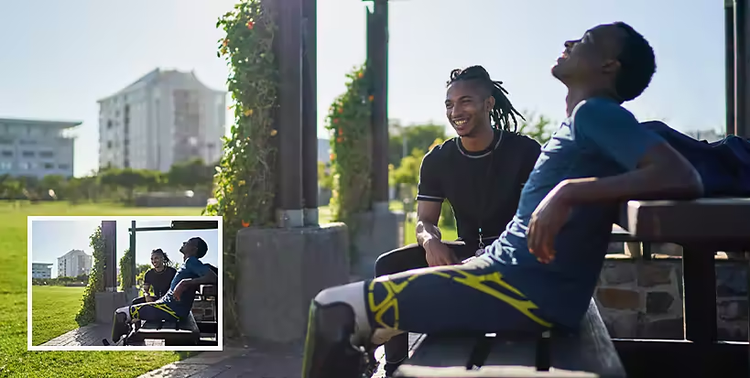
Upravte velikost obrázku podle svých potřeb
Když tisknete fotografie nebo připravujete velké digitální plátno, může se stát, že je potřeba zvětšit rozměry vašich obrázků. Se správnými nástroji to snadno zvládnete – a přitom nepřijdete o kvalitu rozlišení.
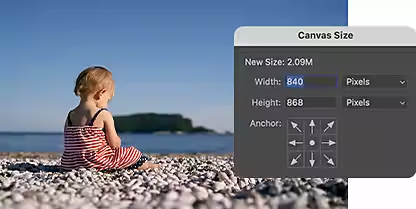
Upravte velikost plátna
V nabídce Obraz snadno upravíte velikost plátna tak, aby odpovídalo požadavkům projektu – ať je jakkoli velký.
Dodržte požadované parametry
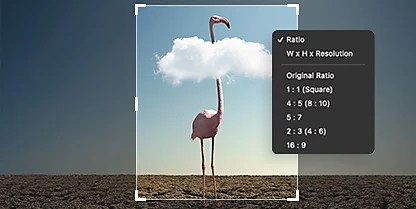
Při úpravách velikosti zachovejte poměr stran původního obrázku, abyste vyhověli specifikacím, se kterými grafičtí designéři a editoři fotografií pracují.
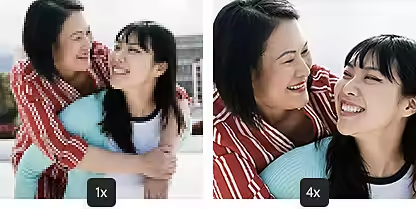
Generujte pixely
Nechte umělou inteligenci Adobe Sensei vygenerovat nové pixely, které při zvětšení fotografie vyplní vzniklé mezery. Překvapí vás, jak snadné to je a jak dobře výsledek vypadá.
Zvyšte kvalitu obrázku
Když v aplikaci Photoshop zvětšujete obrázek, můžete to provést pomocí nástrojů pro vylepšení v pluginu Adobe Camera Raw, aniž by došlo ke zhoršení kvality.
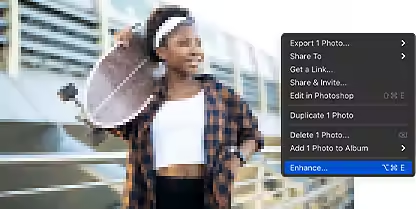
Zachovejte ostrý vzhled obrázků pomocí pluginů pro vylepšení
Nástroje v aplikaci Photoshop vám umožní zvětšovat obrázky pro tisk bez obvyklých komplikací, ke kterým dochází při změně velikosti menších souborů.
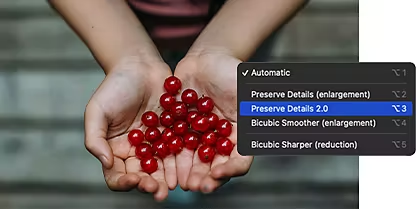
Zachovat detaily 2.0
Díky možnostem umělé inteligence dokáže technologie automatického upscalování v aplikaci Photoshop zachovat obrázky ostré a zřetelné i po úpravě velikosti či po oříznutí.
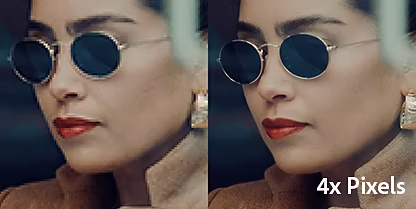
Super rozlišení
Funkce Super rozlišení v pluginu Camera Raw vám umožní získat maximální úroveň detailu pro velkoformátový tisk i tisk ve vysokém rozlišení.
Zvětšení obrázku v aplikaci Photoshop
Pomocí funkce Super rozlišení můžete zvýšit velikost obrázku bez ztráty původních detailů. Super rozlišení zároveň nový obrázek automaticky pročistí, zostří, převzorkuje a vylepší.
- Otevřete obrázek:
V pluginu Camera Raw (nikoli filtru aplikace Photoshop) otevřete původní obrázek. - Vyberte vylepšení:
Ve filmovém pásu klikněte pravým tlačítkem myši nebo se stisknutou klávesou Ctrl na soubor obrázku a vyberte z nabídky možnost Vylepšit. - Použijte Super rozlišení:
Zaškrtněte políčko Super rozlišení. Pod ním se zobrazí odhad času. - Uložte nový obrázek:
Klikněte na Vylepšit. Algoritmus provede svou práci a nový, větší obrázek bude automaticky vytvořen s příponou souboru DNG.
Zdokonalte své dovednosti v oblasti úprav obrázků
V níže uvedených výukových lekcích zjistíte, jak změnit velikost digitálních obrázků a vylepšit je.
Změna velikosti obrázků
V tomto krátkém videu se dozvíte, jak snadno upravit velikost obrázků několika způsoby.
Vyčištění obrázků
Zjistěte, jak v aplikaci Photoshop zvětšit obrázek bez ztráty kvality. K doladění detailů při úpravě velikosti využijte nastavení Hrubé detaily.