FUNKCE APLIKACE PHOTOSHOP
Úprava pleťových tónů v aplikaci Adobe Photoshop
Opravte barevný nádech a slaďte pleťové tóny na různých fotografiích.
Získat aplikaci zdarma | Získat bezplatnou aplikaci Photoshop Zobrazit plány a ceny | Zobrazit plány a ceny aplikace Photoshop
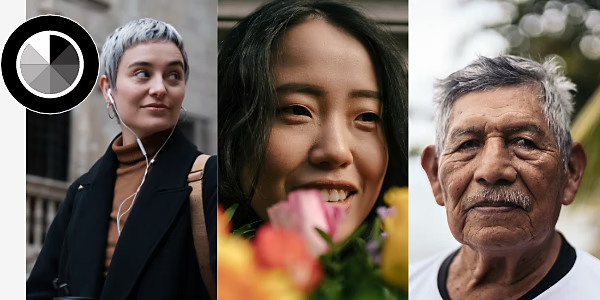
Ať vaši modelové a modelky vypadají co nejlíp
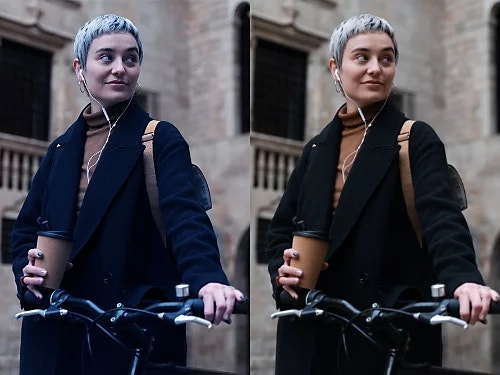
Co je to barevný nádech?
Barevný nádech neboli kontaminace barev může vzniknout, když se z okolních předmětů odráží světlo určité barvy a zkreslí odstín pleti osoby na snímku. Žlutý či modrý nádech může být rovněž důsledkem osvětlení použitého při fotografování.
Opravte vyvážení bílé
Chcete-li zjistit, zda má váš snímek barevný nádech, najděte oblast, která by měla být neutrální, jako je bílá nebo šedá zeď, a ověřte, zda tak vypadá i na fotografii. Pokud ne, ruční úprava vyvážení bílé odstraní nejen tento problém, ale pomůže opravit i všechny ostatní barvy na fotografii, včetně pleťových tónů.
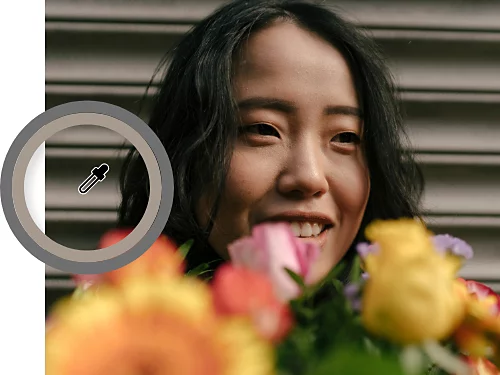
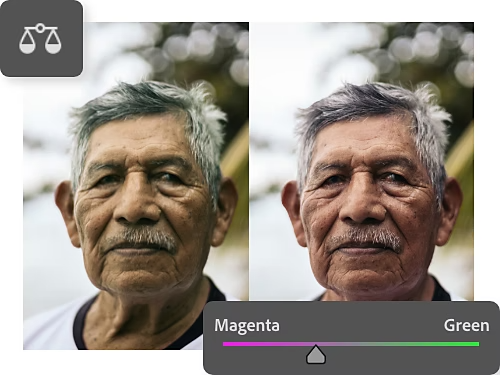
Odstraňte kontaminaci barev
Pokud i po opravě vyvážení bílé stále pozorujete kontaminaci barev, kterou chcete potlačit, použijte posuvníky Vyvážení barev. Zvolte Vrstva › Nová vrstva úprav › Vyvážení barev. Pomocí posuvníků upravte vyvážení odstínů na fotografii.
Jak opravit barvu pleti, aby vypadala přirozeněji
Nejprve upravte červené a žluté barvy. Pleť každé osoby obsahuje určité množství červené a žluté. U některých tmavších tónů pleti může být potřeba upravit i modré odstíny.
Úpravy lze použít na celý obrázek, nicméně pokud jsou v pozadí barvy, které měnit nechcete, vytvořte nad osobou masku vrstvy. Nástroj Vybrat objekt je rychlý způsob, jak vybrat pouze objekt, abyste mohli provést selektivní úpravy barev pouze u konkrétních pixelů.
- Vytvořte vrstvu úprav Selektivní barva.
Otevřete snímek v aplikaci Photoshop a v horní nabídce vyberte Vrstva › Nová vrstva úprav › Selektivní barva. - Otevřete panel Selektivní barva.
Dvojím kliknutím na miniaturu vrstvy selektivní barvy na panelu Vrstvy otevřete panel Selektivní barva. - Experimentujte s úpravami.
V rozevírací nabídce na panelu Selektivní barva vyberte barevný kanál Červená, Žlutá nebo Modrá a poté proveďte úpravy jednoho nebo více ze čtyř posuvníků. Jemně táhněte posuvníky, dokud nedosáhnete požadovaných pleťových tónů.- Azurová: Opakem azurové je červená. Přetažením posuvníku doprava zvýšíte azurovou a doleva zvýšíte červenou.
- Purpurová: Opakem purpurové je zelená. Přetažením posuvníku doprava zvýšíte purpurovou a doleva zvýšíte zelenou.
- Žlutá: Opakem žluté je modrá. Přetažením posuvníku doprava zvýšíte žlutou, doleva modrou.
- Černá: Přetažení tohoto posuvníku nemá na pleťové tóny výrazný vliv.
Opravte pleťové tóny a další barvy pomocí filtru Camera Raw
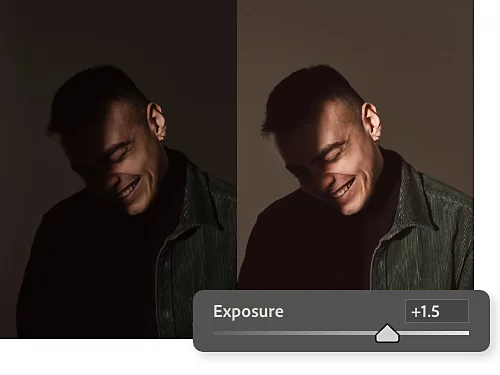
Proveďte základní úpravy
V rozevírací nabídce filtru Camera Raw označené jako Základní použijte posuvníky k úpravě parametrů, jako je vyvážení bílé, expozice, stíny a sytost barev. Tyto úpravy ovlivní celý snímek, včetně pleťových tónů.
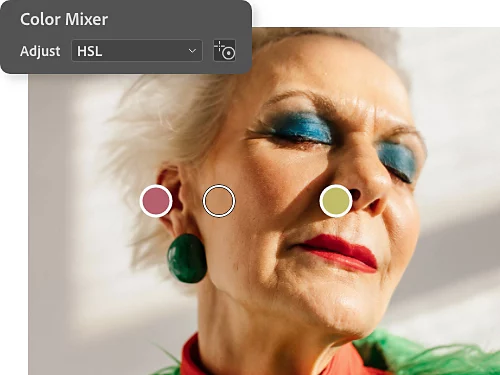
Upravte odstín a intenzitu pleťových tónů
Otevřete rozevírací nabídku pro mixování barev a změňte odstín, sytost a jas jednotlivých barev. Chcete-li upravit konkrétní barvy v tónu pleti, vyberte nástroj Cílená úprava vpravo od rozevírací nabídky a kliknutím a tažením přímo na tváři objektu proveďte úpravy.
Sladění pleťových tónů na různých fotografiích
Sjednocení pleťových tónů na více fotografiích je trochu pokročilejší technika, ale pokud postupujete krok za krokem, můžete dosáhnout přesné shody pleťových tónů. Postupujte podle níže uvedených kroků nebo se podívejte na toto výukové video od experta na Photoshop Jesuse Ramireze.
- Spojte obrázky dohromady.
Pomocí nástroje Přesun přetáhněte snímek, ze kterého chcete vzorkovat (nazvěme ho „vzorový snímek“), na kartu snímku, který chcete upravit (váš „projektový snímek“). Umístěte vzorový snímek tak, abyste viděli pleťové tóny na obou snímcích. - Pomocí nástroje Kapátko odeberte vzorek barvy ze vzorového snímku.
Vyberte nástroj Kapátko a v horní nabídce upravte velikost vzorku na hodnotu Průměr 5 x 5, abyste vzorkovali více než jeden pixel. Ve vzorovém snímku odeberte vzorek pleťového tónu z oblasti, která není příliš světlá ani příliš tmavá. - Nástrojem Štětec namalujte vzorek barvy.
Vytvořte novou vrstvu. Zvětšete velikost štětce a nastavte tvrdost na 100 %. Poté poblíž okraje plátna projektového snímku namalujte vzorek nabrané barvy. - Odeberte vzorek pleťového tónu v projektovém snímku.
Stále s vybraným nástrojem Štětec podržte klávesu Alt (Windows) nebo Option (Mac), abyste aktivovali nástroj Kapátko. Odeberte vzorek středního tónu z pleti osoby v projektovém snímku, uvolněte klávesu Alt nebo Option a namalujte vzorek barvy vedle vzorku ze vzorového snímku. - Vyberte obličej osoby, který chcete upravit.
V projektovém snímku pomocí nástroje Laso obkreslete obličej, čímž vytvoříte masku vrstvy. Získáte tak přehled o tom, jak úpravy ovlivní odstín pleti, aniž by ovlivnily původní barvy ve spodní vrstvě. - Vytvořte vrstvu úprav Křivky.
S vybranou maskou vrstvy vytvořte vrstvu úprav Křivky kliknutím na Vrstva › Nová vrstva úprav › Křivky. - Pomocí nástroje pro vzorkování barev získejte informace o barvě.
Vyhledejte nástroj pro vzorkování barev vnořený pod nástrojem Kapátko. Klikněte jím na vzorek barvy vzorového snímku a poté na vzorek barvy projektového snímku. Na panelu Informace se zobrazí všechny informace o barvách RGB pro oba vzorky. (Pokud panel nevidíte, vyberte Okno › Informace.) - Vytvořte bod středního tónu v grafech RGB.
Povolte nástroj pro úpravy přímo na obrázku na panelu Křivky. (Ikona ukazováčku vlevo nahoře.) Podržte klávesy Ctrl+Shift (Windows) nebo Command+Shift (Mac) a klikněte na vzorek pleťového tónu projektového snímku. V grafu RGB se nic nezmění, ale po otevření jednotlivých kanálů v rozevírací nabídce uvidíte nový bod přibližně uprostřed grafu. - Slaďte hodnoty RGB vzorového snímku se snímkem, který upravujete.
S vybraným bodem v červeném kanálu slaďte výstupní hodnotu s hodnotou v informačním poli pro vzorový odstín pleti. Stiskněte klávesu Enter nebo Return a udělejte totéž se zeleným a modrým kanálem. Odstíny pleti v masce vrstvy by nyní měly mnohem více odpovídat těm ve vzorovém snímku. Pro zvýraznění kontrastu můžete do grafu RGB přidat mírnou křivku ve tvaru S. - Zajistěte, aby provedené úpravy ovlivnily pouze pleťové tóny v projektovém snímku.
Můžete smazat vrstvy se vzorovými vzorky barev a vzorovým snímkem. Poté vyberte masku vrstvy a vyplňte ji černou. Pokud je černá nastavena jako vaše barva pozadí, stačí stisknout klávesy Ctrl+Backspace (Windows) nebo Command+Delete (Mac). Poté vyberte nástroj Štětec a snižte tvrdost na nulu. Bílou barvou následně nanášejte efekt jen do oblastí snímku, kde chcete, aby se upravený tón pleti projevil.
Osvojte si další znalosti o barvách a světle pomocí výukových lekcí v aplikaci Photoshop
Posuňte své dovednosti na vyšší úroveň díky odborným tipům, jak pracovat s barvami a světlem.
Prozkoumejte korekci barev
Zjistěte, jak můžete pomocí nástrojů pro úpravu odstínu a sytosti dosáhnout přesnější teploty barev fotografie, případně vytvořit určitou náladu.
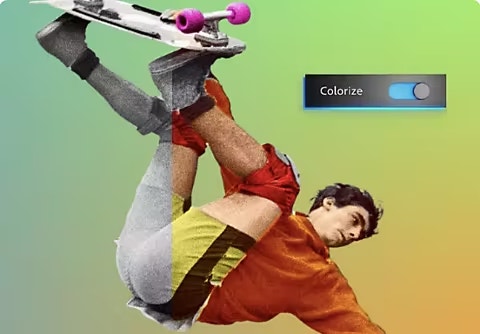
Přidejte barvu do černobílé fotografie
Použijte nástroj Kolorovat k automatickému přidání barev do fotografie. Poté provedené úpravy jemně dolaďte pomocí posuvníků.
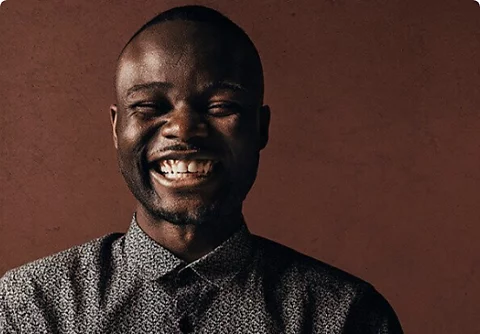
Naučte se, jak správně nasvítit portrét
Zajistěte dokonalé osvětlení již při fotografování, abyste strávili méně času úpravami snímků.
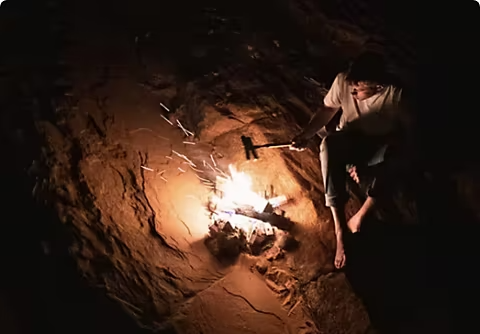
Posuňte kontrast do extrému
Pořizujte vysoce kontrastní fotografie plné jasného světla a hlubokých stínů.