a vyzkoušejte si to
Soubor musí být ve formátu JPEG, JPG nebo PNG a nesmí být větší než 40 MB.
https://main--cc--adobecom.aem.live/cc-shared/assets/img/upload-white.svg Nahrát fotografii

Nahráním obrázku nebo videa vyjadřujete souhlas s
podmínkami použití a zásadami ochrany osobních údajů společnosti Adobe.
- Velikost souboru je větší než 40 MB
- Požadavek nelze zpracovat.
- Tento typ souboru nelze zpracovat. Zkuste to znovu.
- Najednou je možné nahrát jen jeden soubor.
- Obrázek překračuje maximální rozměry (8 000 × 8 000 obrazových bodů). Upravte jeho velikost a zkuste to znovu.
- promoid=XT3PGSJ8&mv=other
Nadčasové kouzlo retro technologií
„Cokoli vám dnes na novém médiu připadá zvláštní, ošklivé, nepohodlné nebo odpudivé, se zcela jistě stane jeho charakteristickým rysem,“ napsal umělec a producent Brian Eno ve své knize z roku 1996 A Year with Swollen Appendices. „Zkreslení CD, roztřesenost digitálního videa, mizerný zvuk 8bitu – to vše bude ceněno a napodobováno, jakmile se tomu bude možné vyhnout.“
Jak Eno předpověděl, chyby sledování a pokřivené linie degradovaných analogových médií jsou dnes estetikou, kterou umělci využívají ve své tvorbě. Dnešní umělci se ale při jejich vytváření nemohou spoléhat na roztřepené pásky nebo selhávající katodové trubice. Zkreslení v retro médiích, například u VHS, vznikala náhodou a moderní technologie tyto náhodné chyby odstranila.
Glitch art je záměrné napodobování chyb starých médií. Vytvářet glitch art znamená vytvářet úmyslné „nehody“. Podobně jako pixel art, který čerpá inspiraci z omezení retro technologií, glitch art využívá nedostatky technologií minulých dekád a přetváří je v podmanivé a tajemné vizuály.
Simulace glitchového efektu prokládání
Nic nevystihuje „glitchovou retro technologii“ tak jako prokládání (řádkování) starého televizoru. Jemné obrazové efekty na pozadí starých CRT obrazovek poskytují základ nálady a atmosféry glitchových efektů. Polotónový vzor v aplikaci Photoshop (v nabídce Filtr › Pixelizace › Barevný polotón) umožňuje při nastavení možnosti Čára simulovat prokládání. Obrázky tak získají jemný retro vzhled, a to i bez aplikace dalších fotografických efektů.
Zkreslování a separace barev
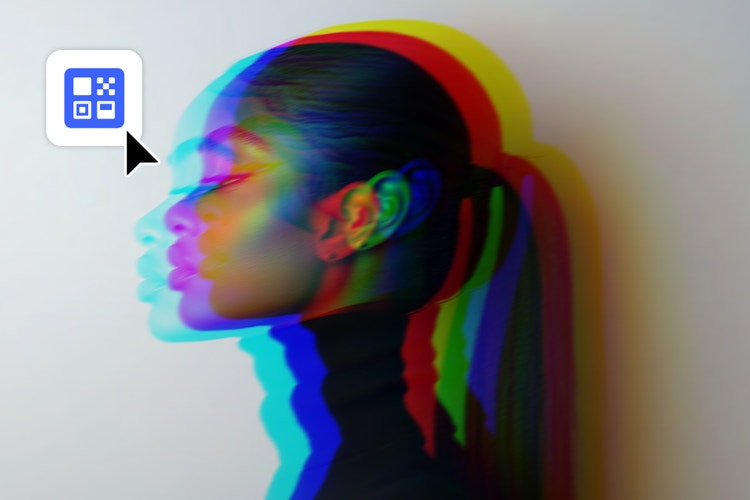
Staré televizory a obrazovky s krystalovými displeji byly náchylné k chybám v barevnosti a registraci, což způsobovalo, že obraz působil separovaně a fragmentovaně. RGB (červené, zelené, modré) kanály v aplikaci Photoshop vám umožňují rozdělit barvy obrázku a vytvořit vlastní barevnou separaci.
RGB kanály jsou v aplikaci Photoshop základním nástrojem pro separaci barev obrázku. Při vytváření glitchového efektu zvažte, který z těchto tří barevných kanálů nejvíce dominuje a který lze ve vícekanálovém režimu mírně posunout, aby vznikl požadovaný efekt. Pokud obrázek například obsahuje hodně modré barvy, separace modrého kanálu povede k výrazným efektům.
Na panelu Kanály vyberte RGB kanál, který chcete použít, a poté v dokumentu vyberte možnost Vše. Efekt Vlna umožňuje aplikovat barevné zkreslení pouze na jednu vrstvu. Počet generátorů určuje, kolik vln se vytvoří, a vlnová délka a amplituda ovlivňují tvar výsledných vln.
Zkreslení můžete také náhodně generovat tak, že přejdete na Filtr › Zkreslení › Vlna a vyberete možnost Náhodně. Efekt zkreslení lze aplikovat na celý obrázek (což přinese nepředvídatelné výsledky), nebo jej pomocí nástroje pro obdélníkový výběr omezit jen na konkrétní oblast. Použít lze jakýkoliv nástroj pro výběr, ale nástroj pro obdélníkový výběr nejlépe napodobuje hranatý, zkreslený tvar starých televizních obrazovek.
Pro separaci barev vytvořte tři kopie obrázku ve třech různých vrstvách tak, že jej dvakrát zkopírujete a vložíte. V panelu Možnosti prolnutí zakažte u prvního obrázku zelený a modrý kanál, u druhého červený a modrý a u třetího červený a zelený. Přejděte do režimu prolnutí a u horních dvou vrstev vyberte možnost Závoj. Posouváním těchto dvou vrstev vytvoříte glitchový efekt, kdy se kanály RGB stejného obrázku při změně jejich polohy rozostřují.
Jak simulovat statické chyby a chyby sledování
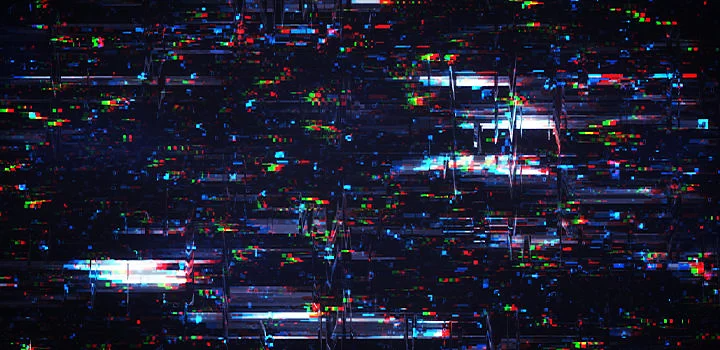
Chyby sledování lze také simulovat tak, že vyberete části obrázku a záměrně je posunete.
Jak simulovat horizontální chyby sledování
Pomocí nástroje pro obdélníkový výběr označte dlouhé, úzké části obrázku. Přesuňte je nástrojem Přesun tak, aby nebyly synchronizované se zbytkem obrázku, a podle potřeby k nim přidejte efekty zkreslení. Tento postup několikrát opakujte, dokud nedosáhnete charakteristického vzhledu narušeného vysílání nebo výpadku satelitního signálu.
Jak simulovat statický šum
Chcete-li navodit dojem „sněžení“ a vizuálního šumu retro VHS kazety nebo blikající CRT obrazovky, označte část obrázku nástrojem pro obdélníkový výběr a pomocí možnosti Vlna (v nabídkách Zkreslení a Filtr) přidejte vizuální šum. Pro autentický vzhled glitchového efektu jsou klíčové náhodnost a chaos, proto použijte tlačítko Náhodně, aby byl každý efekt zkreslení jedinečný.
Jak zkreslit malou část obrazovky
Chcete-li zkreslit konkrétních části snímku, je potřeba je nejprve oddělit. Označte je nástrojem pro obdélníkový výběr, klikněte pravým tlačítkem, vyberte možnost Vrstva kopírováním a následně na tuto část aplikujte efekt Vlna.
S využitím těchto technik můžete moderní snímek ve vysokém rozlišení podrobit uměleckému procesu stárnutí a vytvořit tak působivý obraz, jenž přetváří dříve nežádoucí degradaci v estetický zážitek.