




Navoďte retro vzhled pomocí polotónových efektů
Dodejte svým dílům atmosféru klasického CMYK tisku v aplikaci Adobe Photoshop.
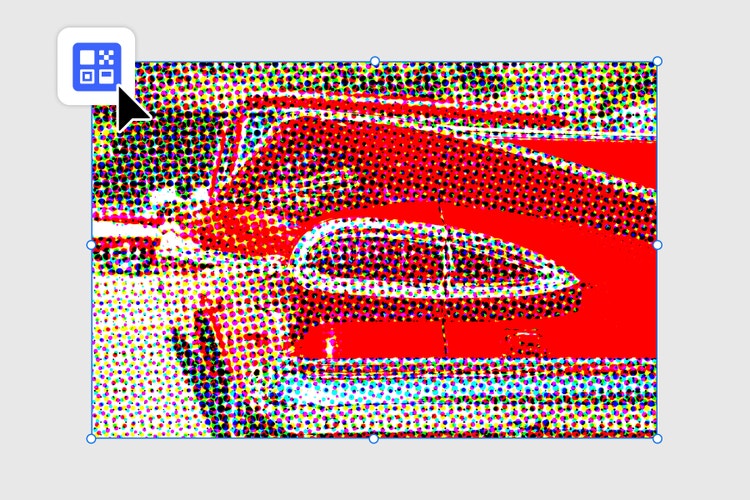
Přetáhněte obrázek
a vyzkoušejte si to
Soubor musí být ve formátu JPEG, JPG nebo PNG a nesmí být větší než 40 MB.
Nahráním obrázku nebo videa vyjadřujete souhlas s
podmínkami použití a zásadami ochrany osobních údajů společnosti Adobe.
- Velikost souboru je větší než 40 MB
- Požadavek nelze zpracovat.
- Tento typ souboru nelze zpracovat. Zkuste to znovu.
- Najednou je možné nahrát jen jeden soubor.
- Obrázek překračuje maximální rozměry (8 000 × 8 000 obrazových bodů). Upravte jeho velikost a zkuste to znovu.
- promoid=XPCNGX89&mv=other
Polotónové efekty dodají vašim návrhům stylovou retro náladu
Pomocí polotónových filtrů v aplikaci Adobe Photoshop můžete navodit dojem tradičního barevného tisku. Technika polotónů vznikla ve 20. století pro tiskové stroje, které používaly pouze azurovou, purpurovou, žlutou a černou (CMYK) barvu. Pole drobných teček v těchto čtyřech barvách umožňovala vytvářet veškeré tisknutelné odstíny. Tuto retro techniku můžete snadno napodobit a dodat svému pop artu, sítotisku nebo grafickému designu stylový retro vzhled.
Co jsou polotónové efekty?
Polotón je tisková technika z 20. století, která k vytváření obrázků používala vzory teček. V době omezených tiskových možností umožňoval polotón navodit zdání barev a odstínů. V současnosti slouží simulace polotónových efektů jako prostředek k práci s retro fotografickými efekty, kdy se napodobuje tečkovaný a zrnitý vzhled klasického barevného tisku.
Rané barevné tiskárny používaly pouze azurovou, purpurovou, žlutou a černou (CMYK) barvu. Polotón vznikl jako řešení, které umožnilo tisk širšího spektra barev. Polotónové obrázky se skládaly z polí drobných teček v těchto čtyřech barvách, umístěných těsně vedle sebe. Když byly seskupeny, tečky se opticky mísily a vytvářely další odstíny. Kombinaci těchto čtyř barev a změnami v rozestupech, vzorech a velikosti teček dokázali tiskaři mícháním polotónů reprodukovat veškeré tisknutelné barvy.
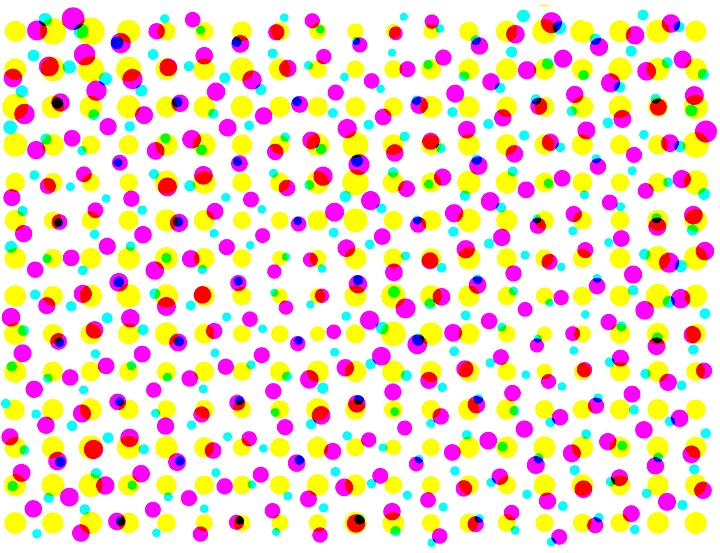
Postup vytvoření efektu polotónového filtru v aplikaci Adobe Photoshop
Podle tohoto krátké a jednoduchého postupu snadno vytvoříte polotónový vzor v aplikaci Photoshop.
1. Přidejte obrázky.
Vyberte obrázky, na které chcete aplikovat polotónový efekt, a přidejte je do aplikace Photoshop.
2. Vyhledejte filtr.
V horním navigačním panelu přejděte do rozevírací nabídky Filtr.
3. Zvolte filtr Pixelizace.
V nabídce Filtr vyberte možnost Pixelizace.
4. Vyberte možnost Barevný polotón.
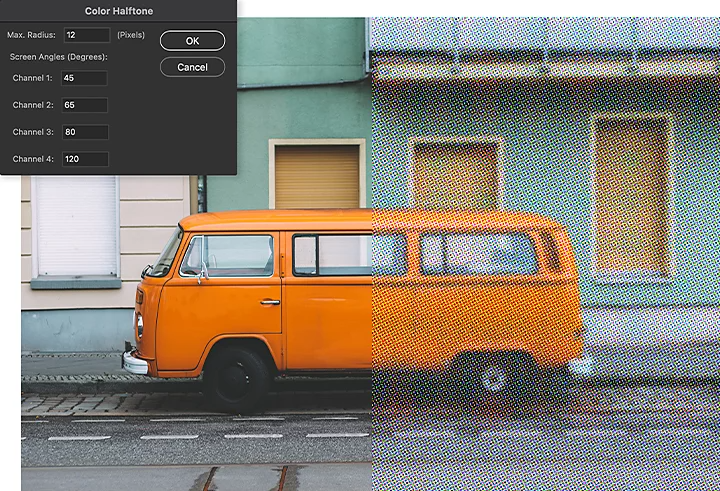
V nabídce Pixelizace zvolte možnost Barevný polotón. Následně můžete upravit dvě další proměnné, Poloměr a Kanál, které ovlivňují výsledný vzhled polotónové textury.
Poloměr
Nastavení poloměru ovlivňuje velikost polotónových teček i vzdálenosti mezi nimi. Úpravou velikosti teček změníte přechody barev i míru rozostření obrázku. Menší tečky vytvářejí jemnější a uhlazenější vzhled, zatímco větší tečky evokují tiskové materiály nižší kvality, jako jsou retro komiksy, staré reklamy nebo opotřebené fandovské časopisy.
Kanál
Nastavení kanálu upravuje způsob rozmístění teček a jejich vzájemné překrývání. Každý kanál je řízen nastavením Úhel rastru, jehož hodnota je uvedena ve stupních. Úprava této hodnoty mění úhel, pod kterým jsou do vzoru přidávány azurové, purpurové, žluté a černé tečky. V místech, kde se tečky překrývají, mohou v závislosti na způsobu kombinace vznikat nové barvy.
Polotónové efekty v digitální éře
Polotónové obrázky jsou základem pop artu, sítotisku a grafického designu a odkazují na tiskové techniky minulé éry. Zkuste použít polotónový efekt k vyvolání pocitu nostalgie nebo vytvoření zestárlého či retro vzhledu nebo jím odkažte na rané období barevného tisku.
--
title
Vraťte se k počátkům barevného tisku s obrázky ve vysokém rozlišení ve stylu CMYK tisku.
ContentType
Article
tags
caas:content-type/article,caas:products/photoshop,caas:product-categories/photo,caas:products/adobe-creative-cloud
description
Navozte atmosféru počátků barevného tisku s obrázky ve vysokém rozlišení ve stylu CMYK tisku.
cardImage
cardImageAltText
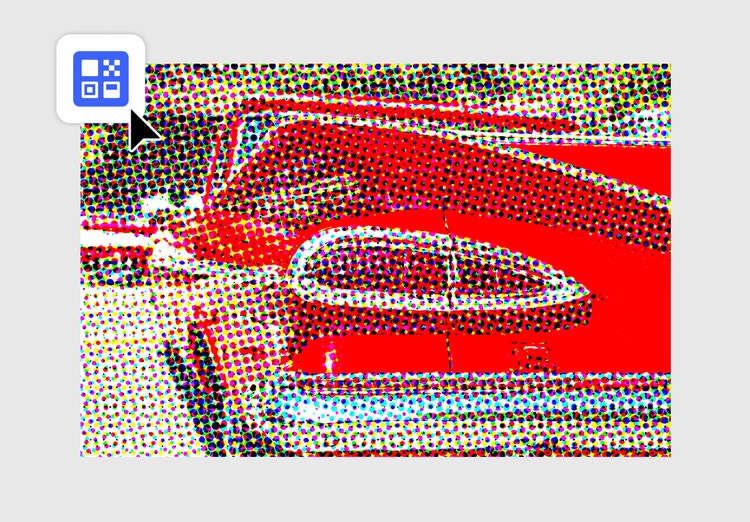
Polotónové efekty

