
Soubor musí být ve formátu JPEG, JPG nebo PNG a nesmí být větší než 40 MB.
https://main--cc--adobecom.aem.live/cc-shared/assets/img/upload-white.svg Nahrát fotografii

Nahráním obrázku nebo videa vyjadřujete souhlas s
podmínkami použití a zásadami ochrany osobních údajů společnosti Adobe.
Soubor musí být ve formátu JPEG, JPG nebo PNG a nesmí být větší než 40 MB.
https://main--cc--adobecom.aem.live/cc-shared/assets/img/upload-white.svg Nahrát fotografii
Nahráním obrázku nebo videa vyjadřujete souhlas s
podmínkami použití a zásadami ochrany osobních údajů společnosti Adobe.
a vyzkoušejte si to
Soubor musí být ve formátu JPEG, JPG nebo PNG a nesmí být větší než 40 MB.
https://main--cc--adobecom.aem.live/cc-shared/assets/img/upload-white.svg Nahrát fotografii
Nahráním obrázku nebo videa vyjadřujete souhlas s
podmínkami použití a zásadami ochrany osobních údajů společnosti Adobe.
- Velikost souboru je větší než 40 MB
- Požadavek nelze zpracovat
- Tento typ souboru nelze zpracovat. Zkuste to znovu.
- Najednou je možné nahrát jen jeden soubor.
- Obrázek překračuje maximální rozměry (8 000 × 8 000 obrazových bodů). Upravte jeho velikost a zkuste to znovu.
Transformujte obrázky odstraněním pozadí jen několika kliknutími
Díky možnostem aplikace Photoshop a nástroji Odebrat pozadí využívajícímu AI můžete snadno odstranit pozadí, vylepšit okraje a doladit obrázky podle svých představ.

Odhalte nebo skryjte obsah pomocí černých a bílých štětců
Po odstranění pozadí mohou být okrajích objektu vidět zbytky původního obsahu. Pomocí bílého štětce odhalte a černým štětcem zakryjte zbývající nežádoucí obrazové body.
Vylaďte okraje
Zkontrolujte okraje vystřihnutého objektu a ujistěte se, že je výběr v pořádku. Zaměřte se zejména na složité oblasti, jako je zvířecí srst nebo lidské vlasy. Pomocí nástroje Štětec zpřesnění okrajů plynule prolněte objekt s novým pozadím.

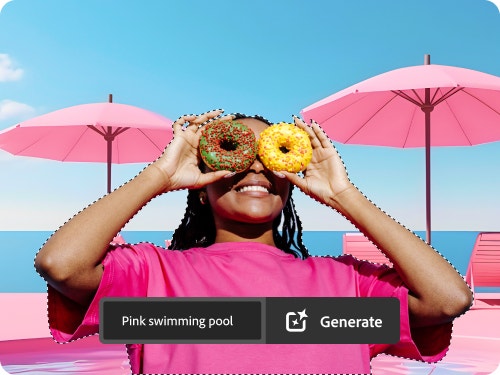
Generujte pozadí pomocí popisných textových pokynů
Pomocí nové funkce Generovat pozadí (beta) můžete v aplikaci Photoshop snadno vytvářet vlastní pozadí, které odpovídá osvětlení, stínům a perspektivě objektu na obrázku.
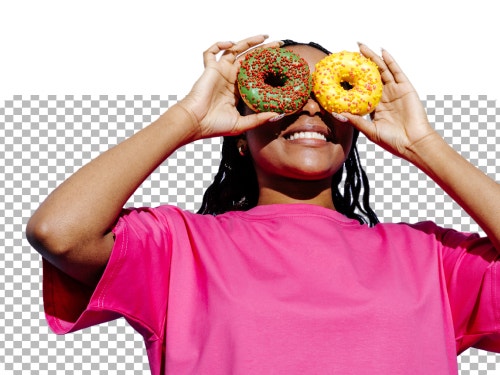
Vyzkoušejte průhledné pozadí
Bílé pozadí můžete proměnit v průhledné, abyste izolovali objekt a mohli jej použít různými způsoby. Nově izolovaný předmět, logo nebo značku můžete umístit do záhlaví webových stránek, do podpisů e-mailů, využít v reklamě a podobně.
Odebrání pozadí v aplikaci Photoshop
- Vyberte si fotku. Otevřete snímek na panelu Vrstvy a odemkněte vrstvu.
- Na panelu Vlastnosti klikněte v části Rychlé akce na možnost Odebrat pozadí, případně tuto možnost vyberte na kontextovém panelu úloh.
- Vylaďte okraje. Pomocí nástroje Štětec vymažte všechny zbývající části pozadí.
- Nahraďte pozadí. Přetáhněte nový obrázek na plátno a pomocí nástroje Transformace změňte jeho velikost na požadované rozměry. Dokončete úpravy stisknutím klávesy Enter / Return.
- Přesuňte obrázek dozadu. Na panelu Vrstvy přetáhněte nový obrázek pod původní.
Máte otázky? My máme odpovědi.
Co je nástroj Odebrat pozadí v aplikaci Photoshop?
Kde ve Photoshopu najdu nástroj Odebrat pozadí?
Jak funguje rychlá akce Odebrat pozadí v aplikaci Photoshop?
Na jaké typy obrázků funguje nástroj Odebrat pozadí nejlépe?
V čem se nástroj Odebrat pozadí liší od nástroje Guma?
Vytváří nástroj Odebrat pozadí ve Photoshopu výběr, nebo masku?