#1e1e1e
Fotografie
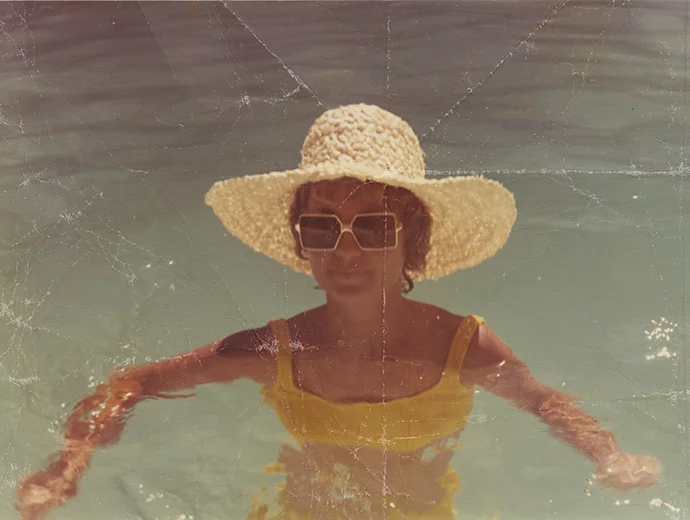
Oživení starých fotografií odstraněním textur
Objevte editační techniky v aplikaci Adobe Photoshop, které vám pomůžou vylepšit kvalitu starších snímků při jejich restaurování.
Vyhlaďte obraz
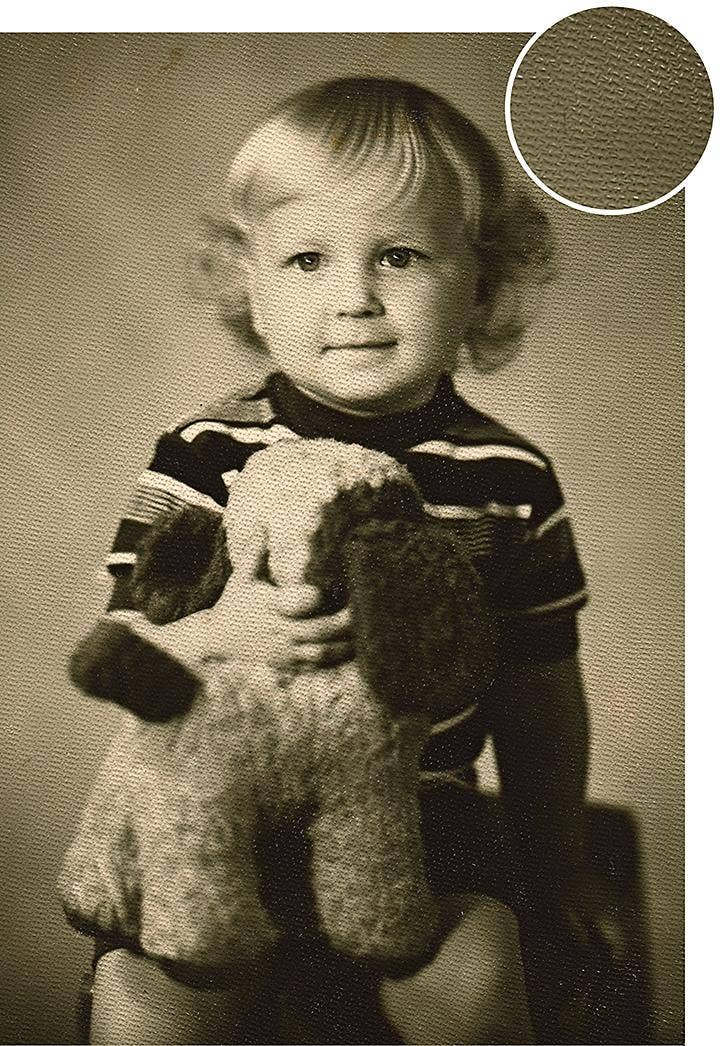
Pokud jste někdy skenovali staré černobílé fotografie, pravděpodobně jste si na nich všimli vzoru připomínajícího včelí plástev. Tato textura papíru se vyskytuje kvůli hedvábné povrchové úpravě starých fotografií. Pomocí některých editačních metod – například filtrů Vyhladit a Gaussovské rozostření – můžete obrázek vyhladit, často ale za cenu toho, že přijdete o některé detaily. Při použití správných editačních nástrojů však můžete ze starších snímků rychle odstranit textury a zároveň zachovat větší část snímku netknutou.
Přeneste svou kolekci fotografií do moderní éry
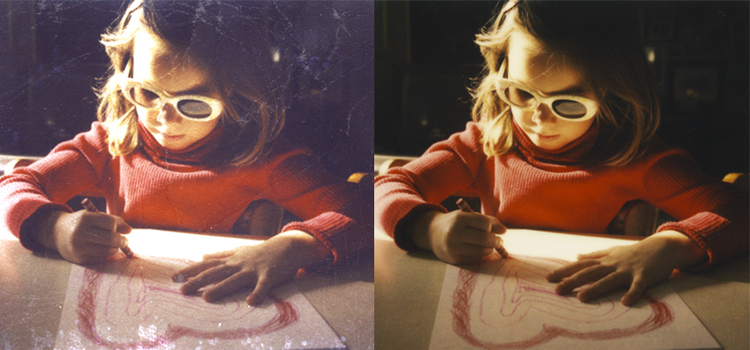
Na starých fotografiích se často jejich věk projevuje různými skvrnkami a papírovými texturami, které se po naskenování objeví také v digitálním souboru. Nechtěné elementy ale můžete odstranit pomocí editačních nástrojů v aplikaci Adobe Photoshop.
Texturám se ve fotografické terminologii říká také šum. Při modernizaci naskenovaných fotek je důležitá redukce šumu, která ze snímků odstraňuje zrnění a vzory na pozadí. Pomocí průhledného překrytí se můžete zbavit zrnění, zvýraznit barvy a ztmavit snímek. Můžete také vyhladit škrábance a jiné nedokonalosti, které se na fotkách projevily během let nebo na nich byly od začátku kvůli starším metodám focení a vyvolávání.
Vyčistěte snímek pomocí nedestruktivních úprav
Využijte panel Vrstvy v aplikaci Photoshop, abyste mohli oživit a zostřit starší snímky bez toho, že byste přišli o detaily nebo se zasekli kvůli změnám, které nejde vzít zpět. Provádějte nedestruktivní úpravy pomocí funkcí, jako jsou vrstvy úprav a inteligentní objekty. Budete tak moci experimentovat s různými efekty a filtry, aniž byste trvale pozměnili obrazové body původní fotky, a úspěšně své snímky přenést do současnosti. Říká se, že obrázek vydá za tisíc slov, a poselství svých starých fotek můžete zvýraznit pomocí redukce šumu.
Inteligentní objekty vám umožní otestovat efekty na horní vrstvě, přičemž zdrojový obraz zůstane zachován. „Inteligentní objekt je kontejner, který obsahuje několik vrstev,“ říká profesionální fotoeditor Jesús Ramirez. „Umožňuje aplikovat nedestruktivní úpravy, deformace, filtry a transformace. Destruktivní úprava je taková, kterou po provedení nelze vzít zpět. Nedestruktivní úpravy jsou takové, ke kterým se můžete vrátit a pozměnit je nebo zcela odebrat.“
Pomocí nedestruktivních úprav můžete fotku zvětšit nebo zmenšit, natočit ji, změnit perspektivu a provést další úpravy – a původní fotka při tom všem zůstane netknutá. Když použijete propojenou masku vrstev, budou se při každé úpravě automaticky aktualizovat všechny instance inteligentního objektu.
Jak odstranit textury ze starých fotek
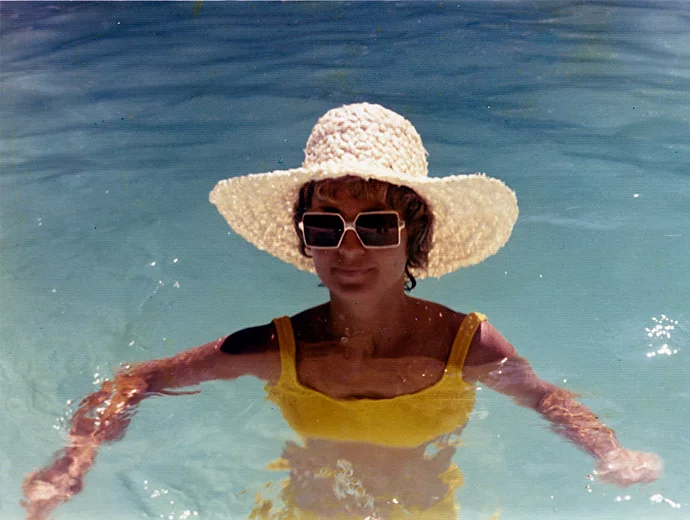
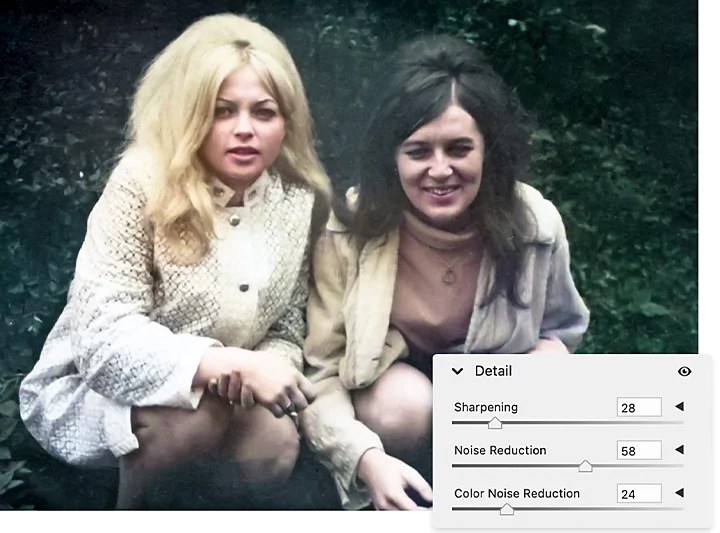
K odstranění textury fotopapíru ze skenu můžete v rámci aplikace Photoshop použít posuvník Redukce šumu v modulu Adobe Camera Raw:
1. Importujte nebo přetáhněte snímek do aplikace Photoshop.
2. Na panelu nástrojů nalevo vyberte nástroj Oříznutí a podle potřeb snímek ořízněte (nebo případně rozšiřte).
3. Na pravém ovládacím panelu klikněte na snímek a dole zvolte možnost Převést na inteligentní objekt.
4. V horním navigačním panelu nástrojů klikněte na Filtr › Filtr Camera Raw.
5. Na pravé straně klikněte na Detaily › Redukce šumu a nastavte posuvník tak, aby se fotka vyhladila.
Dolaďte své úpravy
Po zredukování šumu můžete fotku dále doladit pomocí dalších posuvníků, například Zřetelnost, Expozice a Sytost.
Vyzkoušejte další režimy odstranění textur
Pokud na naskenovaných snímcích máte obtížně odstranitelné přehyby a škrábance, zkuste je vyhladit pomocí některé z následujících metod prolínaní obrazových bodů.
Maskujte a selektivně doostřete
Nástroj pro zostřování v nabídce Filtr Camera Raw dokáže skrýt nechtěné textury a vylepšit tak ostrost, která se mohla časem snížit. Stiskněte Alt ve Windows nebo Option na Macu a posuňte maskovací posuvník doprava, dokud oblasti, které nechcete doostřit, nebudou pokryty černou barvou.
„Bílá odkrývá a černá skrývá,“ vysvětluje Jesús Ramirez. „Jakmile začnete posouvat maskovací posuvník doprava, Photoshop začne hledat v obraze hrany a okraje. V oblastech, které budou černé, se efekt doostření nepoužije. S maskovacím posuvníkem zkuste pracovat přesně a dbejte na to, abyste se nedotkli pozadí.“
Najděte to správné rozostření
Existuje několik režimů rozostření, které můžou vyhladit snímek a odstranit textury. Nástroje Rozostření, Rozostřit více a Rozostření objektivu nechávají hlavní subjekt zaostřený a soustředí se na rozostření detailů na pozadí. Filtr Rozostření povrchu zachovává hrany a okraje a rozostří zbytek snímku.
Přejděte do nabídky filtrů a vyberte si požadované rozostření. Otevře se dialogové okno s posuvníky pro případná další nastavení. Zkuste začít s nižšími čísly a pak se posunout doprava tak, aby nástroj rozostřil nežádoucí textury pouze v nezbytně nutné míře.
Opravte nedokonalosti
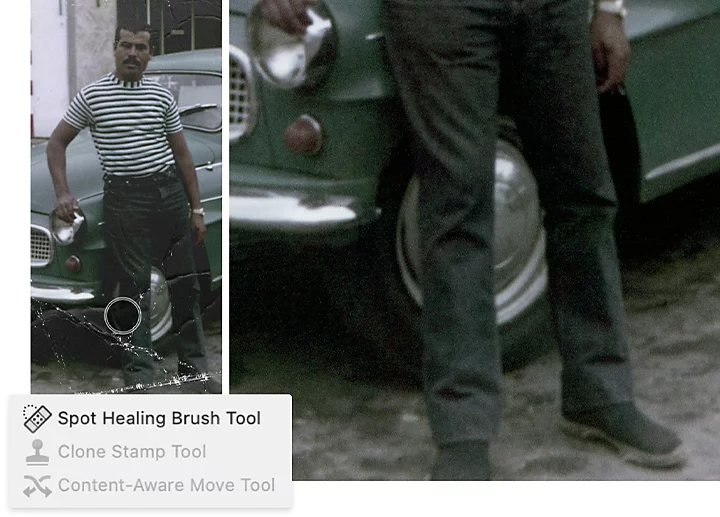
K odstranění dalších těžko opravitelných škrábanců a skvrn, které se na fotkách mohly během let nahromadit, můžete využít trochu jiný retušovací postup. Otevřete snímek v aplikaci Photoshop a vytvořte novou vrstvu, na které provedete úpravy. V závislosti na typu opravy, kterou chcete provést, využijte jeden z následujících tří zdokonalovacích nástrojů:
Zvolte spolehlivý nástroj Bodový retušovací štětec
Výchozím retušovacím nástrojem aplikace Photoshop je nástroj Bodový retušovací štětec. V závislosti na tom, co chcete upravit, můžete při odstraňování skvrn buď vyretušovat celou oblast, kterou vyberete, nebo opravu zacílit nastavením specifických hodnot velikosti, tvrdosti a mezer.
Nanášejte precizní opravy nástrojem Klonovací razítko
Tento nástroj umožňuje zkopírovat obrazové body z jedné oblasti a malovat jimi přes jinou oblast. Podržte klávesu Alt ve Windows nebo Option na Macu a klikněte na oblast, kterou chcete kopírovat. Pak vybranou texturu naneste do potřebných oblastí.
Skryjte velké nedokonalosti pomocí nástroje Záplata podle obsahu
Podržte stisknuté tlačítko Bodový retušovací štětec a vyberte nástroj Záplata, kterým můžete opravit větší objekty, škrábance nebo skvrny. Vyberte pro nástroj Záplata volbu Podle obsahu a potom nakreslete výběr kolem oblasti obrazových bodů, které chcete opravit. Přetáhněte je do oblasti s obrazovými body, kterými je chcete nahradit.
Aplikace Photoshop nabízí spoustu užitečných nástrojů, včetně nástrojů využívajících umělou inteligenci (například ke zvětšování snímků). Pomůže vám zdokonalit staré nebo texturované fotky bez ohledu na to, jak dlouho se na ně snášel prach na půdě. Naskenujte si své staré oblíbené fotky, vraťte se do minulosti a dodejte svým vzpomínkám moderní vzhled.
Přispěvatel
https://main--cc--adobecom.aem.live/cc-shared/fragments/seo-articles/do-more-lightroom-color-blade
Také by vás mohlo zajímat
title
Oživení starých fotografií odstraněním textur
ContentType
Article
tags
caas:content-type/article,caas:products/lightroom,caas:products/photoshop,caas:product-categories/photo
description
Objevte editační techniky v aplikaci Adobe Photoshop, které vám pomůžou vylepšit kvalitu starších snímků při jejich restaurování.
cardImage
cardImageAltText
Odstranění textur ze snímků