FUNKCE APLIKACE PHOTOSHOP
Změna velikosti vrstvy v aplikaci Adobe Photoshop
Zjistěte, jak můžete pomocí nástroje Libovolná transformace upravit jen část obrázku, aniž byste změnili zbytek.
Stáhnout aplikaci | Stáhnout aplikaci Photoshop Zobrazit plány a ceny | Zobrazit plány a ceny aplikace Photoshop
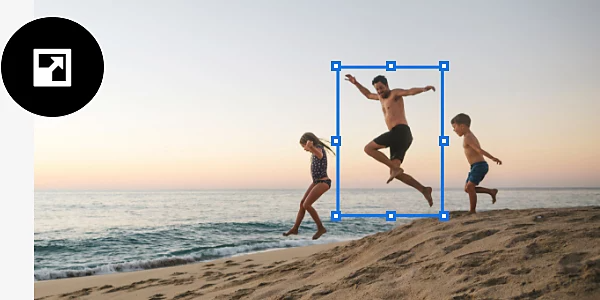
Velikost vrstev lze upravovat z mnoha důvodů
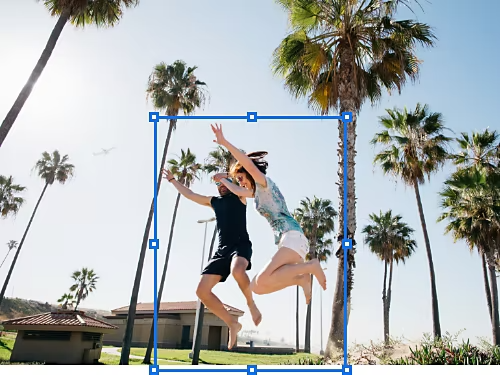
Přizpůsobení měřítka prvků perspektivě
Přidejte do snímků z dovolené palmu a zvětšete ji tak, odpovídala perspektivě, nebo si na nepovedené rodinné fotce zmenšete hlavu.
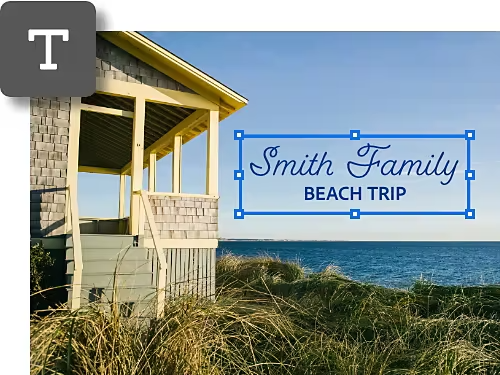
Změna velikosti textu
Přidáváte text do obrázku? Umístěte slova na samostatnou vrstvu a upravte jejich velikost tak, aby pořádně vynikla.
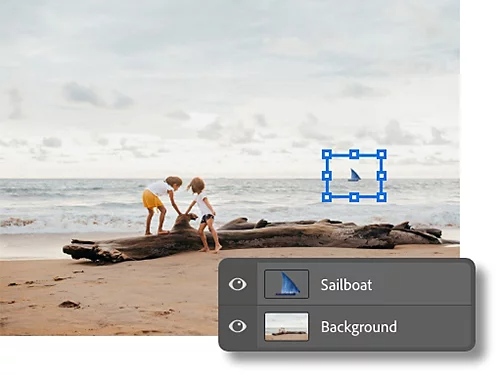
Vyvážení kompozice
Ať už tvoříte logo nebo umělecké dílo, můžete zvětšit nebo zmenšit velikost vrstvy prvku a dosáhnout tak vyváženosti kompozice.
Ochrana obrazových bodů
Opakované změny velikosti obrázku mohou snížit jeho kvalitu. Použitím inteligentních objektů při změně velikosti vrstvy zachováte ostrost obrázku bez ztráty obrazových bodů.
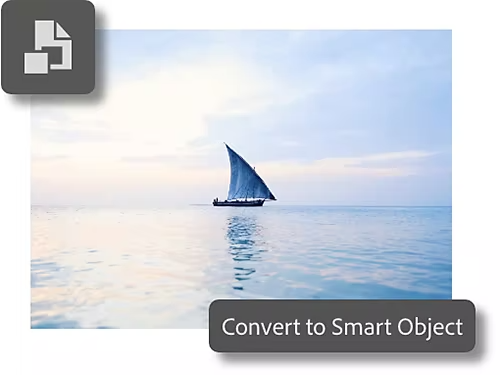
Naučte se změnit velikost vrstvy v aplikaci Photoshop
Velikost vrstvy snadno změníte pomocí nástroje Libovolná transformace v pouhých čtyřech krocích.
- Vyberte vrstvu:
Na panelu Vrstvy zvolte vrstvu, jejichž velikost chcete změnit. - Proveďte transformaci:
Vyberte Úpravy › Libovolná transformace. - Změňte velikost:
Podržte klávesu Shift (abyste zabránili zkreslení obrázku), poté klikněte a tažením za rohy nebo okraje ohraničení transformace změňte velikost nebo otočte obsah. - Dokončete úpravy:
Stisknutím klávesy Enter (Windows) nebo Return (macOS) dokončete změny.
Alternativní způsob změny velikosti vrstvy
Chcete-li provést přesné úpravy velikosti vrstvy, použijte nástroj Libovolná transformace a upravte hodnoty v příslušných polích.
- Vyberte nástroj:
Vyberte nástroj Přesun na panelu nástrojů vpravo. - Zobrazte ovladače:
V pruhu voleb zaškrtněte políčko Ovladače transformací. - Klikněte na rámeček:
Klikněte na ohraničující rámeček kolem vybrané vrstvy. - Proveďte úpravy:
Zadáním požadované procentní hodnoty šířky a výšky změňte měřítko vrstvy na konkrétní hodnotu. Kliknutím pravým tlačítkem myši do pole s procentní hodnotou můžete zvolit jinou měrnou jednotku, například obrazové body, centimetry nebo palce. - Dokončete změny:
Po dokončení úprav stiskněte klávesu Enter nebo klikněte na symbol zaškrtnutí v pravé části horní nabídky.
Další tipy pro práci s vrstvami
Seznamte se s klávesovými zkratkami a osvědčenými postupy, které výrazně usnadňují práci s vrstvami.
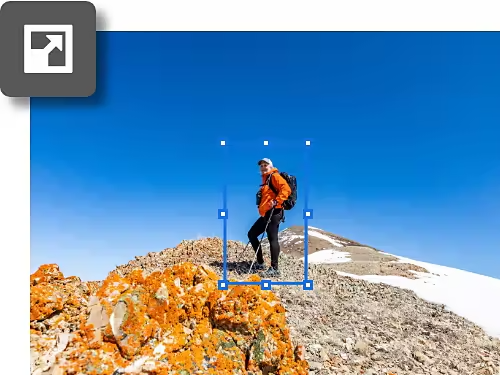
Rychlejší změna velikosti vrstvy pomocí klávesové zkratky
Stisknutím kláves Ctrl+T (Windows) nebo Command+T (Mac) okamžitě otevřete nástroj Libovolná transformace a zobrazíte ovládací úchyty pro změnu velikosti vrstvy.
Pojmenování vrstev
Při práci na projektu s více vrstvami je můžete přejmenovat, abyste snadněji identifikovali tu, jejíž velikost chcete změnit. Stačí dvakrát kliknout na název vrstvy a upravit ho.
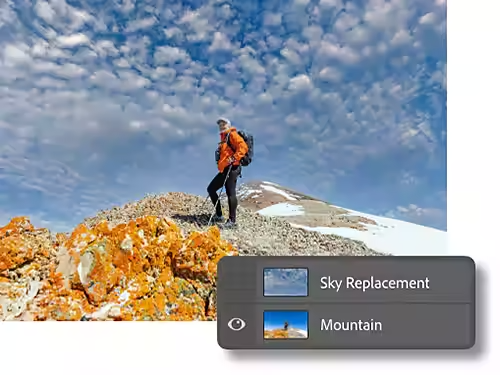
Další informace o vrstvách
Prozkoumejte výukové lekce, které vám pomůžou maximálně využít možnosti jednotlivých vrstev.
Základy práce s vrstvami
Vrstvy jsou všestranný nástroj pro nedestruktivní úpravy, který můžete využít ke skládání obrázků, přidávání speciálních efektů i dalšímu vylepšování obrázků.
Osvojte si základy práce s vrstvami|Osvojte si základy práce s vrstvami
Krytí vrstvy
Úpravou nastavení krytí vrstvy můžete ovládat, jak moc je vrstva viditelná a jak se prolíná s vrstvami pod ní.
Časté otázky
Co se stane při změně velikosti vrstvy v aplikaci Photoshop?
Ovlivní změna velikosti vrstvy ostatní vrstvy v aplikaci Photoshop?
Lze v aplikaci Photoshop změnit velikost vrstev zadáním konkrétní hodnoty?
Jak lze v aplikaci Photoshop změnit velikost vrstvy ze středového bodu?
Lze ve Photoshopu obnovit původní velikost změněné vrstvy?
Který nástroj se v aplikaci Photoshop používá ke změně velikosti vrstev?
Lze v aplikaci Photoshop změnit velikost více vrstev najednou?