Otočte libovolnou fotografii
Otočte obrázek v pár krocích
- S otevřeným obrázkem v aplikaci Photoshop přejděte do nabídky Obraz > Natočení obrazu.
- Vyberte si některou z možností otočení obrázku – 90 stupňů doprava, 90 stupňů doleva nebo 180 stupňů.
- Chcete-li obrázek otočit o jiný počet stupňů, postupujte podle výše uvedených kroků, ale v nabídce Natočení obrazu vyberte možnost Libovolné. Zadejte přesný počet stupňů, zvolte směr otočení a klikněte na OK.
Experimentujte s různými nástroji pro otáčení
Photoshop umožňuje otočení obrázku různými způsoby, přičemž každý nabízí specifické funkce, které vám pomohou dosáhnout požadovaného výsledku. Vyzkoušejte je všechny a zjistěte, který vám vyhovuje nejvíce.
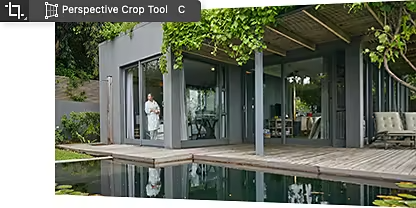
Nakloňte obrázek pomocí nástroje Perspektivní oříznutí
Chcete-li upravit úhel obrázku, podržte nástroj Oříznutí a na panelu nástrojů zvolte Perspektivní oříznutí. Pomocí kurzoru umístěte ohraničovací rámeček kolem oblasti, kterou chcete naklonit.
Použijte nástroje Transformace a Libovolná transformace
Chcete-li obrázek otočit a zároveň provést další druhy transformací, sáhněte po nástroji Libovolná transformace. Nebo můžete přejít do nabídky Úpravy > Transformace a vybrat konkrétní transformaci, kterou chcete provést, jako je Změna velikosti, Zkosení, Deformace, Pokřivení a další.
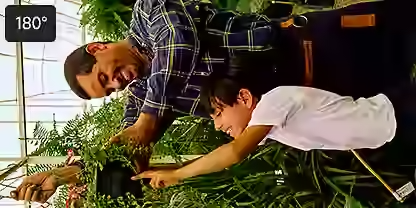
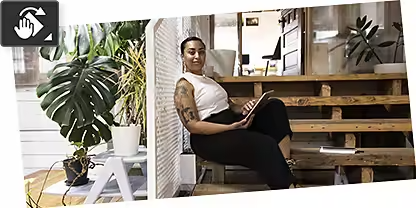
Otočte celou fotografii pomocí nástroje Otočit zobrazení
Nástroj Otočit zobrazení umožňuje otočit celý obrázek na bok, pod libovolným úhlem nebo vzhůru nohama. V jediném kroku tak současně přesunete objekt, pozadí i všechny vrstvy.
Vytvořte zrcadlový vzhled pomocí příkazu Otočit obraz
Chcete-li vytvořit zrcadlový obraz nebo převrátit plátno vzhůru nohama, otočte obrázek o 180 stupňů kolem jeho vodorovné nebo svislé osy pomocí příkazu Otočit obraz.

Otáčet už umíte, teď to roztočte s našimi návody
Jakmile zvládnete otáčení v aplikaci Photoshop, získáte zásadní dovednost, kterou můžete použít k rychlému vylepšení všech svých fotografií. Podívejte se na následující výukové lekce, ve kterých naleznete podrobné informace o tom, jak převracet, naklánět a otáčet obrázky.
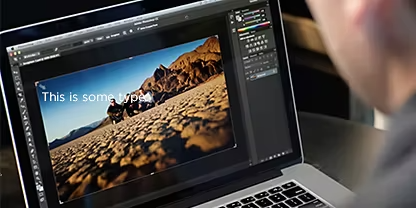
Upravte oříznutí, otočení a velikost plátna
Ořízněte obrázky a zároveň dolaďte jejich naklonění a rozměry.
Prozkoumejte oříznutí a narovnání|Prozkoumejte oříznutí a narovnání
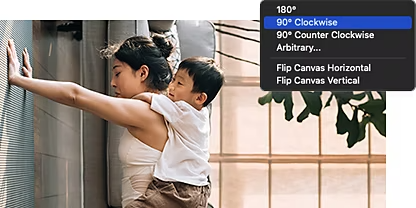
Otočte nebo převraťte prvek
Nakloňte obrázek do libovolného úhlu, volně jej otočte nebo přidejte perspektivu.
Zjistěte více o možnostech otáčení|Zjistěte více o možnostech otáčení
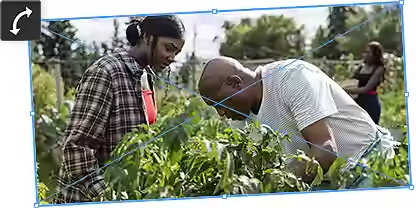
Transformujte obrázky, tvary a cesty
Libovolně transformujte obrázek a upravte jeho otočení, náklon nebo deformaci.
Jak na Libovolnou transformaci|Jak na Libovolnou transformaci
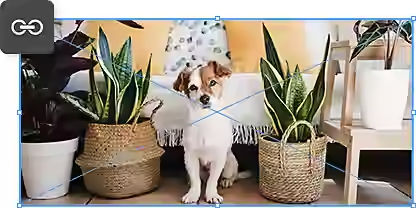
Přesouvejte a otáčejte objekty
Zachovejte poměr stran mezi vrstvami při otáčení a přesouvání objektů.
Transformujte objekty proporcionálně|Transformujte objekty proporcionálně