FUNKCE APLIKACE PHOTOSHOP
Otočení vrstvy v aplikaci Adobe Photoshop
Seznamte se s různými způsoby, jak v projektu v aplikaci Photoshop otočit jednotlivou vrstvu.
Získat aplikaci zdarma | Získat bezplatnou aplikaci Photoshop Zobrazit plány a ceny | Zobrazit plány a ceny aplikace Photoshop
Co znamená otočení vrstvy?
Vrstvy jsou zásadní pro téměř vše, co v aplikaci Photoshop děláte. Každou úpravu obrázku můžete použít jako novou vrstvu, která překryje původní snímek. Přidáváním a úpravou jednotlivých vrstev můžete pracovat nedestruktivně – původní obrázek zůstane zachován a vy se k němu můžete kdykoliv vrátit.
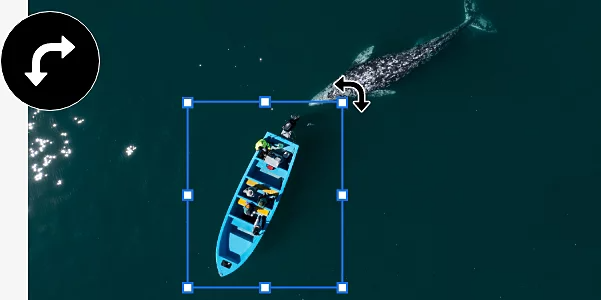
Otočení vrstvy jednoduše znamená vybrat jednu z mnoha vrstev v projektu a otočit ji po nebo proti směru hodinových ručiček kolem pevného bodu, aniž byste otočili jakoukoli jinou část obrázku.
K čemu je dobré otáčet vrstvu?
Otočením vrstvy můžete obrázek snadno doladit – a na výběr máte hned několik způsobů, jak to udělat.
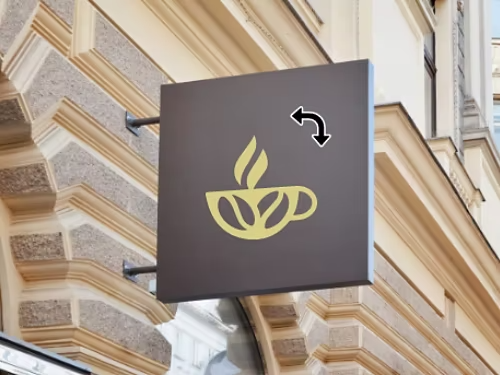
Upravte logo
Pokud jste do svého projektu přidali logo jako vrstvu, můžete jej otočit tak, aby výsledný vzhled odpovídal vašemu záměru.
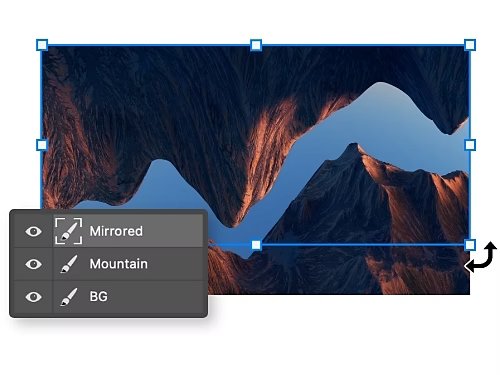
Dolaďte zrcadlený obraz
Vytváříte zrcadlový efekt? Otočte vrstvu s duplikovaným obrázkem tak, aby zarovnání odpovídalo originálu.
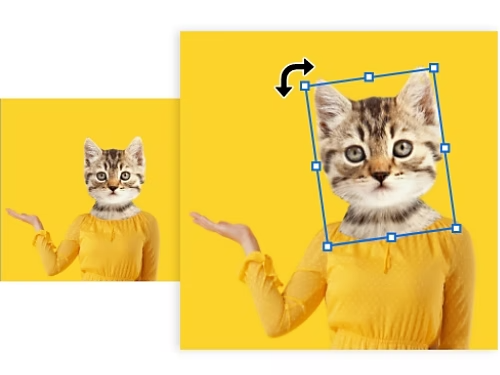
Pozměňte grafiku
Otočte jednu vrstvu grafického návrhu, abyste jemně změnili jeho vzhled.
Vytvořte kompozici
Při úpravě kompozice fotografie můžete změnit úhel přidaného prvku, aby lépe splynul s výslednou fotografií.

Naučte se otočit jednotlivou vrstvu v aplikaci Photoshop
Vrstvu můžete otočit několika různými způsoby.
- Použití nástroje Přesun
- Použití nástroje Libovolná transformace
Použití nástroje Přesun
Nejjednodušší a nejrychlejší způsob je použít nástroj Přesun – stačí tři kroky a budete mít hotovo.
- Vyberte vrstvu:
Na panelu Vrstvy zvolte vrstvu, kterou chcete otočit. - Orámujte ji:
Na panelu nástrojů vpravo zvolte nástroj Přesunout výběr. Kolem vrstvy se objeví ohraničovací rámeček. - Otočte ji:
Kliknutím a tažením za rohy vrstvu otočíte. Podržením klávesy Shift vrstvu otáčíte v krocích po 15 stupních.
Použití nástroje Libovolná transformace
K otočení vrstvy můžete také použít nástroj Libovolná transformace. Tento postup sice zahrnuje více manuálních úkonů, ale umožňuje přesně nastavit, o kolik stupňů se má vrstva otočit.
- Vyberte vrstvu:
Na panelu Vrstvy zvolte vrstvu, kterou chcete otočit. - Orámujte ji:
V horní nabídce vyberte Úpravy › Transformovat. Kolem vrstvy se objeví ohraničovací rámeček. - Otočte ji:
Vyberte si z různých možností otáčení – vrstvu můžete otočit o 90 nebo 180 stupňů v obou směrech. Případně můžete kliknutím a tažením otočit ohraničující rámeček nebo v horním panelu nástrojů zadat přesný počet stupňů, o který se má vrstva otočit.
Klávesové zkratky pro otáčení vrstvy
Zrychlete svůj pracovní postup a omezte čas strávený procházením nabídek díky následujícím tipům a doporučeným postupům.
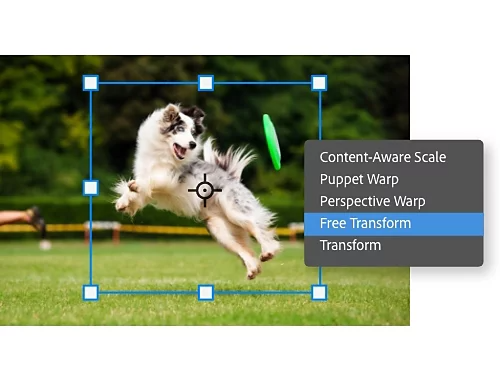
Zkratky pro transformaci
Stisknutím kláves Ctrl+T (nebo Command+T na Macu) otevřete nabídku Libovolná transformace. Případně klikněte pravým tlačítkem na vrstvu a z rozevírací nabídky vyberte možnost Libovolná transformace.
Hromadné otáčení vrstev
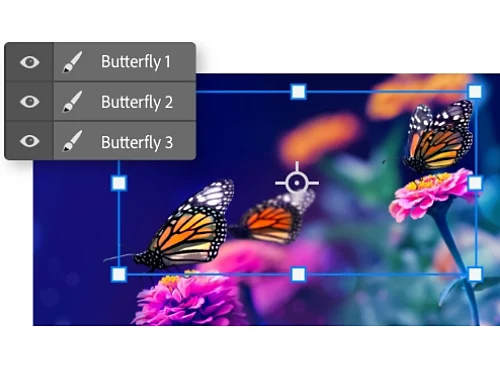
Podržte klávesu Ctrl a na panelu Vrstvy klikněte na každou vrstvu, kterou chcete upravit. Když poté použijete nástroj Přesunout nebo Libovolná transformace, všechny vybrané vrstvy se otočí společně.
Změňte bod otáčení
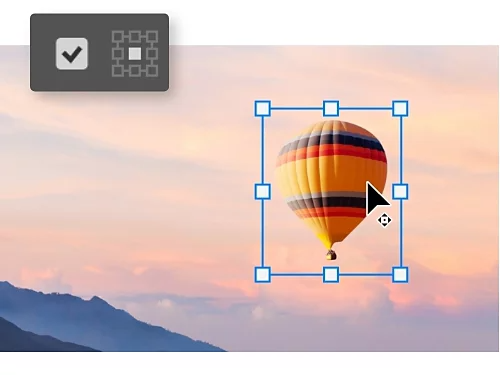
Když jsou zapnuté Ovladače transformací, uvidíte bod otáčení, kolem kterého se bude vrstva otáčet. Kliknutím a tažením můžete bod otáčení umístit kamkoli na plátno.
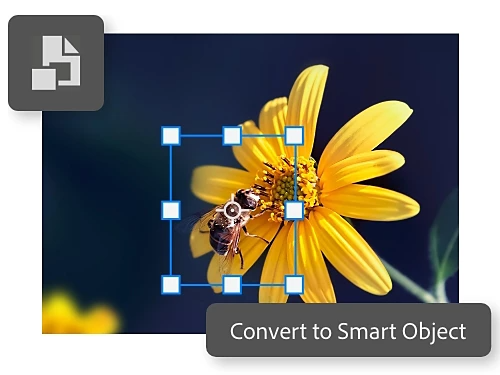
Vytvořte Inteligentní objekt
Chcete-li při otáčení nebo změně velikosti ochránit pixely, převeďte vrstvu na inteligentní objekt. Tím zachováte kvalitu obrázku i po několika úpravách.
Objevte další funkce aplikace Photoshop
Podívejte se na výukové lekce a objevte další možnosti, které vám Photoshop nabízí.

Aplikujte filtry
Filtry představují rychlý způsob, jak výrazně změnit barvy obrázku.

Změňte velikost obrázku
Naučte se, jak v aplikaci Photoshop oříznout, narovnat nebo jinak upravit velikost obrázku.