Fotografie
Tvořte neuvěřitelné vizuály vrstvením snímků
Vrstvením můžete zkombinovat několik snímků do jednoho uměleckého díla. Experimentujte s různými možnostmi vrstvení snímků a pusťte se do dalšího projektu s využitím nástrojů pro úpravy fotek v aplikaci Photoshop.
Objevte nové způsoby vrstvení snímků v aplikaci Adobe Photoshop
„Jednoduše řečeno, když vrstvíte snímky, vytváříte něco nového zkombinováním dvou fotek,“ říká Jesús Ramirez, který je uznávaným expertem na Photoshop. Vrstvení je široký termín, který popisuje celou škálu efektů, jež může grafik nebo fotograf využít ke slučování a úpravám snímků a tvorbě kompozitních fotografií.
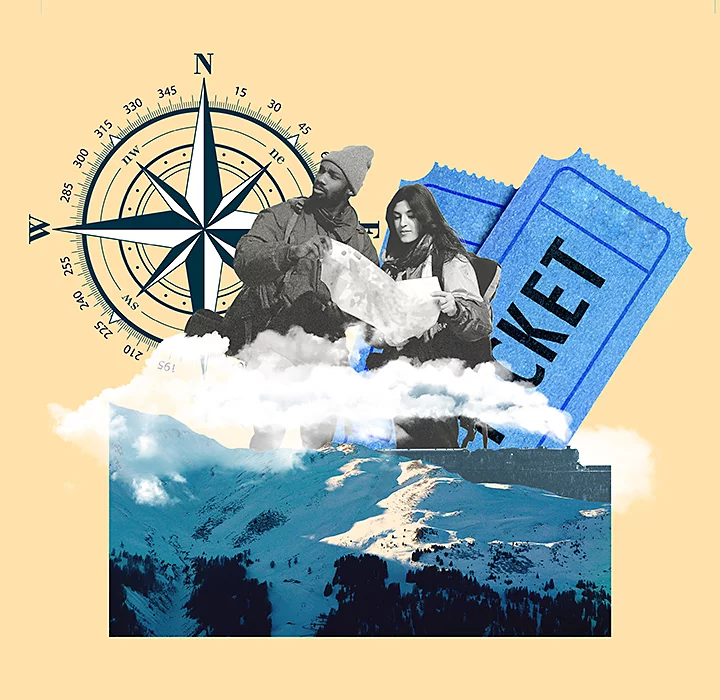
Vrstvením elementů ze snímků můžete vytvořit iluzi nebo něco ze základního snímku skrýt. Ať už tedy nanášíte aktualizované logo na produkt, nebo skládáním snímků vytváříte koláž, je vrstvení snímků důležitou technikou úprav fotografií, které je dobré rozumět.
Vytvořte dvojitou expozici
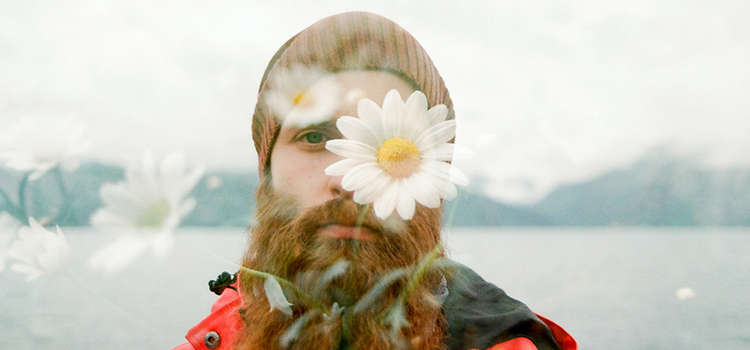
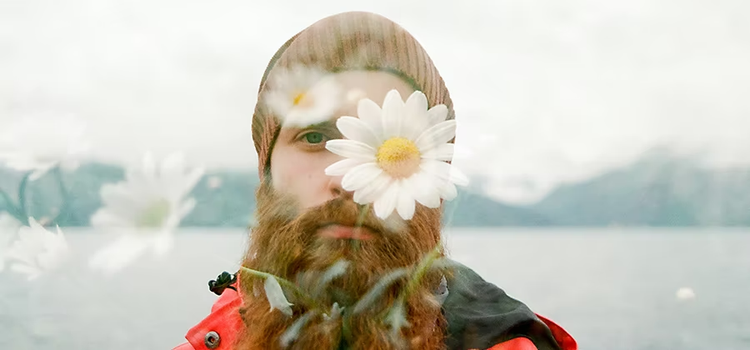
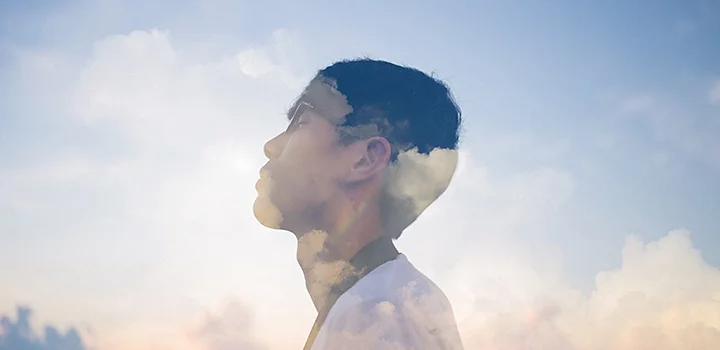
Dvojitá expozice je unikátní způsob překrývání snímků. Vzniká kombinací dvou (nebo i více) fotek. Dříve byla vytvářena vyfocením dvou snímků na jedno políčko filmu, ale dnes můžete dvojité expozice snadno vytvářet digitálně. V aplikaci Photoshop můžete rychle upravit krytí jednotlivých snímků – a u druhého snímku můžete dokonce použít expoziční přechod. Tento přechod mírně zesvětlí snímek a nastaví u něj jemné okraje do ztracena.
Prozkoumejte režimy prolnutí
„Další možností, jak jeden obrázek překrýt druhým, je zkombinovat je v aplikaci Photoshop pomocí režimů prolnutí,“ vysvětluje Jesús Ramirez. Režimy prolnutí určují různé způsoby, jak na sebe jednotlivé vrstvy navzájem působí. Ve výchozím nastavení je režim prolnutí vrstvy nastaven na Normální, což znamená, že vrstvy se navzájem neprolínají. Měněním režimů a experimentováním s maskami vrstev můžete sloučit více obrázků a vytvořit něco nového.
Vystřihujte objekty
Další možností, jak zkombinovat snímky, je vystřihovat z nich různé části a vkládat je do jednoho obrázku. Pomocí nástrojů Laso nebo Kouzelná hůlka můžete rychle provádět výběry a vystřihovat objekty z jejich pozadí. Pak je můžete snadno vkládat na jiné obrázky. Po vložení objektu změňte jeho velikost nebo měřítko tak, aby se hodil do scény, nebo aplikujte efekty, díky kterým lépe prolne s pozadím.
Postup při vrstvení snímků
Podle následujícího návodu můžete nahradit pozadí snímku a navodit dojem zcela jiné scény.
1. Uspořádejte si snímky v aplikaci Photoshop
Otevřete v aplikaci Photoshop dva snímky, se kterými chcete pracovat, a uspořádejte vrstvy tak, aby snímek se zamýšleným popředím byl nad vrstvou se snímkem pozadí. Při sestavování kompozitních fotografií a vrstvení snímků je pořadí vrstev velmi důležité.
2. Odstraňte pozadí
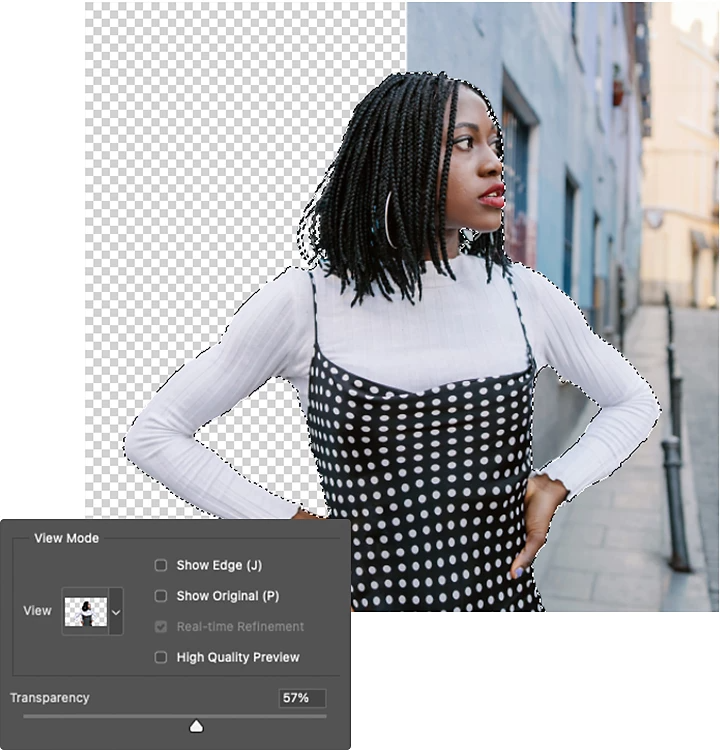
Kliknutím na Odstranit pozadí můžete z horního snímku automaticky odebrat pozadí a vytvořit novou masku vrstvy. Tím se obrazové body skryjí, aniž by se zcela smazaly. „V aplikaci Photoshop je vhodné pracovat nedestruktivně – pokud byste udělali chybu, můžete se vrátit a snímek obnovit,“ radí Jesús Ramirez.
3. Upravte masku
Jakmile aplikace Photoshop odstraní pozadí, můžete snímek doladit a upravit tak, aby vypadal realističtěji. Začněte úpravou okrajů masky vrstvy pomocí nástroje Štětec. Když budete na masku vrstvy malovat černou nebo bílou barvou s různými úrovněmi krytí, můžete mezi dvěma snímky vytvořit jemné přechody s postupným prolínáním.
4. Rozostřete pozadí
Na fotkách bývají objekty v pozadí mírně rozostřené, protože hloubka ostrosti bývá mělká a fotoaparát zaostří na osobu nebo objekt v popředí. Napodobte takovou hloubku ostrosti a dodejte snímku soudržnějšího vzhledu a prostorovosti pomocí filtru Gaussovské rozostření. Rozostření můžete přidat tak, že vyberete vrstvu pozadí a pak přejdete na Filtr › Rozostření › Gaussovské rozostření. Pak můžete úpravou intenzity rozostření dosáhnout požadovaného pocitu hloubky.
5. Převeďte kompozici na inteligentní objekt
„Inteligentní objekt je kontejner, který obsahuje jednu nebo více vrstev. Umožňuje aplikovat nedestruktivní úpravy, deformace, filtry a transformace. Jinými slovy – můžete se kdykoli vrátit a cokoli změnit,“ vysvětluje Jesús Ramirez. Když vrstvy převedete na inteligentní objekt, můžete s jejich kombinací zacházet jako s jedním obrázkem.
6. Proveďte finální úpravy
Díky tomu, že můžete s více vrstvami pracovat jako s jedním obrázkem, teď můžete jednotným způsobem upravit kontrast, teplotu a sytost, aby výsledná kompozice působila ještě soudržněji. Pak ji můžete exportovat jako soubor PNG nebo JPG a snadno zveřejnit online nebo přidat do svého portfolia.
Nechte se unášet svou představivostí
Vrstvením snímků můžete změnit pohled z okna ve své ložnici, přidat něco legračního do historického snímku nebo vytvářet sugestivní a promyšlená umělecká díla. A s editorem fotografií, jako je Photoshop, můžete tvořit na iPhonu, iPadu nebo počítači – kdykoli přijde inspirace. Pokud do začátku potřebujete trochu pomoci, můžete pro inspiraci zajít na web Behance a podívat se, co vytvářejí vaši kolegové.
https://main--cc--adobecom.aem.live/cc-shared/fragments/seo-articles/do-more-photoshop-color-blade
Také by vás mohlo zajímat