FUNKCE APLIKACE PHOTOSHOP
Dodejte svým dílům hloubku pomocí textur v aplikaci Adobe Photoshop
Naučte se v aplikaci Photoshop v několika jednoduchých krocích aplikovat textury bez viditelných přechodů a dodat tak nový rozměr návrhu plakátu či webu.
Získat aplikaci zdarma | Získat bezplatnou aplikaci Photoshop Zobrazit plány a ceny | Zobrazit plány a ceny aplikace Photoshop
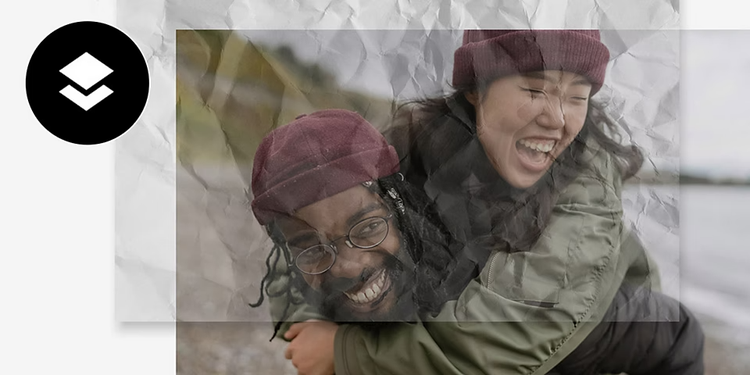
Vytvářejte originální efekty pomocí překrytí s texturami
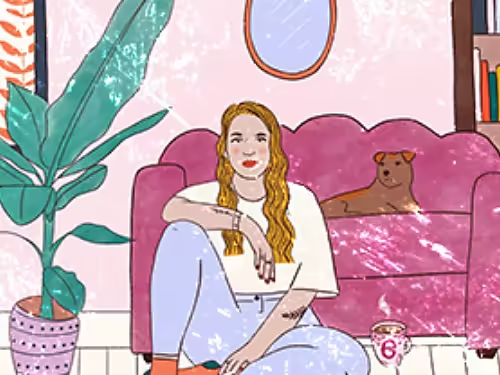
Využívejte ve svých návrzích textury
Textury jsou skvělým způsobem, jak dodat vašim vektorovým grafikám a návrhům webu na vizuální zajímavosti. Ať už jde o akvarel, nebo texturu dřeva, oživte jednolité barvy poutavým překrytím.
Dodejte fotografiím větší hloubku
Použijte textury starého papíru nebo plátna, abyste fotografii dodali starobylý vzhled. Nebo aplikujte abstraktní efekty, například hrubou texturu, pro navození drsnějšího, opotřebovaného dojmu.
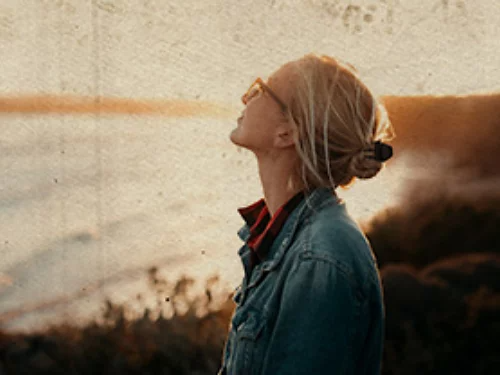

Experimentujte s různými texturami
Textury jsou všestranné nástroje. Použijte je k plynulé úpravě barevných přechodů na pozadí obrázku nebo ke zvýraznění typografie vrstvením textu se zajímavými efekty.
Dodejte svým projektům více detailů díky texturám
Pomocí štětců v aplikaci Photoshop můžete nanést texturu jen tam, kde ji potřebujete. Skvěle to funguje hlavně u organických linií – texturované štětce vám dovolí kreslit a skicovat přes existující obrázky.
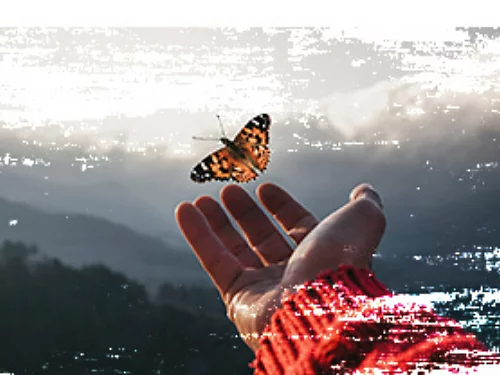
Najděte texturu přesně odpovídající vašemu záměru
Ať už chcete dosáhnout jakéhokoli vzhledu – jemné lesklé kovové textury, nebo výrazného polotónového efektu – v aplikaci Photoshop najdete mnoho textur, které vám s tím pomohou.
Začněte s bezplatnými balíčky textur
Prozkoumejte bezplatné balíčky textur ve vysokém rozlišení dostupné ve službě Adobe Stock. Procházejte knihovnu a experimentujte s různými efekty.
Vytvořte si vlastní textury
Pokud nemůžete najít ten správný efekt, můžete si vytvořit texturu i z vlastní kvalitní fotografie a použít ji jako překrytí přes jiný obrázek pomocí režimů prolnutí.
Postup přidání textury do obrázku
Aplikujte texturu na fotografii podle těchto jednoduchých kroků.
- Začněte:
Otevřete aplikaci Photoshop a importujte obrázek, ke kterému chcete přidat texturu. - Vyberte texturu:
Přidejte texturu tak, že vyberete možnost Soubor › Umístit vložený a přejdete do složky, kde se nachází obrazový soubor textury. - Uspořádejte vrstvy:
Klikněte na miniaturu masky vrstvy, abyste ji aktivovali. Jakmile je maska vrstvy aktivní, můžete na ni kopírovat pixely. Na panelu Vrstvy umístěte obrazový soubor textury nad svůj obrázek pozadí. - Vyberte vrstvu:
Ujistěte se, že je vybrána horní vrstva. - Prolněte vrstvy:
V levém horním rohu panelu Vrstvy změňte režim prolnutí v rozevírací nabídce z Normální na Překrytí. - Upravte nastavení:
Experimentujte s různými režimy prolnutí a nastavením posuvníku Krytí, abyste změnili vzhled textury na obrázku. - Dokončete úpravy:
Uložte svůj projekt jako soubor PSD nebo exportujte obrázek ve formátu PNG či JPEG, abyste jej mohli snadno sdílet online.
Máte otázky ohledně textur v aplikaci Photoshop? Máme odpovědi.
Zjistěte ještě více o texturových efektech v aplikaci Photoshop.
Vytvoření štětce z textury vyžaduje několik kroků, ale stojí to za to – výsledný efekt může vašemu projektu dodat výraznou hloubku. Následující postup představuje základní způsob, jak libovolnou texturu převést na štětec:
1. Otevřete texturu v aplikaci Photoshop, přejděte na Obraz > Úpravy > Jas a Kontrast a nastavte Kontrast na hodnotu 100.
2. Pomocí nástroje Laso vyberte oblast textury, která se vám líbí. Pak přejděte na Úpravy > Definovat přednastavení štětce. Pojmenujte nový štětec.
Učte se dál
Textury lze používat mnoha způsoby. Projděte si následující výukové lekce a zjistěte, jak můžete do svého dalšího kreativního projektu vnést umělecké efekty.
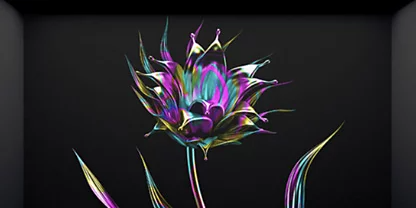
Malujte s texturou
Postupujte podle tohoto podrobného návodu a proměňte prolnuté barvy na mramorovou texturu, kterou můžete malovat.
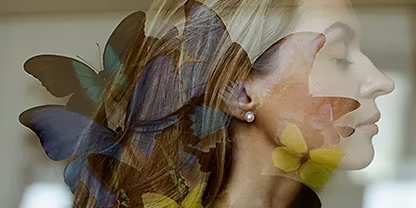
Kombinujte snímky
V těchto výukových lekcích pro Photoshop se naučíte různé způsoby kombinování a vrstvení snímků.