



INHALT
- Warum eine digitale Unterschrift erstellen?
- Mit den Acrobat Online Services deine digitale Signatur erstellen.
- Verschiedene Arten von Online-Signaturen.
- So kannst du Dokumente online unterschreiben.
- KI‑gestützte Signatur-Workflows in Acrobat.
- Signatur-Inspirationen.
- Häufig gestellte Fragen zu E-Signaturen.
Dokumente digital zu signieren, sollte nicht umständlich sein. Mit dem Online-Signatur-Generator von Adobe Acrobat erstellst du eine individuelle Unterschrift, fügst sie in jedes PDF ein und arbeitest sicher gemeinsam mit anderen an Dokumenten – ganz ohne Drucken, Scannen oder Tool-Wechsel. Ob du einen Vertrag genehmigst, ein Formular unterzeichnest oder Dokumente gemeinsam bearbeitest: Acrobat macht den gesamten Prozess schnell, intuitiv und rechtssicher.
Eine schlichte Signatur ist zwar am besten lesbar, doch wenn du deiner Unterschrift eine persönliche Note verleihst, bringst du in jedem unterzeichneten Dokument ein Stück deiner Persönlichkeit zum Ausdruck. Professionalität und individueller Stil schließen sich dabei keineswegs aus – verleihe deinen wichtigsten Dokumenten mehr Charakter.
Entdecke Schritt für Schritt, wie du deine digitale Unterschrift online erstellen kannst.
Warum eine digitale Unterschrift erstellen?
Im Berufs- wie im Privatleben müssen Dokumente regelmäßig unterzeichnet werden – von Finanzformularen und Steuerdokumenten bis hin zu Einverständniserklärungen und Arbeitsverträgen. Eine sichere elektronische Signatur bietet folgende Vorteile:
- Dokumente sofort von jedem Gerät aus unterzeichnen
- Kein Drucken, Scannen oder Versenden von Papierdokumenten mehr
- Eine einheitliche Signatur in allen Dokumenten verwenden
- Gemeinsam und ohne Verzögerungen an geteilten Dateien arbeiten
- Jeden Unterzeichnungsvorgang sicher und lückenlos nachvollziehbar dokumentieren
Der Unterschrift-Generator von Acrobat liefert eine saubere, wiederverwendbare Signatur, die du in Sekundenschnelle in jedes PDF einbinden kannst.
So kannst du eine digitale Unterschrift erstellen.
Mit Acrobat eine digitale Signatur zu erstellen, ist ganz einfach. Einmal generiert, lässt sie sich in allen deinen Dokumenten wiederverwenden – das spart Zeit und eliminiert manuelle Schritte.
Mit den Acrobat Online Services deine digitale Signatur erstellen.
So erstellst du deine Signatur mit dem Tool Ausfüllen und unterschreiben:
- Klicke auf die Schaltfläche „Datei auswählen“ oder ziehe eine Datei per Drag-and-Drop in den Ablagebereich.
- Wähle das PDF-Dokument aus, das du ausfüllen und unterzeichnen möchtest.
- Nachdem du es hochgeladen hast, melde dich an und fülle das Formular aus.
- Verwende die Werkzeuge im Bedienfeld „Signieren“, um die Formularfelder auszufüllen und deine Unterschrift in das PDF-Dokument einzufügen.
- Klicke auf „Weiter“.
- Lade das ausgefüllte Formular mit der neu erstellten Online-Signatur herunter oder rufe einen Link ab, mit dem du das PDF-Dokument online teilen kannst.
So kannst du direkt in Acrobat deine elektronische Signatur erstellen.
Mit Adobe Acrobat stehen dir noch mehr Funktionen und Möglichkeiten zur Verfügung, wenn du eine Online-Signatur erstellen möchtest.
-
Öffne das PDF, das du unterzeichnen möchtest.
-
Klicke in der Symbolleiste auf das Symbol „Signieren“ oder wähle „Tools“ > „Ausfüllen und unterschreiben“.
-
Wähle aus, ob du selbst unterzeichnen oder Signaturen von anderen Personen anfordern möchtest.
-
Acrobat erkennt Formularfelder automatisch – klicke auf ein hervorgehobenes Feld, um zu beginnen.
-
Wähle „Signieren“ und dann „Signatur hinzufügen“ oder „Initialen hinzufügen“.
-
Wähle aus, wie du deine Signatur erstellen möchtest:
- Namen eingeben und einen Stil auswählen
- Signatur mit Maus oder Touchscreen zeichnen
- Bild deiner handschriftlichen Signatur hochladen
-
Wähle „Signatur speichern“, um sie sicher in Adobe Document Cloud zu speichern.
-
Klicke auf eine beliebige Stelle im PDF, um deine Signatur einzufügen.
Du kannst deine Signatur jederzeit verschieben, skalieren oder löschen.
Jetzt weißt du also, wie du eine Online-Signatur erstellst. Als Nächstes möchtest du vielleicht mehr über die verschiedenen Arten von Unterschriften erfahren, die du in deinen Dokumenten verwenden kannst.
Die verschiedenen Arten, Dokumente digital zu signieren.
Nicht jede Signatur ist gleich – verschiedene Dokumente erfordern unterschiedliche Sicherheitsstufen. Acrobat unterstützt alle gängigen Arten von digitalen Unterschriften, damit du stets die passende für deine Anforderungen wählen kannst.
Einfache elektronische Signaturen (SES)
Die einfache E‑Signatur ist die am weitesten verbreitete Art der Online-Unterschrift. Sie eignet sich ideal für alltägliche Dokumente, bei denen keine Identitätsprüfung erforderlich ist, wie zum Beispiel:
- Anwesenheitslisten
- Interne Formulare
- Einfache Verträge
SES lässt sich einfach erstellen und wird weitgehend unterstützt – bietet jedoch nur begrenzten Schutz und ist für sensible oder risikoreiche Dokumente rechtlich nicht bindend.
Fortgeschrittene elektronische Signaturen (AdES)
Fortgeschrittene E‑Signaturen bieten eine zuverlässigere Identitätsprüfung. Sie sind über eine Methode, die nur die unterzeichnende Person kontrolliert – etwa ein verifiziertes Gerät oder ein digitales Zertifikat –, eindeutig mit ihr verknüpft.
AdES eignet sich ideal für Dokumente, die ein höheres Maß an Vertrauen erfordern, wie zum Beispiel:
- Verwaltungsformulare
- Unverbindliche Verträge
- Interne Genehmigungen
AdES bietet zwar mehr Sicherheit als SES, erfüllt jedoch möglicherweise nicht die gesetzlichen Anforderungen für formelle Verträge.
Qualifizierte elektronische Signaturen (QES)
Was ist eine qualifizierte elektronische Signatur? Die qualifizierte E‑Signatur ist rechtlich anerkannt und die sicherste Form der elektronischen Signatur – sie setzt eine Identitätsprüfung durch vertrauenswürdige Drittanbieter voraus und erfüllt die höchsten globalen Standards für Authentizität.
Mit der QES-Unterstützung von Acrobat profitierst du von:
- Multifaktor-Authentifizierung
- Verifizierter Identität der unterzeichnenden Person
- Einem vollständigen Audit-Trail
- Rechtlicher Gleichwertigkeit mit handschriftlichen Signaturen
QES eignet sich ideal für:
- Lieferantenverträge
- Vereinbarungen über Studiengebühren
- Rechtsdokumente
- Transaktionen mit hohem Wert
So kannst du Dokumente online unterschreiben.
Unterschriften prägen sowohl den Berufsalltag als auch das Privatleben – und digitale Signaturen machen das Teilen von Dokumenten so einfach wie sicher. Mit Acrobat lassen sich Dokumente in verschiedensten Formaten mühelos unterzeichnen, ganz unabhängig davon, ob sie ursprünglich als PDF-Datei vorlagen.
Excel-Dateien
Du kannst Excel-Tabellen in PDF-Dateien konvertieren und anschließend mit den Acrobat-Werkzeugen von „Ausfüllen und unterschreiben“ signieren. Ideal für Budgets, Freigaben und Projektdokumente.
Word-Dokumente
Du kannst eine Word-Datei in ein PDF-Dokument konvertieren und direkt signieren. Perfekt für Angebote, Zeitpläne und Content-Freigaben.
Jedes Dokument, das sich in ein PDF konvertieren lässt
Wenn sich eine Datei in ein PDF-Dokument verwandeln lässt, kannst du sie mit Acrobat signieren.
KI-gestützte Signatur-Workflows in Acrobat
Da immer mehr Teams digital zusammenarbeiten, sind Signaturen längst mehr als nur ein letzter Freigabeschritt – sie sind fester Bestandteil umfassender Dokument-Workflows. Die KI-gestützten Funktionen von Acrobat helfen dabei, Dokumente schneller zu verstehen, fehlende Signaturen zu erkennen und die Zusammenarbeit zu erleichtern.
Mit dem KI-Assistenten von Acrobat kannst du ganz natürlich fragen, zum Beispiel:
- „An welchen Stellen in diesem Dokument fehlen noch Signaturen?"
- „Fasse alle Felder zusammen, die Initialen oder eine Genehmigung erfordern."
- „Erkläre mir, was ich mit meiner Unterschrift bestätige."
- „Erstelle eine kurze Übersicht dieses Vertrags für mein Team."
Die KI unterstützt dich außerdem bei Folgendem:
- Fehlende Signaturen erkennen
- Schlüsselbegriffe vor der Unterzeichnung extrahieren
- Umfangreiche Verträge zusammenfassen
- Dokumente für Workflows mit mehreren Unterzeichnenden vorbereiten
- Zuständigkeiten und Fristen klären
Damit ist Acrobat weit mehr als ein reiner Unterschrift-Generator – es ist ein vollständiges Tool für die Zusammenarbeit an Dokumenten und zur Unterstützung von Entscheidungen.
Unterschriften als Inspiration.
Deine Unterschrift ist dein persönliches Erkennungszeichen auf jedem Dokument – auch wenn Namen und Buchstaben manchmal ähnlich sind, gibt dir die Signatur die Freiheit, deiner Handschrift eine ganz eigene Note zu verleihen. Sie verrät mehr über deine Persönlichkeit und deine berufliche Haltung, als man auf den ersten Blick vermuten würde.
Werfen wir einen Blick auf berühmte Unterschriften – und darauf, was ihr Stil über die jeweiligen Persönlichkeiten aussagt.
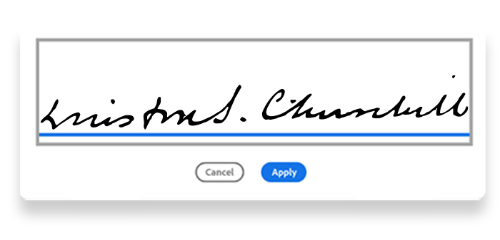
Winston Churchills Unterschrift spiegelt Leidenschaft und Zielstrebigkeit wider. Sie passt gut zu seiner Intelligenz und seinem schnellen Denkvermögen.
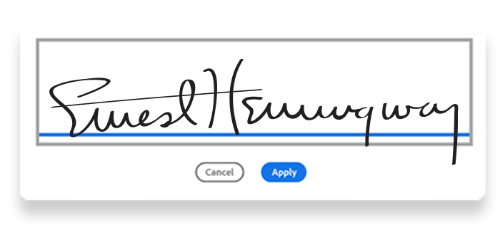
Ernest Hemingways Unterschrift zeigt einen Menschen, der Tiefgründigkeit schätzt – sie harmoniert perfekt mit seinem klaren, direkten Schreibstil.
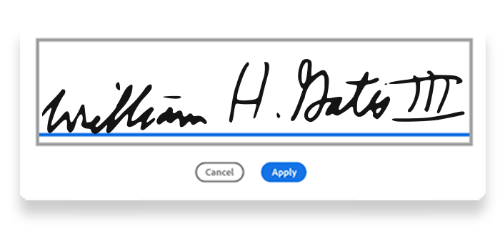
Bill Gates' Unterschrift strahlt Entschlossenheit aus und passt gut zu seinem bescheidenen Führungsstil.
Serena Williams' Unterschrift spiegelt ihre furchtlose Persönlichkeit wider. Sowohl auf dem Tennisplatz als auch abseits davon zeigt sie, wer sie ist: jemand, der klar Stellung bezieht und aus der Masse heraussticht.
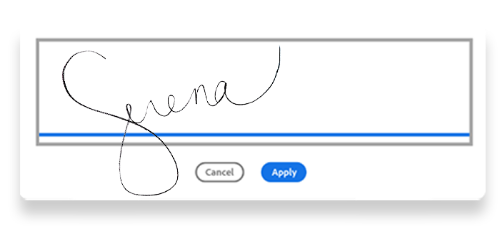
Auch die Stärke, der Winkel und andere Merkmale deiner Buchstaben senden wichtige Signale über deine Persönlichkeit. Zum Beispiel:
- Schräggeschriebene Buchstaben können auf eine extrovertierte Persönlichkeit hindeuten.
- Unleserliche Buchstaben können auf einen scharfen, analytischen Geist hinweisen.
- Ein aufwärts gerichteter Winkel kann auf eine optimistische Lebenseinstellung hindeuten.
Die Möglichkeiten, deinen ganz persönlichen Stil in Neigungen und Winkel einzubringen, sind grenzenlos. Entdecke das Adobe-Tool „Ausfüllen und unterschreiben“ und erstelle deine einzigartige E-Signatur. Damit sparst du Zeit beim Unterzeichnen von Dokumenten.
Häufig gestellte Fragen zu E-Signaturen.
Mit dem Tool „Ausfüllen und unterschreiben“ von Adobe Acrobat online kannst du ganz einfach deine digitale Unterschrift online erstellen.
Mit dem Tool „Ausfüllen und unterschreiben“ von Acrobat online kannst du deine handschriftliche E-Signatur ganz einfach mit dem Finger oder einem Eingabestift zeichnen.
E-Signaturen sind sichere digitale Unterschriften, die durch digitale Zertifikate abgesichert sind. Mit der E-Signatur-Lösung von Adobe kannst du eine digitale Signatur erstellen. Klicke einfach auf den Link „Überprüfung“ und wähle die Option zum digitalen Unterzeichnen. Wähle anschließend eine Signatur-Quelle und einen Namen und melde dich an, um deine digitale Signatur zu verwenden. Danach kannst du eine Vorschau deiner Signatur anzeigen und sie authentifizieren, wenn sie dir gefällt. Abschließend kannst du das Dokument für alle freigeben, die Zugriff darauf haben sollen.
Mit dem kostenlosen E-Signatur-Tool von Adobe erstellst du in Sekundenschnelle eine kostenlose elektronische Signatur.
Das könnte euch auch interessieren:
title
Unterschrift-Generator – so erstellst du deine digitale Signatur online kostenlos.
cardImageAltText
Vorschau kostenloser Muster für ein monatliches Haushaltsbudget und ein 50/30/20-Budget mit anpassbaren Feldern.
cardImage
primaryTag
caas:content-type/article
Tags
caas:content-type/article,caas:business-unit/document-cloud,caas:products/acrobat,caas:content-type/article,caas:topic/fill-&-sign

