ACROBAT | 6 MINUTEN LESEZEIT
Was ist PowerPoint und wie erstellt man eine Präsentation?
Alles über das PPT-Format – inklusive der Vor- und Nachteile.
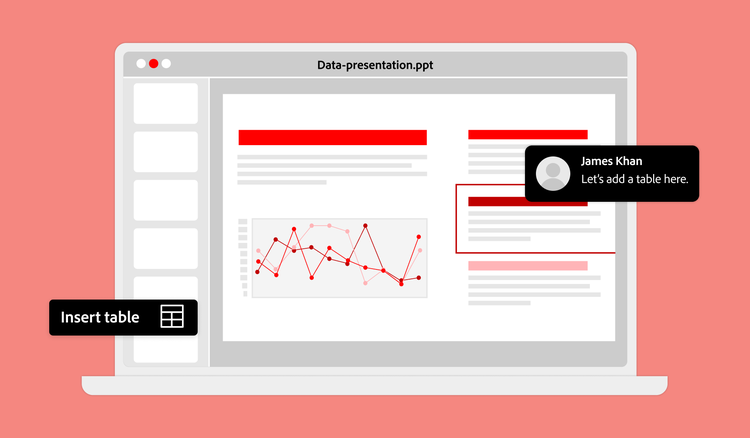

PPT, auch bekannt als PowerPoint-Präsentation, ist eine Präsentationssoftware von Microsoft. Das Design-Tool hilft dir dabei, bestimmte Ideen zu vermitteln – egal, ob im beruflichen, akademischen oder privaten Rahmen. Mit der praktischen Software lassen sich schnell fesselnde und mitreißende Multimedia-Präsentationen erstellen.
Hier erfährst du, wie du das Beste aus einer PPT-Datei herausholst – inklusive der wichtigsten Grundfunktionen des Programms.
Was ist das PPT-Format?
Hast du schon einmal nach der Bedeutung von „PPT“ gesucht? Die Abkürzung bezieht sich auf Microsoft PowerPoint aus dem Office-Paket (zu dem auch Word und Excel zählen). Aber was ist PowerPoint genau? Es handelt sich um eine intuitive Präsentationssoftware mit integrierten Design-Tools und Diashow-Features. Damit erstellst du schicke Präsentationen mit fesselnden Bildern, Texten und Daten, die deine Aussagen perfekt unterstreichen.
PPT wird in der Schule, im Büro, in Vereinen und privat eingesetzt, um professionelle Multimedia-Präsentationen zu entwickeln. Jedes Update bringt neue, leicht anpassbare und interaktive Funktionen mit sich. Dir stehen Tools für Grafiken, Texte, Animationen, Soundeffekte und weitere digitale Objekte zur Verfügung.
Ein großer Vorteil besteht darin, dass PowerPoint das gleichzeitige Arbeiten im Team unterstützt. Egal, ob online oder offline – Inhalte lassen sich gemeinsam in der gleichen PPT-Datei erstellen und überarbeiten. Durch diesen flexiblen Zugriff bleibt die Präsentation immer auf dem neuesten Stand. Zusätzlich kannst du PowerPoint in eine PDF-Datei konvertieren, damit das Layout auf allen Geräten und Betriebssystemen exakt gleich aussieht.
PPT-Datei öffnen, bearbeiten oder erstellen – so geht's.
Das Erstellen einer PowerPoint-Präsentation ist für fast jeden einfach und intuitiv. Das Programm bietet Präsentationsvorlagen, leicht bedienbare Design-Funktionen und viele weitere praktische Tools.
Um eine PPT-Datei zu erstellen, öffnest du einfach PowerPoint in der Microsoft Office Suite. Wähle nach dem Start der Software Leere Präsentation aus. Danach kannst du direkt Text auf die Folie schreiben oder Animationen und Grafiken einfügen. Neue Folien fügst du mit einem Klick auf Neue Folie hinzu.
Denke vor allem daran, deine Präsentation zu speichern und ihr einen Namen zu geben. Du kannst die automatische Speicherung aktivieren, indem du auf „Datei“ > „Optionen“ > „Speichern“ klickst und AutoWiederherstellen-Informationen alle X Minuten speichern auswählst. Sobald du dein gewünschtes Zeitintervall eingestellt hast, sichert das Programm deine Änderungen automatisch.
Die Software bietet außerdem visuelle Design-Werkzeuge, um selbst einfache Präsentationen aufzuwerten. Wenn du dir verschiedene Designs ansiehst, bekommst du eine Vorschau angezeigt und kannst unterschiedliche Farbvarianten wählen, die dir am besten gefallen. Designs enthalten aufeinander abgestimmte Farben, Schriftarten und Spezialeffekte für einen optisch ansprechenden Look. Ein gutes Design lenkt den Blick gezielt auf Grafiken, Diagramme und Daten, um die Aufmerksamkeit deines Publikums zu sichern.
Wenn du nicht genau weißt, wie oder wo du anfangen sollst, probiere einfach eine der vorgefertigten Präsentationsvorlagen aus. Falls du deine Ideen bereits in einer PDF-Datei gesammelt hast, kann Adobe Acrobat diese PDF ins PPT-Format umwandeln. So musst du nicht wieder ganz von vorne anfangen oder Texte neu abtippen.
Ein weiteres nützliches Feature von PowerPoint ist die Registerkarte „Einfügen“. Hier kannst du zusätzliche Design-Elemente wie Bilder oder Formen hinzufügen. Du kannst eigene Bilder auswählen oder nach Illustrationen wie Symbole, Diagrammen oder Formen suchen. Sobald sich das Dialogfenster öffnet, durchsuchst du die Grafiken und folgst den Anweisungen zum Einfügen.
Profi-Tipp: Du suchst nach einer bestimmten PowerPoint-Funktion? Tippe deinen Suchbegriff einfach oben in das Suchfeld der PPT-Datei ein, um passende Befehle zu finden oder direkt im Internet nach Antworten zu suchen.
Vorteile und Nachteile von Powerpoint-Dateien.
PowerPoint ist ein vielseitiges Designtool – mit Vor- und Nachteilen, die davon abhängen, wie du die Software einsetzen möchtest.

Vielseitig einsetzbar.
PowerPoint ist ein vielseitiges Tool, das sich für die unterschiedlichsten Zwecke eignet – ob in der Schule und Uni, im Beruf oder privat. Es lässt sich flexibel an verschiedene Branchen anpassen, von Finanzen und Unterhaltung über Tech bis hin zu gemeinnützigen Organisationen. Diese Vielseitigkeit macht PowerPoint zu einer extrem beliebten Software, die aus kaum einem Büro wegzudenken ist.

Design-freundlich.
PowerPoint bietet zahlreiche Design-Möglichkeiten: Neben Text kannst du deine Präsentation auch mit Diagrammen, Grafiken, Bildern, Audio-Clips und Animationen kreativ aufwerten. Diese visuellen Elemente unterstreichen deine Aussagen und helfen dir dabei, deine Botschaft noch klarer zu vermitteln. So lassen sich beispielsweise Entwicklungen wie steigende oder fallende Umsätze, Schulnoten oder Spendenbeträge mühelos veranschaulichen.

Mehr als nur Präsentationen.
PowerPoint kann noch viel mehr als nur Präsentationen erstellen. Das Programm eignet sich ebenso gut für Business-Angebote, Storyboards oder sogar das Design von Benutzeroberflächen.

Ablenkende Animationen.
PowerPoint bietet dutzende Funktionen und Werkzeuge – da verleitet die Software schnell dazu, es mit den Design-Elementen zu übertreiben. Achte darauf, nicht zu viele Animationen, Folienübergänge oder Soundeffekte einzubauen. Sie lenken dein Publikum nur vom eigentlichen Kern deiner Präsentation ab.

Risiko von Darstellungsfehlern auf unterschiedlichen Geräten.
Obwohl PowerPoint mit verschiedenen Betriebssystemen kompatibel ist, läuft das Programm auf Windows-Geräten am besten. Es besteht also ein kleines Risiko, dass komplexe Design-Elemente auf einem anderen Betriebssystem nicht wie gewünscht funktionieren. Um eine einheitliche Darstellung auf allen Geräten zu garantieren, kannst du die PPT in eine PDF konvertieren – diese lässt sich bei Bedarf auch mit einem Passwort schützen.

Große Dateigrößen.
PowerPoint-Präsentationen können schnell sehr groß werden. Eine PPT-Datei mit vielen Audio-Elementen, Bildern und Grafiken nimmt oft viel Speicherplatz ein. Das kann dazu führen, dass die Präsentation träge reagiert oder ins Stocken gerät.
Der Unterschied zwischen PPT und PPTX.
Die Präsentationssoftware PowerPoint wurde von Microsoft entwickelt und unterstützt die Dateiendungen .PPT und .PPTX. Das PPT-Format ist das ursprüngliche Dateiformat, das Microsoft 1987 veröffentlicht hat und das sowohl unter Windows als auch auf dem Mac genutzt werden kann.
PPTX wurde entwickelt, um den typischerweise großen Dateimengen von PowerPoint-Präsentationen entgegenzuwirken. Das Format basiert auf einer XML-Struktur mit ZIP-Komprimierung, um die Dateigröße spürbar zu reduzieren. PPTX wurde 2007 eingeführt und ist auch mit älteren PowerPoint-Versionen kompatibel. Obwohl beide Formate die Standard-Funktionen von PowerPoint bieten, ist PPTX die bessere Wahl für umfangreichere Präsentationen.
Gelegentlich wirst du auch auf die Dateiformate .PPS und .PPSX stoßen. Diese verhindern, dass andere die Präsentation bearbeiten können, erlauben es ihnen aber weiterhin, mit den Inhalten zu interagieren. Sie werden direkt im Ansichtsmodus geöffnet, sodass die Präsentation beim Öffnen der Datei automatisch startet.
Häufig gestellte Fragen.
Wozu werden PPT-Dateien verwendet?
PowerPoint-Dateien (PPT) können für eine Reihe von Zwecken verwendet werden.
PPT-Dateien werden im Bildungsbereich häufig von Lehrkräften für Präsenz- und Online-Kurse verwendet. Auch Schülerinnen und Schüler nutzen PowerPoint-Präsentationen oft für Hausaufgaben. Benutzer in Beruf und Studium sollten gleichermaßen wissen, wie eine PPT-Datei korrekt zitiert wird, um Forschungsergebnisse zu belegen.
PowerPoint-Dateien sind im Unternehmens- und Berufsleben hilfreich, um Schulungsmaterial, Verkaufsberichte oder interne Betriebsinformationen zu vermitteln. Marketing-Abteilungen können PowerPoint-Dateien mit Grafiken oder Diagrammen verwenden, um Daten zu Vertrieb und Lead-Generierung zu präsentieren. Unternehmer können das Tool auch nutzen, um Kunden Geschäftsvorschläge oder Vertriebsmaterialien zur Verfügung zu stellen.
PowerPoint ist ein intuitives Tool, das fast jeder verwenden kann und das sich daher auch für den privaten Gebrauch eignet. Benutzer können Familienfotos zusammenstellen, ein digitales Portfolio erstellen oder Reiserouten für die nächste Reise planen. „PowerPoint-Partys“ sind ein neuer Trend: Jeder Gast erstellt eine PowerPoint-Präsentation zu einem spannenden Thema seiner Wahl und teilt sie mit Freunden.
Was sollte ich als Ausgangspunkt für meine PPT-Datei verwenden?
Was wurde vor PowerPoint für Präsentationen verwendet?
Welche Elemente können einer PowerPoint-Folie hinzugefügt werden?
Wie kann ich eine PPT-Datei auf verschiedenen Geräten öffnen oder bearbeiten?
Welche Software-Alternativen gibt es neben PowerPoint zur Erstellung von Präsentationen?
Neben PowerPoint stehen verschiedene Kategorien zur Auswahl. Cloud-basierte Präsentations-Tools ermöglichen es mehreren Personen, dieselbe Datei gleichzeitig direkt im Browser zu bearbeiten. Open-Source-Office-Suiten bieten eine kostenlose, herunterladbare Alternative mit ähnlichen Funktionen zur Folienerstellung. Es gibt auch Design-orientierte Plattformen wie Adobe Express, die Vorlagen und Drag-and-Drop-Layouts anstelle traditioneller Folienstrukturen bieten.
Wenn Echtzeit-Zusammenarbeit im Vordergrund steht, sind Cloud-basierte Tools die bessere Wahl. Stehen die Kosten im Vordergrund, lohnt es sich, Open-Source-Lösungen in Betracht zu ziehen. Und wenn die visuelle Wirkung Priorität hat, eignen sich Design-orientierte Plattformen meist am besten.
Wie konvertiere ich eine PPT-Datei in andere Formate wie PDF oder Google Präsentationen?
Die Konvertierung einer PPT-Datei in das PDF-Format ist der einfachere Weg, da du mit dem Online-Tool von Acrobat im Handumdrehen die Datei hochladen und eine PDF-Version herunterladen kannst, wobei das Layout erhalten bleibt.
Ein Umstieg auf Google Präsentationen funktioniert etwas anders. Du musst die PPT-Datei zuerst in Google Drive hochladen, sie dann öffnen und „Datei“ > „Speichern unter“ auswählen. In beiden Fällen bleibt deine Originaldatei erhalten, sodass du nie direkt die Quellversion bearbeitest.
Wie kann ich eine PPT-Datei für schnelleres Laden oder Teilen optimieren?
Dateikomprimierung und Bildkomprimierung machen den größten Unterschied bei der Ladegeschwindigkeit aus und Acrobat bietet je nach Verwendungszweck der Datei verschiedene Stufen:
- Hohe Qualität für live vorgetragene Präsentationen
- Eine mittlere Option für die Verwendung im Internet
- Die niedrigste Einstellung beim Versenden des Decks per E‑Mail.
Durch die Auswahl einer niedrigeren Einstellung wird die Qualität der Bilder nicht merklich beeinträchtigt, es lohnt sich jedoch, anschließend zu überprüfen, ob sie noch für eine Präsentation geeignet sind.
Neben Bildern lässt sich die Dateigröße weiter reduzieren, indem du 3D-Modelle, nicht verwendete Folienvorlagen oder überflüssige Animationen entfernst. 3D-Modelle sind besonders speicherintensiv; durch den Austausch gegen ein statisches Bild kann der Speicherplatz daher erheblich reduziert werden.
Nicht verwendete Folienmaster und ‑layouts befinden sich unsichtbar im Hintergrund. Durch Löschen dieser Elemente unter „Ansicht“ > „Folienmaster“ wird die Dateigröße weiter reduziert, ohne die sichtbaren Folien zu beeinträchtigen.
Wie kann ich Probleme beim Öffnen einer PPT-Datei beheben?
Du kannst Probleme beim Öffnen einer PPT-Datei mit den folgenden Methoden beheben:
- Prüfe, ob die Datei blockiert ist, da Windows Downloads manchmal als unsicher kennzeichnet. Klicke mit der rechten Maustaste auf die Datei, öffne „Eigenschaften“ und wähle „Zulassen“, falls die Option angezeigt wird. Dies kommt häufig bei Dateien vor, die aus E‑Mail-Anhängen oder von unbekannten Websites heruntergeladen wurden, selbst wenn die Datei an sich unbedenklich ist.
- Starte PowerPoint im abgesicherten Modus, indem du beim Öffnen die Strg-Taste gedrückt hältst. Dadurch werden alle möglicherweise störenden Add‑ins deaktiviert. Add‑ins können bei bestimmten Dateitypen mitunter Konflikte verursachen. Wenn sich die Präsentation im abgesicherten Modus problemlos öffnen lässt, ist ein Add‑in die Ursache des Problems.
- Aktualisiere PowerPoint über „Datei“ > „Konto“ > „Updateoptionen“, da veraltete Versionen Probleme mit bestimmten Dateien haben können. Dies tritt besonders häufig nach Windows-Upgrades auf, wenn ältere Softwareversionen neuere Dateiformate noch nicht unterstützen.
Kann ich PPT-Dateien auf Mobilgeräten oder Tablets bearbeiten?
Wie stelle ich eine beschädigte PPT-Datei wieder her?
Möglicherweise kannst du eine beschädigte PPT-Datei mit den folgenden Methoden wiederherstellen:
- Beginne mit der in PowerPoint integrierten Funktion „Öffnen und reparieren“. Diese findest du unter „Datei“ > „Öffnen“. Wähle die beschädigte Datei aus und klicke dann auf den Pfeil neben „Öffnen“. Dadurch wird die Dateistruktur überprüft und der noch intakte Inhalt wiederhergestellt. Die Präsentation ist so in der Regel innerhalb weniger Sekunden wiederhergestellt.
- Alternativ kannst du überprüfen, ob eine frühere Version der PPT-Datei existiert, indem du mit der rechten Maustaste auf die Registerkarte „Datei“ klickst und „Eigenschaften“ und dann „Vorherige Versionen“ auswählst. Dies setzt voraus, dass Windows automatisch frühere Snapshots gespeichert hat.
- Als letzte Möglichkeit können Reparatur-Tools von Drittanbietern die Dateistruktur wiederherstellen und Folien wiederherstellen, die mit manuellen Methoden nicht mehr zu reparieren sind. Dazu extrahieren sie Text, Bilder und sogar eingebettete Diagramme aus stark beschädigten Dateien.
Das könnte euch auch interessieren: