XLS-Dateien: Was du über das Format wissen musst.
Erfahre, was es mit dem Begriff XLS auf sich hat, wie du XLS-Dateien öffnen kannst und wie du mithilfe von Adobe Acrobat eine Datei im XLS-Format in PDF umwandelst.


Erfahre, was es mit dem Begriff XLS auf sich hat, wie du XLS-Dateien öffnen kannst und wie du mithilfe von Adobe Acrobat eine Datei im XLS-Format in PDF umwandelst.

Wofür werden XLS-Dateien verwendet?
XLS-Datei öffnen und bearbeiten.
Das Dateiformat XLS ist eine Standarderweiterung für Dokumente, die mit dem Programm Microsoft Excel erstellt wurden. Der Dateityp XLS verarbeitet Tabellenkalkulationsdokumente und kann mit Excel geöffnet, bearbeitet oder gedruckt werden.
Eine XLS-Datei enthält ein oder mehrere Tabellenblätter, in denen Daten in Spalten und Zeilen organisiert sind. Jede Zelle in einer Tabelle kann Daten wie Zahlen, Text oder Formeln enthalten, die für Berechnungen oder eine Datenanalyse verwendet werden können. XLS-Dateien unterstützen aber auch viele weitere Funktionen wie Diagramme, Grafiken und bedingte Formatierungen, mit denen sich Daten optisch ansprechend darstellen lassen. XLS basiert außerdem auf dem Binary Interchange Files Format (BIFF) von Microsoft, das so verbreitet ist, dass es mit fast allen Tabellenkalkulationsprogrammen kompatibel ist, die Windows nutzen können.
Mit den Acrobat Onlinetools kannst du PDF-Dateien optimieren, konvertieren und effizient verwalten.
Die Einführung der XLS-Datei mit Einführung des Tabellenkalkulationsprogramms Excel 1987 brachte einige Vorteile mit sich: größere Datenmengen konnten nicht nur mit Hilfe von Vorlagen organisiert und strukturiert, sondern auch mit Formeln und Funktionen erweitert werden. XLS-Dateien enthalten Makros, mit denen Anwender*innen sich wiederholende Aufgaben automatisieren konnten. Außerdem sind Dokumente im XLS-Format abwärtskompatibel, können also mit älteren Excel-Versionen (2003 und früher) problemlos geöffnet werden.
Die Vorteile im Überblick:
Ein entscheidender Faktor für die Einführung des Nachfolgers XLSX waren Sicherheitslücken, die durch die bereits genannte Makro-Funktion entstanden sind. Hacker machten sich Makros zunutze, um schadhafte Viren zu verbreiten – ein entscheidender Nachteil des Dateiformats. In der Regel nehmen XLS-Dateien auch mehr Speicherplatz als vergleichbare Dateitypen ein, haben gleichzeitig aber weniger Zeilen und Spalten und verfügen über einen geringeren Funktionsumfang.
Die Nachteile im Überblick:
Angefangen bei einfachen Tabellen für Telefonlisten über Urlaubskalender, Projektübersichten bis hin zu Kalkulationen: XLS und XLSX-Dateien werden für ganz unterschiedliche Aufgaben genutzt und kommen in Gebieten wie Buchhaltung und Finanzen, bei der Datenanalyse, in der Bildung und Forschung sowie im Projektmanagement zu Einsatz, um nur einige Bereiche zu nennen.
In einer XLS-Datei lässt sich beispielsweise eine Telefonliste mit Namen, Telefonnummer und E-Mailadresse übersichtlich erfassen. XLS-Dateien werden sehr häufig für die Preiskalkulation und die Analyse von Daten eingesetzt. Umfangreiche Datensätze kannst du dir in Excel übersichtlich in Diagrammen anzeigen lassen, um beispielsweise Verläufe über einen bestimmten Zeitraum besser nachvollziehen zu können. Im privaten Bereich kannst du Excel etwa für die Aufstellung eines Haushaltsbuches verwenden. Du siehst also – XLS und die neuere Dateiversion XLSX werden sowohl im beruflichen als auch privaten Umfeld in vielfältiger Weise verwendet.
Das Dateiformat XLS mag ein veraltetes Dateiformat sein, dennoch ist sie im Arbeitsalltag weiterhin im Umlauf und wird genutzt. Dennoch ist Vorsicht geboten, wenn dich eine XLS-Datei per E-Mail mit unbekanntem Absender erreicht. Sie könnte integrierte Makros mit einer Schadsoftware enthalten. In diesem Fall solltest du die Datei nicht ohne vorherige Prüfung öffnen.

Um eine XLS-Datei zu öffnen, benötigst du eine entsprechende Software, die XLS unterstützt. Wenn du auf deinem Computer Excel installiert hast, kannst du eine XLS-Datei problemlos öffnen – unabhängig davon, welche Version du verwendest. Darüber hinaus gibt es noch weitere Programme wie Google Sheets oder LibreOffice Calc, die XLS öffnen und bearbeiten können.
Wenn du über ein Adobe-Account verfügst und angemeldet bist, kannst du dir auch über die Acrobat-Webanwendung in der Document Cloud gespeicherte XLS-Dateien anzeigen lassen.
In LibreOffice Calc kannst du eine XLS-Datei wie in Excel auch über einen Doppelklick auf die Datei öffnen oder sie per Drag-and-drop in ein Calc-Tabellenblatt ziehen. Da Formatierungen und Funktionen in Excel und Calc unterschiedlich unterstützt werden, kann es sein, dass deine XLS-Datei in Calc nicht genauso dargestellt wird wie in Excel. Das kann vor allem bei komplexeren XLS-Files mit vielen Formatierungen und Formeln der Fall sein.
In LibreOffice Calc kannst du eine XLS-Datei wie in Excel auch über einen Doppelklick auf die Datei öffnen oder sie per Drag-and-drop in ein Calc-Tabellenblatt ziehen. Da Formatierungen und Funktionen in Excel und Calc unterschiedlich unterstützt werden, kann es sein, dass deine XLS-Datei in Calc nicht genauso dargestellt wird wie in Excel. Das kann vor allem bei komplexeren XLS-Files mit vielen Formatierungen und Formeln der Fall sein.
Damit du eine XLS-Datei in Google Sheets öffnen kannst, musst du sie zunächst in deinem Webbrowser in Google Drive hochladen. Gehe dafür in Google Drive und klicke auf die Schaltfläche "Neu" und wähle "Datei hochladen" aus. Sobald die XLS hochgeladen ist, kannst du sie in Google Sheets öffnen, indem du mit der rechten Maustaste auf die Datei klickst und "Mit Google Sheets öffnen" wählst. Jetzt kannst du über einen Klick in eine Zelle Daten hinzufügen oder beispielsweise die Formatierung einer Tabelle individuell ändern.
Um in Acrobat eine XLS-Datei zu öffnen, musst du dich zunächst in der Document Cloud mit deiner Adobe ID und deinem Passwort anmelden. Auf der Acrobat-Startseite gelangst du über einen Klick auf “Dokumente” in der oberen Menüleiste zu einer Übersicht deiner gespeicherten Dateien. Nun kannst du die XLS-Datei über einen Klick öffnen.
Hinweis: Möchtest du den Inhalt deiner XLS-Datei bearbeiten, solltest du sie zunächst in das XLSX-Format umwandeln, da Acrobat nur das Anzeigen von XLS-Dateien unterstützt.
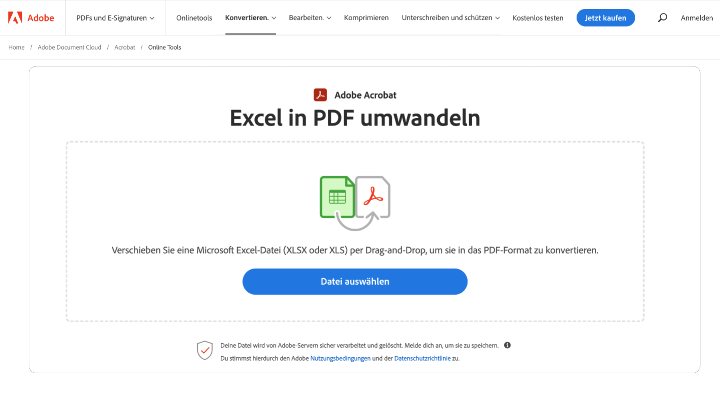
Du möchtest eine Tabellenkalkulation per E-Mail mit anderen teilen? Dann solltest du die XLS-Datei zunächst in eine PDF-Datei umwandeln. Das Portable Document Format ist der Standard für den Dokumentenaustausch und bringt einige Vorteile mit sich. Eine PDF-Datei hat ein geringeres Speichervolumen als XLS und das Layout und die Formatierung deines Dokuments bleiben nach der Konvertierung in PDF unverändert erhalten. Zudem werden PDF-Dateien auf jedem Endgerät und in jedem Betriebssystem gleich dargestellt. Mit Adobe Acrobat kannst du deine XLS-Datei ganz einfach in eine PDF-Datei umwandeln. Dafür kannst du das kostenlose Onlinetool zum Umwandeln von XLS in PDF im Browser oder mit Adobe Acrobat Pro die umfassende Komplettlösung für PDF-Workflows verwenden.
Mit dem Onlinetool von Acrobat kannst du direkt im Browser eine Excel-Datei in PDF umwandeln. Wir zeigen dir, wie es geht:
Adobe Acrobat bietet dir zahlreiche Lösungen, um dein Dokumentenmanagement auf ein neues Level zu bringen: Mit der umfassenden PDF-Lösung Acrobat Pro kannst du Dateien bearbeiten, umwandeln, zusammenführen oder Feedback einholen und deine Dokumente von überall aus organisieren. Wie du XLS in PDF umwandeln kannst, siehst du in der folgenden Schritt-für -Schritt-Anleitung:
Datei in PDF umwandeln mit Acrobat.
Du möchtest noch mehr PDF-Funktionen entdecken? Teste jetzt die Onlinetools von Acrobat kostenlos im Browser.
Die Dateiendung XLS steht für das Binärformat Microsoft Excel Spreadsheet und gilt für Formate, die mit Microsoft Excel oder einem anderen Tabellenkalkulationsprogramm wie OpenOffice Calc oder LibreOffice erstellt wurde. Excel ist hingegen eine Tabellenkalkulationssoftware, die von Microsoft als Teil der Microsoft Office-Suite entwickelt wurde.
Öffne eine XLS-Datei, in der du die Daten speichern möchtest und klicke auf den Tab "Daten". Unter der Option "Externe Daten erhalten" kannst du nun "Von Text" auswählen. Es öffnet sich ein neues Fenster, in dem du die CSV-Datei auswählen kannst. Klicke auf "Import" und folge den weiteren Schritten, um die Datenvorschau zu bearbeiten und klicke abschließend auf "Daten transformieren".
Das XLS-Dateiformat ist eines unter vielen Formaten für Tabellenkalkulationen. Andere beliebte Formate sind XLSX, ODS oder CSV. Ein wesentlicher Unterschied, in dem sich XLS von den anderen Dateiformaten unterscheidet, ist die Art und Weise, wie Daten gespeichert werden, im Grad der Funktionalität und in der Kompatibilität mit unterschiedlichen Softwareanwendungen.
XLS und XLSX sind Dateien, die mit dem Tabellenkalkulations-Programm Microsoft Excel erstellt wurden. Bis 2003 war XLS das Standardformat von Excel bis es 2007 von dem neuen Standardformat XLSX abgelöst wurde.
XLS kann in Excel ganz einfach in eine XLSX-Datei umgewandelt werden. Öffne die XLS-Datei, die in XLSX umgewandelt werden soll und klicke in der Menüleiste auf die Option “Datei” und auf “Speichern unter”. Nun öffnet sich ein Fenster, in dem du den Speicherort, Dateinamen und den Dateityp auswählen kannst. Wähle unter Dateityp das Format “Excel-Arbeitsmappe (*.xlsx) aus und klicke auf “Speichern”.
Wir erklären dir, was eine XLSX-Datei ist und wie du sie selbst erstellst.
Lerne, wofüt die XLSM-Dateien brauchst und wie du sie verwendest.
Wir geben dir einen Einblick in die wichtigsten Dateitypen für Dokumente.
Finde heraus, welche Arten von DOC-Dateien es gibt und was die Vorteile sind.