EML-Datei öffnen – Tipps und Tricks für PC, Mac & Smartphone.
Erfahre, wie du EML-Dateien öffnest, was das EML-Format ausmacht und wie du E-Mails unkompliziert in PDF oder andere Formate umwandelst.

ZUM ABSCHNITT SPRINGEN
Wofür werden EML-Dateien verwendet?
EML-Dateien öffnen: Die gängigen Methoden.
EML-Datei erstellen und bearbeiten: So geht’s.
Im beruflichen Alltag, für private Nachrichten oder auch Spam – täglich werden Millionen von E-Mails versendet. Viele dieser Nachrichten werden als EML-Datei gespeichert, ein standardisiertes Format, das E-Mail-Inhalte zuverlässig sichert und den Austausch zwischen verschiedenen E-Mail-Programmen erleichtert. Doch was genau ist eine EML-Datei, wie wird sie verwendet und wie lässt sie sich öffnen oder bearbeiten?
In diesem Leitfaden erfährst du alles Wichtige rund um die EML-Datei: Du lernst, wie du eine EML-Datei öffnen kannst – egal ob auf Windows, Mac, iPhone oder Android –, wie du EML-Dateien erstellst, bearbeitest und bei Bedarf sogar in PDF umwandelst. Außerdem geben wir Tipps für die praktische Handhabung, damit du EML-Dateien sicher und effizient nutzen kannst.
Was ist eine EML-Datei? Definition und Format.
E-Mail-Nachrichten sind ein zentraler Bestandteil unserer digitalen Kommunikation. Sobald du eine E-Mail speichern oder archivieren willst, kommt häufig das EML-Dateiformat zum Einsatz. EML steht für „Electronic Mail“ und dient dazu, den gesamten Inhalt einer E-Mail strukturiert zu speichern.
Eine EML-Datei enthält alle relevanten Informationen einer Nachricht, darunter:
- Nachrichtentext: Der Hauptinhalt der E-Mail.
- Anhänge: Dateien wie Bilder, PDFs oder Dokumente, die der E-Mail beigefügt sind.
- Absenderin und Empfängerin: E-Mail-Adressen von Sender und Empfänger.
- Betreff: Kurze Zusammenfassung des Inhalts der Nachricht.
- Datum und Uhrzeit: Wann die E-Mail versendet wurde.
EML-Dateien sind textbasiert, einfach strukturiert und leicht lesbar. Deshalb werden sie von vielen E-Mail-Programmen wie Microsoft Outlook, Windows Live Mail oder Mozilla Thunderbird unterstützt. Dort können EML-Dateien erstellt, gespeichert und in einigen Fällen in andere Formate konvertiert werden, beispielsweise in PDF.
Dank ihrer standardisierten Struktur sind EML-Dateien ein zuverlässiges Format, um E-Mails langfristig zu archivieren oder zwischen verschiedenen Programmen auszutauschen.
Wofür werden EML-Dateien verwendet? Anwendungsbeispiele.
EML-Dateien ermöglichen den einfachen Austausch und die langfristige Speicherung von E-Mail-Nachrichten, unabhängig vom verwendeten E-Mail-Programm. Sie kommen in zahlreichen Szenarien zum Einsatz, vor allem, wenn E-Mails gesichert oder weitergegeben werden sollen. Die häufigsten Einsatzbereiche von EML-Dateien sind:
- Archivierung von E-Mails: Wichtige Nachrichten und die Korrespondenz mit Kund*innen lassen sich als EML-Dateien offline speichern. Ganze E-Mail-Konversationen können exportiert und auf dem Computer oder einem Server gesichert werden.
- Datenaustausch zwischen Programmen: Beim Wechsel von einem E-Mail-Programm zu einem anderen können E-Mails als EML-Dateien exportiert und in die neue Anwendung importiert werden – ein einfacher Weg, Inhalte zu übertragen.
- Backup und Wiederherstellung: EML-Dateien haben meist eine Größe zwischen 7 KB und 1 MB und eignen sich daher ideal für regelmäßige E-Mail-Backups. Gelöschte Nachrichten lassen sich so oft problemlos wiederherstellen.
EML-Dateien öffnen – Methoden für Windows, Mac & Smartphone.
Das Öffnen einer EML-Datei ist mit den meisten gängigen E-Mail-Programmen problemlos möglich. Wenn du Microsoft Outlook, Outlook Express, Apple Mail oder Mozilla Thunderbird installiert hast, kannst du eine EML-Datei öffnen, indem du einfach darauf doppelklickst. So werden alle Inhalte, inklusive Anhängen, Bildern und Text, korrekt angezeigt.
Neben E-Mail-Programmen lassen sich EML-Dateien öffnen auch ohne Outlook oder andere Anwendungen. Da das EML-Format textbasiert ist, kannst du die Datei in einem Texteditor wie Notepad für Windows oder TextEdit für Mac öffnen. Dabei siehst du den Inhalt im Klartext, inklusive Metadaten und HTML-Codes. Einziger Nachteil: Anhänge werden in diesem Fall möglicherweise nicht korrekt dargestellt.
Darüber hinaus gibt es spezielle EML-Viewer, Onlinedienste und Konvertierungsoptionen, um EML-Dateien zu öffnen oder weiterzuverarbeiten. So kannst du eine EML-Datei in PDF umwandeln – ein plattformunabhängiges Format, das mit nahezu allen Programmen kompatibel ist. Später zeigen wir dir Schritt für Schritt, wie die Umwandlung funktioniert.
EML-Datei in einem E-Mail-Programm öffnen.
- Klicke mit einem Rechtsklick auf die EML-Datei.
- Wähle „Öffnen mit …“.
- Entscheide dich für das installierte E-Mail-Programm, das EML-Dateien unterstützt.
- Nach dem Öffnen siehst du die EML-Datei mit Text, Anhängen, Bildern und allen Metadaten korrekt formatiert.
EML-Datei mit einem Texteditor öffnen.
- Klicke mit einem Rechtsklick auf die EML-Datei.
- Wähle „Umbenennen“ und ersetze die Endung .eml durch .txt.
- Öffne die Datei über „Öffnen mit …“ und wähle einen Texteditor wie Notepad oder TextEdit.
- Jetzt kannst du den gesamten Inhalt der EML-Datei im Klartext sehen – inklusive Header, Absender, Empfänger, Betreff und Anhängen (die Anhänge selbst werden aber nicht direkt angezeigt).
Das EML-Format ermöglicht den einfachen Austausch und die Speicherung von E-Mails, unabhängig vom genutzten E-Mail-Programm.
EML-Datei erstellen und bearbeiten – Schritt-für-Schritt-Anleitung.
Wenn du eine EML-Datei erstellen möchtest, um eine E-Mail für spätere Nutzung zu speichern, geht das am einfachsten direkt über dein E-Mail-Programm. So gehst du vor:
EML-Datei aus einem E-Mail-Programm erstellen:
- Öffne Microsoft Outlook, Mozilla Thunderbird, Windows Live Mail oder ein anderes Programm, das EML-Dateien unterstützt.
- Wähle die E-Mail aus, die du als EML-Datei erstellen und speichern möchtest.
- Gehe im Menü auf „Datei“ und klicke auf „Speichern unter“ oder „Speichern als“.
- Wähle Speicherort, Dateinamen und Dateityp. Unter Dateityp wählst du EML aus.
Mit dieser Methode wird die E-Mail inklusive Text, Anhängen, Absender, Empfänger, Betreff und Metadaten in einer EML-Datei gespeichert.
EML-Datei bearbeiten:
Da das EML-Format textbasiert ist, kannst du die Datei auch in einem Texteditor bearbeiten:
- Öffne die EML-Datei über einen Texteditor wie Notepad (Windows) oder TextEdit (Mac).
- Bearbeite den Text oder Inhalte der E-Mail. Achte darauf, dass die grundlegende Formatierung erhalten bleibt.
- Speichere die Änderungen in deinem Texteditor.
Wichtiger Hinweis: Die Bearbeitung von EML-Dateien in einem Texteditor hat Grenzen. Änderungen an Kopfzeilen, das Hinzufügen oder Entfernen von Anhängen oder die HTML-Formatierung können fehleranfällig sein. Wenn du sicherstellen willst, dass die EML-Datei korrekt bearbeitet wird, solltest du ein E-Mail-Programm verwenden oder die Datei in ein leichter zu bearbeitendes Format wie PDF umwandeln.
EML-Datei in PDF umwandeln – einfach & schnell.
Die Umwandlung einer EML-Datei in PDF bietet mehrere Vorteile:
- Plattformunabhängig: PDFs lassen sich auf allen Betriebssystemen und Geräten gleich anzeigen, unabhängig vom ursprünglichen E-Mail-Programm.
- Struktur und Formatierung: Das Layout, der Text und Anhänge der E-Mail bleiben erhalten.
- Einfache Weitergabe und Archivierung: PDF-Dateien lassen sich leicht teilen, versenden und langfristig speichern.
Wir stellen dir zwei gängige Methoden vor, wie du eine EML-Datei in PDF umwandeln kannst.Wir stellen dir zwei gängige Methoden vor, wie du eine EML-Datei in PDF umwandeln kannst.
Methode 1: EML in PDF umwandeln mit dem Onlinetool von Acrobat.
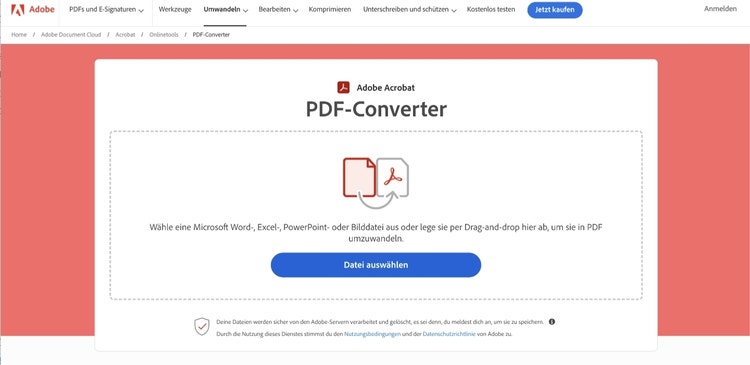
Mit dem Adobe Acrobat Online PDF-Converter kannst du EML-Dateien in PDF umwandeln – auch wenn die Datei vorher kurz in das TXT-Format konvertiert werden muss:
- Öffne die EML-Datei und wähle die Option „Umbenennen“.
- Ersetze die Dateiendung .eml durch .txt und speichere die Datei.
- Rufe das Acrobat Onlinetool zum PDF-Konvertieren auf.
- Klicke auf „Datei auswählen“ oder ziehe die Datei per Drag-and-drop in den Upload-Bereich.
- Der PDF-Converter wandelt die Datei automatisch in PDF um.
- Nach der Umwandlung kannst du die PDF-Datei herunterladen, bearbeiten oder mit deiner Adobe ID online verwalten.
Tipp: Nach der Konvertierung kannst du deine Datei direkt als PDF bearbeiten, mehrere EML-Dateien in ein PDF zusammenführen oder das PDF digital unterschreiben.
Methode 2: EML in PDF umwandeln mit einem E-Mail-Programm.
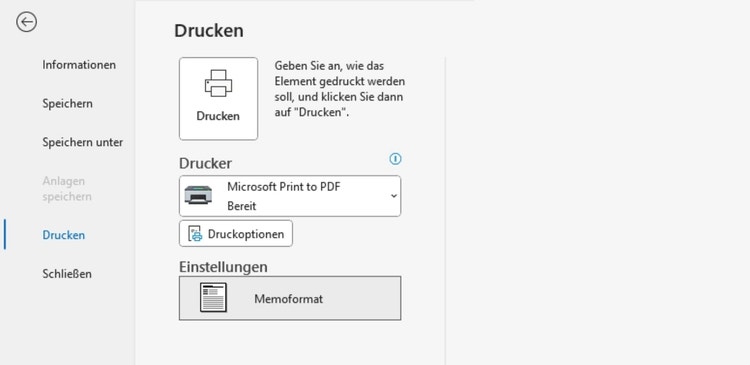
Über die Druckfunktion kannst du EML-Dateien in PDF umwandeln.
Die Umwandlung von EML zu PDF ist auch direkt über die Druckfunktion deines E-Mail-Programms möglich:
- Öffne die EML-Datei in deinem E-Mail-Programm (z. B. Outlook, Thunderbird oder Windows Live Mail).
- Gehe auf „Datei“ > „Drucken“.
- Wähle „Microsoft Print to PDF“ oder eine ähnliche PDF-Druckoption aus.
- Klicke auf „Drucken“, vergebe einen Dateinamen und wähle den Speicherort aus.
So erhältst du eine PDF-Datei, die die komplette E-Mail inklusive Anhängen und Formatierung enthält.
Überall produktiv sein.
Du möchtest noch mehr PDF-Funktionen entdecken? Teste jetzt die Onlinetools von Acrobat kostenlos im Browser.


Häufig gestellte Fragen.
Was ist eine .EML-Datei?
Eine .EML-Datei ist eine E-Mail-Nachricht, die von Programmen wie Microsoft Outlook, Windows Live Mail oder Apple Mail im Textformat gespeichert wird. Sie enthält alle wichtigen Informationen einer E-Mail: Text, Anhänge, Absenderin, Empfängerin, Betreff und Datum.
Wie kann ich EML-Dateien in Outlook importieren?
Wenn du Microsoft Outlook installiert hast, kannst du EML-Dateien in Outlook importieren. Outlook speichert alle Daten in einer Personal Storage- oder PST-Datei. Die einfachste Methode ist, die EML-Datei in eine PST-Datei umzuwandeln. Dafür gibt es spezielle EML-zu-PST-Konvertierungstools im Internet.
Welches Dateiformat für E-Mail?
Das standardisierte MIME-Format (Multipurpose Internet Mail Extensions) ist das meistgenutzte Format für E-Mails. Es ermöglicht, Nachrichten inklusive Anhängen wie Dokumente (PDF, DOCX, PPT) oder Bilder zu versenden. Der eigentliche Nachrichtentext kann in TXT, RTF oder HTML vorliegen.
Wie speichere ich eine E-Mail als PDF?
In Programmen wie Microsoft Outlook öffnest du die E-Mail und wählst „Drucken“. Statt eines Druckers wählst du „Als PDF speichern“ oder „Als PDF exportieren“. So erhältst du die E-Mail inklusive Formatierung und Anhängen als PDF-Datei.
Wie kann ich E-Mail auf einer Festplatte speichern?
E-Mails lassen sich lokal auf einer Festplatte speichern. Einzelne Nachrichten kannst du über die Drucken-Option als PDF sichern. Für ganze Ordner exportiere die E-Mails in PST-Dateien, um sie zur Datensicherung auf der Festplatte zu speichern.
Wie speichere ich eine EML-Datei?
Öffne die gewünschte E-Mail in einem Programm wie Outlook oder Thunderbird, klicke auf „Datei > Speichern unter“, wähle Speicherort, Dateiname und Dateityp (EML oder anderes Format), und bestätige mit „Speichern“.
Kann ich eine EML-Datei auf dem iPhone öffnen?
Ja, EML-Dateien auf iPhone, iPad oder Android lassen sich mit speziellen Apps öffnen. Auf dem iPhone hilft beispielsweise EML Viewer Pro aus dem iTunes Store. Auf Android-Geräten gibt es ähnliche EML Viewer Apps. So kannst du EML-Dateien öffnen, anzeigen, Anhänge ansehen und die Inhalte lesen.
Kann ich den Inhalt einer EML-Datei bearbeiten?
Ja, eine EML-Datei bearbeiten ist möglich über ein E-Mail-Programm oder einen Texteditor wie Notepad oder TextEdit. Achte darauf, dass das Bearbeiten im Texteditor fehleranfällig sein kann. Für umfangreiche Änderungen empfiehlt es sich, die EML-Datei in PDF umzuwandeln.
Warum kann ich eine EML-Datei nicht öffnen?
Ja, eine EML-Datei bearbeiten ist möglich über ein E-Mail-Programm oder einen Texteditor wie Notepad oder TextEdit. Achte darauf, dass das Bearbeiten im Texteditor fehleranfällig sein kann. Für umfangreiche Änderungen empfiehlt es sich, die EML-Datei in PDF umzuwandeln.
Das könnte dich auch interessieren:
Pages-Datei öffnen und umwandeln.
Wir erklären dir, was die Merkmale und Vorteile des Pages-Formats von Apple sind.

XML-Datei: Alles, was du wissen musst.
Erfahre, was XML bedeutet und wie du XML-Dateien erstellen kannst.

Was ist eine CSV-Datei?
Lerne, wofür du CSV-Dateien brauchst, wie du sie erstellst und umwandelst.
E-Book-Formate: E-Book-Dateien im Überblick.
EPUB, MOBI, PDF oder AZW – wir stellen dir die wichtigsten E-Book-Formate vor.