Pages-Datei öffnen und umwandeln
Wir erklären dir, was eine Pages-Datei ist, welche Vorteile das Format hat und wie du eine PDF-Datei in Pages öffnest.
Was ist Pages für ein Format?
Pages ist die Textverarbeitungssoftware von Apple, Teil der iWork-Suite, und ermöglicht das Erstellen, Bearbeiten und Formatieren von Dokumenten wie Berichten, Briefen oder Lebensläufen. Mit Pages kannst du Texte, Bilder, Grafiken und Designs individuell anpassen. Das .pages-Format funktioniert auf allen Apple-Geräten – Mac, iPad und iPhone – sowie in der Pages App oder online über iCloud.
Die erste Version von Pages wurde 2005 für macOS veröffentlicht, als Alternative zu Microsoft Word. Mittlerweile lassen sich Pages-Dateien auch auf Windows öffnen und bearbeiten. Außerdem können Nutzer*innen ihre Pages-Dokumente in Word umwandeln oder als PDF speichern. So lassen sich Pages-Dateien flexibel weiterverwenden, unabhängig vom Betriebssystem.
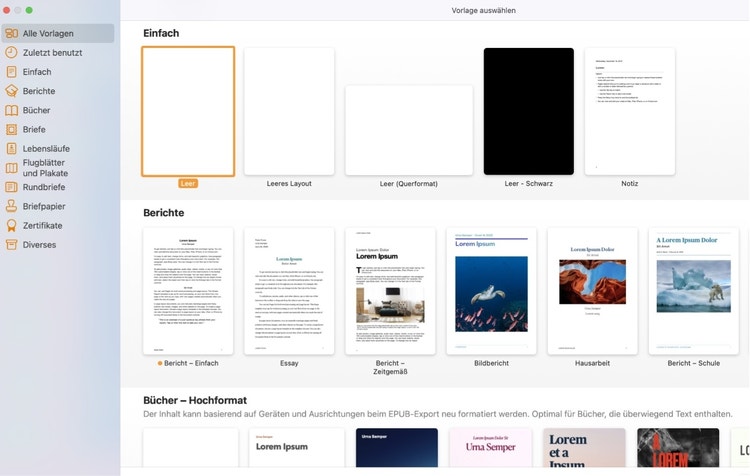
In Apple Pages findest du zahlreiche Vorlagen für verschiedene Arten von Dokumenten.
Vorteile von Apple Pages
L "Apple Pages ist ein vielseitiges Textverarbeitungsprogramm, das du sowohl für Mac, iPad und iPhone als auch über Pages online nutzen kannst. So lassen sich Pages-Dateien einfach erstellen, bearbeiten und flexibel weiterverwenden.
- Textverarbeitung: Mit Pages kannst du Texte schreiben, formatieren und anpassen. Zahlreiche Schriftarten, Stile und Formatierungsoptionen machen das Pages-Programm ideal für Briefe, Berichte oder Lebensläufe.
- Vorlagen: Pages bietet zahlreiche Vorlagen für unterschiedliche Dokumenttypen und ermöglicht die Erstellung eigener Templates, die du in der iCloud speichern kannst.
- Multimedia-Integration: Bilder, Videos und Audiodateien lassen sich direkt in Pages-Dokumente einfügen, bearbeiten und abspielen. Eigene Bildergalerien und Audioaufnahmen erweitern die Möglichkeiten für Berichte, Präsentationen und kreative Dokumente.
- Zusammenarbeit: Mit Echtzeit-Zusammenarbeit können mehrere Nutzer*innen gleichzeitig an einer Pages-Datei arbeiten, Kommentare hinterlassen und Änderungen nachverfolgen.
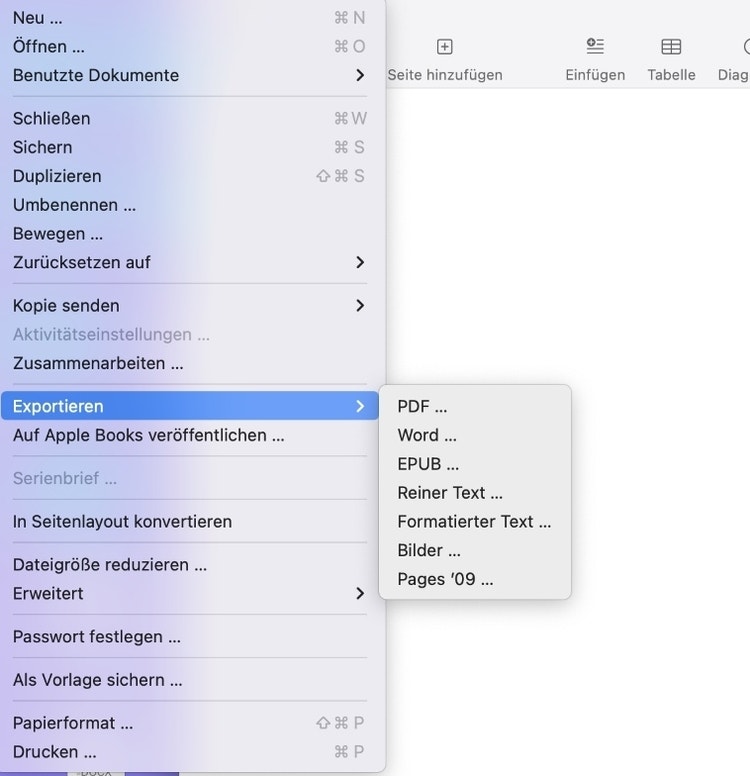
- Export & Konvertierung: Pages-Dokumente lassen sich unkompliziert in Word, PDF, oder EPUB exportieren. So kannst du Pages in Word umwandeln, Pages als PDF speichern oder Pages-Dokumente mit Nutzer*innen teilen, die andere Textverarbeitungsprogramme nutzen.
- Textübersetzung: In Pages kannst du Text direkt übersetzen und ersetzen (ab iOS 15, iPadOS 15 oder macOS 12). Unterstützt werden über 10 Sprachen, darunter Deutsch, Englisch, Französisch, Spanisch und Chinesisch.
- Cloud-Integration: Dank iCloud sind Pages-Dateien auf allen Geräten synchronisiert, jederzeit zugänglich und problemlos zu teilen.
Nachteile von Apple Pages
Trotz der vielen Vorteile gibt es auch einige Einschränkungen bei der Nutzung von Pages. Nutzer*innen, die von Microsoft Word oder Google Docs kommen, könnten sich an das .pages-Format zunächst gewöhnen müssen.
- Mangelnde Kompatibilität: Um eine Pages-Datei unter Windows oder in Word zu öffnen, musst du die Datei vorher exportieren oder konvertieren. Mehr dazu erfährst du weiter unten.
- Weniger Funktionen: Auch wenn Pages viele nützliche Features bietet, fehlen manchen Nutzer*innen, die an Microsoft Word gewöhnt sind, bestimmte Funktionen.
Einsatz von Apple Pages
Nachdem wir die Funktionen und Grenzen des Pages-Formats kennen, stellt sich die Frage: Wofür wird das Textverarbeitungsprogramm eingesetzt?
- Textverarbeitung: Pages kommt beim Schreiben von Briefen, Berichten, Essays oder anderen Textdokumenten zum Einsatz. Zahlreiche Vorlagen erleichtern die Gestaltung unterschiedlicher Dokumenttypen.
- Präsentationen: Dank Multimedia-Integration und kollaborativen Funktionen eignet sich Pages auch für die Erstellung von Präsentationen im Arbeits- oder Uni-Kontext.
- Desktop-Publishing: Pages wird außerdem für Desktop-Publishing (DTP) genutzt – also die computergestützte Gestaltung von Text- und Bilddokumenten für Bücher, Broschüren, Magazine oder Kataloge.
Pages-Datei öffnen: So geht’s
Wie bei jedem anderen Dateiformat gibt es auch bei Pages-Dateien unterschiedliche Möglichkeiten, ein Dokument zu öffnen. Wir zeigen dir, wie du eine Pages-Datei auf Apple-Geräten, Windows, Android oder online öffnen kannst.
Pages-Datei öffnen – Mac
Um eine Pages-Datei auf deinem Mac zu öffnen, hast du folgende Optionen:
- Per Doppelklick: Klicke die Pages-Datei doppelt an. Sie öffnet sich automatisch in der Pages-App, die standardmäßig auf macOS installiert oder kostenlos im App Store verfügbar ist.
- Über Pages-App öffnen: Öffne die Pages-App, klicke auf „Ablage“ und „Öffnen“. Wähle die Pages-Datei aus und klicke „Öffnen“.
- Drag-and-drop: Ziehe die Pages-Datei direkt auf das App-Symbol im Dock, um sie zu öffnen.
- Quick Look verwenden: Markiere die Pages-Datei und drücke die Leertaste. Wenn Pages als Standard-App festgelegt ist, kannst du das Dokument direkt über Quick Look öffnen.
Pages-Datei öffnen – iPhone und iPad
Mit deinem iPhone hast du verschiedene Optionen, um eine Pages-Datei zu öffnen:
- Pages-App nutzen: Öffne die Pages-App. Wenn sie nicht installiert ist, lade sie kostenlos aus dem App Store herunter. Wähle dann „Dokumente“ und das gewünschte Pages-Dokument.
- Dateien-App: Öffne die „Dateien“-App, navigiere zu iCloud Drive oder anderem Cloud-Speicher und tippe auf das Pages-Dokument.
- E-Mail oder Nachrichten: Tippe auf die angehängte Pages-Datei und öffne sie in der Pages-App.
- AirDrop: Übertrage eine Pages-Datei direkt von einem anderen Apple-Gerät auf dein iPhone/iPad.
- iCloud.com über Safari: Öffne Safari und melde dich bei iCloud.com an. Navigiere zum Bereich „Pages“. Hier kannst du Pages-Dateien hochladen und online öffnen.
- Andere Cloud-Speicher: Falls die Pages-Datei in einem Cloud-Speicherdienst wie Dropbox oder Google Drive liegt, öffne die App und navigiere zur Datei.
Hinweis: Die Schritte für iPhone und iPad sind identisch. Mit diesen Methoden kannst du Pages-Dateien öffnen und die Dokumente problemlos bearbeiten oder teilen.

Um eine Pages-Datei zu öffnen, stehen dir verschiedene Optionen zur Verfügung – je nach verfügbarer Hardware und verwendetem Betriebssystem.
Pages-Datei öffnen – Windows
Unter Windows kannst du Pages-Dateien folgendermaßen öffnen:
- iCloud.com: Öffne die iCloud-Website und melde dich mit Apple ID an. Im Bereich „Pages“ kannst du Pages-Dateien hochladen und online öffnen.
- iWork für iCloud: Greife über den Browser auf iWork-Apps zu. So kannst du Pages online nutzen.
- Pages-Datei konvertieren: Öffne die Pages-Datei auf dem Mac und exportiere sie als Word oder PDF. Dann öffne die konvertierte Datei unter Windows. Wie genau du eine Pages-Datei in Word umwandeln kannst, erklären wir noch.
- Drittanbieter-Software: Es gibt Tools, die Pages-Dateien anzeigen können. Die Ergebnisse variieren je nach Software.
Hinweis: Für die Optionen mit iCloud musst du eine Apple ID erstellen, falls du noch keine hast. Volle Kompatibilität mit Windows besteht grundsätzlich nicht, da Pages ein Apple-Produkt ist. Für optimale Nutzung empfiehlt sich die Konvertierung in Word oder PDF.
Pages-Datei öffnen – Android
Wenn du eine Pages-Datei über Android öffnen möchtest, hast du diese Möglichkeiten:
- iCloud.com nutzen: Besuche iCloud.com im Browser, melde dich an und öffne den Bereich „Pages“, um Pages-Dateien hochzu laden und online zu öffnen.
- Pages-Datei konvertieren: Öffne die Pages-Datei auf einem Gerät mit Pages und konvertiere sie dort in PDF oder Word. Schicke dir die konvertierte Datei auf dein Android-Gerät und öffne sie.
- Drittanbieter-Apps: Apps aus dem Google Play Store können Pages-Dateien öffnen. Die Darstellung kann je nach App variieren.
Tipp: Für beste Kompatibilität wandle die Pages-Datei in ein Android-kompatibles Format um.
Pages-Datei öffnen: online
Um eine Pages-Datei online zu öffnen, folge denselben Schritten wie unter Windows: „iCloud.com besuchen“ oder „iWork für iCloud nutzen“.
Pages-Datei umwandeln
Wie wir nun wissen, bietet das Pages-Format viele Vorteile. Ein großer Nachteil ist jedoch die eingeschränkte Kompatibilität außerhalb des Apple-Ökosystems. Deshalb zeigen wir dir, wie du eine Pages-Datei einfach in ein anderes Format wie Word oder PDF konvertieren kannst – also Pages in Word umwandeln oder ein Pages-Dokument in PDF speichern.
Pages in Word umwandeln
Wir zeigen dir Schritt für Schritt, wie du eine Pages-Datei in Word umwandeln kannst:
- Pages-Dokument öffnen: Öffne das Pages-Dokument, das du in eine Word-Datei konvertieren möchtest, in der Pages-App auf deinem Mac.
- Als Word exportieren: Klicke in der oberen Menüleiste auf „Ablage“, wähle „Exportieren“ und dann „Word“.
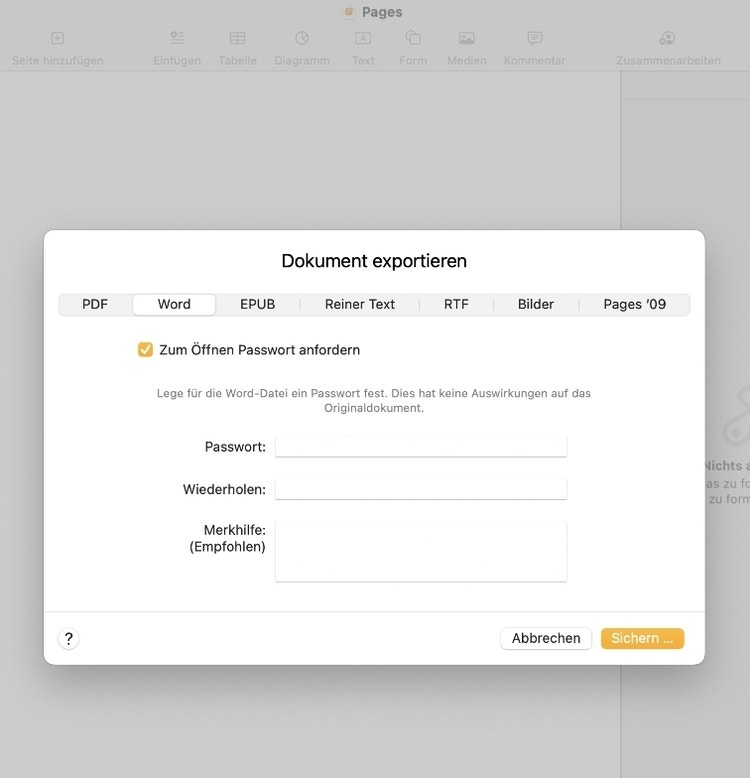
- Passwort anfordern (optional): Im Dialogfeld kannst du optional ein Passwort festlegen, um die Word-Datei zu schützen.
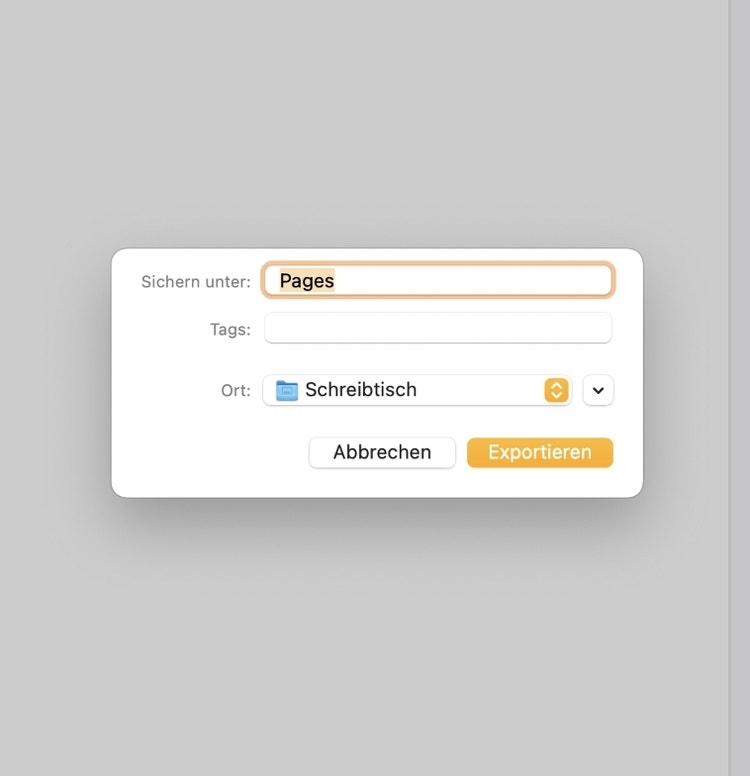
- Speicherort auswählen: Bestimme einen Speicherort für die Word-Datei und vergebe einen passenden Dateinamen.
- Datei exportieren: Klicke auf „Exportieren“. Fertig! Deine Pages-Datei wurde in ein Word-Dokument umgewandelt und kann nun weiter bearbeitet oder geteilt werden.
Hinweis: Einige Pages-spezifische Formatierungen können in der Word-Datei verloren gehen. Prüfe deshalb das Dokument nach der Konvertierung und nimm bei Bedarf Anpassungen vor. Darüber hinaus kann sich der oben beschriebene Prozess je nach der verwendeten Pages-Version leicht unterscheiden.
PDF-Datei in Pages öffnen
Du hast ein Dokument als PDF vorliegen und möchtest es in Pages weiter bearbeiten? Dann musst du einen kleinen Umweg über Word gehen. Zwar lässt sich ein Pages-Dokument problemlos in eine PDF-Datei umwandeln – folge dazu einfach den Schritten unter „Pages in Word umwandeln“.
Direkt eine PDF-Datei in Pages öffnen kannst du jedoch leider nicht. Um die PDF in Pages zu bearbeiten, musst du sie vorher in ein Word-Dokument oder ein anderes kompatibles Format konvertieren.
Mit den Onlinetools von Adobe ein PDF in Word umwandeln
Mit dem Onlinetool PDF in Word umwandeln von Adobe kannst du deine PDF-Datei schnell und unkompliziert in ein Word-Dokument konvertieren. So funktioniert es:
- Lade deine PDF per Drag-and-drop oder über „Datei auswählen“ hoch.
- Acrobat wandelt die PDF-Datei automatisch in ein Word-Dokument um.
- Lade das Word-Dokument herunter und speichere es.
- Um das Word-Dokument in Pages weiter zu bearbeiten, öffne Pages und gehe auf „Ablage“ > „Öffnen“. Navigiere zum Speicherort des Word-Dokuments und wähle es aus. Pages konvertiert die Datei automatisch in ein Pages-Format, sodass du das Dokument direkt bearbeiten kannst.
Tipp: Neben Word-Dateien kannst du mit den Acrobat Onlinetools außerdem PDF-Dokumente in alle weiteren Microsoft Office-Dateien oder in Bildformate konvertieren.
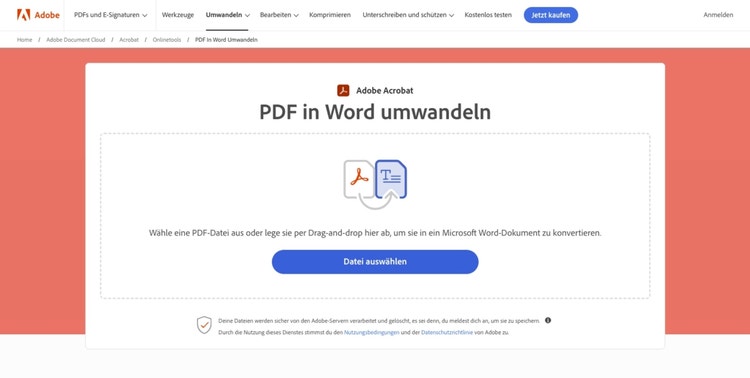
Um ein PDF in Word umzuwandeln, steht dir mit dem Adobe PDF-Converter ein nützliches Tool zur Verfügung.
Mit Adobe Acrobat ein PDF in Word umwandeln
Wenn du gerade keinen Internetzugriff hast, ist Adobe Acrobat Pro ein praktisches Tool, um dein PDF-Dokument in eine Word-Datei zu konvertieren. Folge diesen einfachen Schritten:
- Öffne Adobe Acrobat und klicke auf „Alle Tools anzeigen“.
- Dann gehe auf „PDF exportieren“.
- Klicke auf „Datei auswählen“ und wähle das PDF-Dokument aus, das du in Word umwandeln möchtest.
- Über den Button „In DOCX konvertieren“ wandelst du dein PDF in Word um.
- Fertig. Jetzt kannst du dein Word-Dokument in Pages öffnen und dort weiterbearbeiten.
Mit Acrobat Pro lassen sich PDFs auch in Textformate wie RTF und TXT konvertieren.
Nun hast du das Pages-Format von Apple kennengelernt, weißt, welche Vorteile das Format mit sich bringt und wo das Format an seine Grenzen in Sachen Kompatibilität stößt.
Überall produktiv sein
Du möchtest noch mehr PDF-Funktionen entdecken? Teste jetzt die Onlinetools von Acrobat kostenlos im Browser.
Häufig gestellte Fragen
Wie kann ich eine Pages-Datei mit Word öffnen?
Um eine Pages-Datei in Word zu öffnen, musst du sie zunächst in ein Word-Dokument konvertieren. Öffne dein Dokument in Pages, gehe auf „Ablage“ > „Exportieren“ und wähle „Word“ als Dateiformat. Klicke auf „Exportieren“. Dein Pages-Dokument wird automatisch in ein Word-Format umgewandelt und du kannst es anschließend mit Microsoft Word öffnen und bearbeiten.
Wie kann ich eine Pages-Datei öffnen?
Wie du eine Pages-Datei öffnen kannst, hängt sowohl von der verwendeten Hardware als auch der verfügbaren Software ab. Wenn du einen Mac besitzt, kannst du dein Pages-Dokument direkt mit der Apple Pages-App öffnen. Alternativ kannst du Pages-Dateien auch über die iCloud-Website in einem Webbrowser öffnen, falls du beispielsweise ein Windows-Betriebssystem nutzt. Zudem kannst du die iWork-Apps (darunter auch Pages) über den Webbrowser auf einem Windows-PC verwenden, wenn du dich mit deiner Apple ID auf der iWork-Website einloggst. Möchtest du ein Pages-Dokument in Microsoft-Word bearbeiten, musst du zunächst Pages in Word umwandeln.
Mit welchem Programm kann ich Pages-Dateien öffnen?
Apple Pages verwendet ein proprietäres Dateiformat (.pages), das nicht nativ von allen Textverarbeitungsprogrammen unterstützt wird. Das offensichtlichste Programm zum Öffnen von Pages-Dateien ist die Pages-App von Apple selbst. Diese Anwendung ist für macOS und iOS verfügbar. Zudem kannst du Pages-Dateien über die iCloud-Website in einem Webbrowser öffnen. Um dein Pages-Dokument mit Microsoft Word oder Google Docs zu öffnen, musst du dein Dokument zunächst in ein kompatibles Format wie Word konvertieren. Du kannst die Pages-Datei in Apple Pages selbst in Word exportieren. Alternativ stehen dir dafür auch Online-Konverter im Internet zur Verfügung.
Wie kann ich eine Pages-Datei mit Windows öffnen?
Um deine Pages-Datei mit Windows zu öffnen, stehen dir mehrere Möglichkeiten zur Verfügung. Du kannst iCloud.com besuchen, dich mit deiner Apple ID anmelden und zum Bereich "Pages" gehen. Dort kannst du Pages-Dateien hochladen und öffnen. Oder du nutzt iWork für iCloud über den Webbrowser auf deinem Windows-PC. Alternativ kannst du die Pages-Datei auch in ein Windows-kompatibles Dateiformat wie Word konvertieren.
Wie kann ich eine PDF-Datei in Pages öffnen?
Um eine PDF-Datei in Pages zu öffnen, musst du dein PDF-Dokument vorher in Word konvertieren. Mit dem Onlinetool PDF in Word umwandeln kannst du ganz einfach deine PDF-Datei in ein Word-Dokument konvertieren. Alternativ steht dir mit Adobe Acrobat ein Tool zur Verfügung, mit dem du nicht nur PDF in Word, sondern deine PDF-Datei in jedes andere beliebige Format umwandeln kannst.
Das könnte dich auch interessieren
Was ist eine CSV-Datei?
Lerne, wofür du CSV-Dateien brauchst, wie du sie erstellst und umwandelst.
XML-Datei: Alles, was du wissen musst
Erfahre, was XML bedeutet und wie du XML-Dateien erstellen kannst.
Vorteile von DOCX-Dateien
Erfahre, was die Merkmale und Vorteile des DOCX-Dateiformats sind.
Was gibt es für Textdateien?
Finde heraus, welche Arten von Textdateien es gibt und wie man sie öffnet.