
ACROBAT
Umwandlung von HTML zu PDF.
Speichere HTML als PDF-Datei, um Inhalte einfacher zu teilen und zu prüfen.


ACROBAT
Speichere HTML als PDF-Datei, um Inhalte einfacher zu teilen und zu prüfen.

Wann du HTML in PDF-Dateien umwandeln solltest.
Wenn du HTML- oder Internetseiten als PDF-Datei speicherst, kannst du sie offline sichern, teilen und prüfen. Mit den PDF-Tools von Adobe Acrobat geht das schnell und unkompliziert.
HTML (Hypertext Markup Language) bildet die Grundlage für die Struktur und das Layout der meisten Websites. Ob du noch zur Schule gehst, studierst, unterrichtest, designst, ein kleines Unternehmen führst oder online einkaufst – manchmal musst du eine HTML-Seite portabel und durchsuchbar machen.
Mit der HTML-in-PDF-Umwandlung kannst du Folgendes tun:
Ob auf dem Mac oder einem Windows-Computer, mit der Desktop-Anwendung von Adobe Acrobat oder der Acrobat Browser-Erweiterung ist es ganz einfach HTML in PDF-Dateien umzuwandeln. Passe die Konvertierungseinstellungen an, um Seitengröße, Ausrichtung oder Skalierung zu ändern. Erstelle mit Tags versehene Lesezeichen oder PDF-Tags, die die HTML-Struktur der Web-Seite beim Konvertieren erhalten. Außerdem kannst du Header, Fußzeilen und mehr hinzufügen.
Die Acrobat-Erweiterung für deinen Webbrowser lässt sich als HTML-zu-PDF-Converter nutzen und ist schnell einsatzbereit:
1. Öffne die HTML-Web-Seite in deinem Microsoft-, Google- oder Mozilla-Browser.
2. Wähle in der Adobe PDF-Symbolleiste „In PDF konvertieren“ aus.
3. Gib der Datei einen Namen und speichere das neue PDF-Dokument am gewünschten Speicherort.

Wenn du mehr Optionen zur Verfügung haben willst, konvertiere die Web-Seite direkt in der Acrobat Desktop-Anwendung in eine PDF-Datei. Du kannst verknüpfte oder nicht verknüpfte Web-Seiten in neue PDF-Dateien umwandeln oder sie an bestehende PDF-Dokumente anhängen. Dabei hast du die Wahl: entweder die gesamte Website inklusive HTML-Code oder nur bestimmte Ebenen einbeziehen. Eine Ebene beschreibt, wo sich eine Seite innerhalb der Hierarchie einer Website befindet – jeder Klick, der dich von der Haupt-URL tiefer in die Website führt, entspricht einer Ebene.
So konvertierst du eine bestimmte Anzahl von Ebenen einer Website:
1. Öffne Acrobat und wähle „Tools“ › „PDF erstellen“ › „Webseite“ aus.
2. Gib den vollständigen Pfad zur Web-Seite ein oder klicke auf „Durchsuchen“, um eine HTML-Datei auszuwählen.
3. Klicke auf „Mehrere Ebenen erfassen“ und gib die Anzahl der Ebenen an, die einbezogen werden sollen. (Konvertiere nur so viele Ebenen wie nötig – zu viele Ebenen belegen unnötig Speicherplatz und können dein System verlangsamen.)
4. Wenn du „Laden: N Ebene(n)“ auswählst, wähle ‚Pfad beibehalten‘, um nur Web-Seiten herunterzuladen, die der angegebenen URL untergeordnet sind, oder ‚Server beibehalten‘, um nur Web-Seiten herunterzuladen, die auf demselben Server gespeichert sind.
5. Klicke auf „Einstellungen“ bzw. „Erweiterte Einstellungen“, passe die Optionen im Dialogfeld „Webseitenkonvertierung – Einstellungen“ nach Bedarf an und klicke auf „OK“.
6. Klicke auf „Erstellen“.
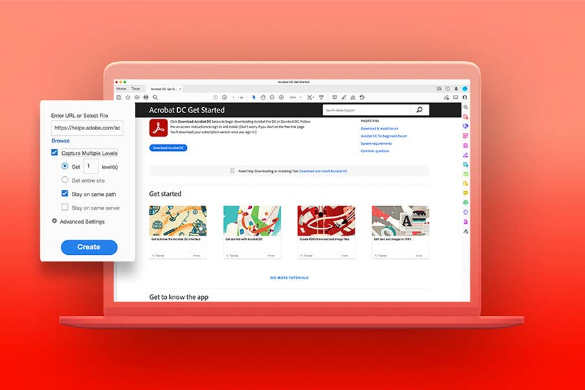
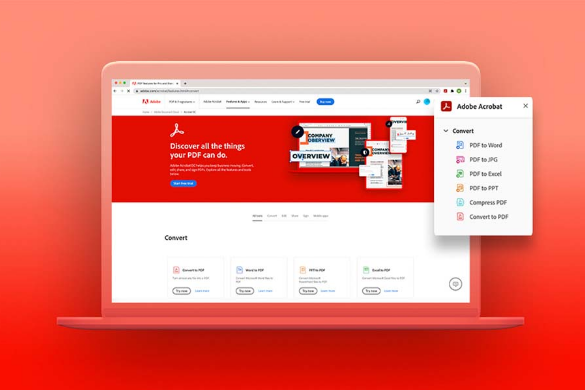
Passe die HTML-Konvertierungsoptionen für Web-Seiten in der Desktop-Anwendung oder mit der Acrobat Browser-Erweiterung an. Erstelle Lesezeichen mit Tags oder vergib Tags, damit die PDF-Dokumentstruktur mit der HTML-Dokumentstruktur übereinstimmt. Lege im Tab „Seitenlayout“ Breite, Höhe, Seitenränder und Ausrichtung fest. Unerwartete Seitenumbrüche vermeidest du, indem du den Content an die Seite anpasst oder das Papierformat entsprechend dem Content wählst.
PDF (Portable Document Format)-Dateien sind ideal, um Textformatierungen sowie die Schärfe von Diagrammen, Graphen und hochauflösenden Fotos beizubehalten. Sie entsprechen den ISO-Bildstandards, sodass deine Farben immer originalgetreu dargestellt werden. Wer deine Dateien mit einem PDF-Viewer wie Acrobat Reader öffnet, sieht deinen Content exakt so, wie du es beabsichtigt hast.
Beim Export von HTML zu PDF bleiben die HTML-Datei sowie alle verknüpften Dateien – wie JPEG- oder PNG-Bilder, Cascading Style Sheets, Textdateien, Image-Maps oder Formulare – vollständig erhalten. Bild-Links, Image-Maps und Mediendateien werden genauso angezeigt und funktionieren wie im Web (mit Ausnahme von GIFs, die als Standbild des letzten Frames dargestellt werden).
Eine konvertierte Web-Seite behält alle PDF-Funktionen: Du kannst Text extrahieren und PDF-Lesezeichen mit Tags versehen, damit Inhalte leichter auffindbar sind. Außerdem lassen sich mehrere PDF-Dokumente oder verschiedene Dateitypen zu einer einzigen PDF-Datei zusammenfassen und über einen Link zur Zusammenarbeit oder zum Einholen von Rückmeldungen mehrerer Prüfender teilen.
Mit den Desktop- und Online-Tools von Acrobat hast du weit mehr als nur einen PDF-Converter für Web-Seiten oder HTML-Dateien. Du kannst PDF-Text- und -Grafikdateien auf jedem Betriebssystem bearbeiten – ohne auf die Quelldateien zurückgreifen zu müssen –, E-Signaturen einholen, Passwortschutz hinzufügen, sensible Informationen schwärzen und vieles mehr.
Ein PDF-Converter bietet maximale Flexibilität beim Verwalten von Dokumenten. PDF-Dateien lassen sich mühelos in bearbeitbare Formate wie Word, Excel oder PowerPoint umwandeln – ideal für schnelle Anpassungen. Umgekehrt sorgt das Konvertieren anderer Dateiformate in PDF-Dokumente für ein einheitliches Layout und ein professionelles Erscheinungsbild.
Besonders bei der Zusammenarbeit im Team macht sich diese Funktionalität bezahlt: Inhalte lassen sich plattformübergreifend nahtlos freigeben und bearbeiten. Hinzu kommt, dass PDF-Dateien die Sicherheit und Kompatibilität erhöhen – deine Dokumente sehen auf jedem Gerät und jedem Betriebssystem genau so aus, wie du es beabsichtigt hast.